Безплатен инструмент
Избор на цвят от изображение — вземете HEX и RGB от снимка
Изберете точния цвят на всеки пиксел и извлечете палитра от изображение.
Щракнете където и да е, за да изберете цвят
Какво прави този инструмент
Търсите color picker от изображение? Качете снимка и щракнете върху всеки пиксел, за да видите точния му цвят като HEX код и RGB стойности — безплатно и изцяло в браузъра Ви, без качване. Най-бързият начин да вземете прецизния цвят, който виждате в картинката.
Искате цялостната цветова история на снимката, а не единичен пиксел? Инструментът автоматично извлича палитра с доминиращи цветове от Вашата снимка, за да видите основните тонове с един поглед и да ги използвате в дизайн, бранд кит, презентация или mood board. Идеално, когато напасвате сайт към лого, изграждате палитра по любима фотография или просто сте любопитни кои цветове създават усещането на изображението.
Всеки цветови код е на един клик от клипборда. Щракнете пиксел, за да вземете цвета му, или цвят от палитрата, и копирайте HEX или RGB стойността, за да я поставите директно в дизайн приложение, CSS, документ или чат. Няма ръчно изписване на дълги кодове и риск от грешки при препис.
Тъй като всичко работи 100% във Вашия браузър, изображението никога не напуска устройството Ви и нищо не се качва на сървър. Това означава, че можете спокойно да вземате цветове от лични снимки, клиентска работа или непубликувани дизайни, знаейки, че файловете остават изцяло на Вашия компютър. Независимо дали сте дизайнер, разработчик, маркетолог или просто човек, който обича определен нюанс в снимка, този color picker Ви дава точните стойности без излишно триене или притеснения за поверителност.
Color picker е полезен толкова, колкото и задачата, за която ползвате върнатата стойност, а двете най-чести задачи изискват различен подход. При напасване на бранд цвят целта е точната стойност на пиксела, без осредняване, от зона с равномерен цвят, а не от градиент или JPEG артефакт. При изграждане на палитра е обратното: търсите доминиращите цветове в цялото изображение — затова извлечената палитра групира близки тонове, вместо да връща всяка уникална стойност във файла.
Един практически съвет при четене на цвят от фотография: това, което виждате на екрана, вече е преминало през бял баланс на камерата, цветови профил на файла и калибрация на Вашия дисплей. За дизайн работа това обикновено е достатъчно. За всичко, което трябва да се възпроизведе физически — печат, боя, плат — приемайте HEX стойността като близка отправна точка, а не като спецификация, и потвърждавайте спрямо физически образец.
Как се използва
Как да извадите цветове от изображение
- 01
Качете изображението
Изберете или завлачете снимка в инструмента. Отваря се в браузъра Ви, без да се качва на сървър.
- 02
Щракнете пиксел, за да вземете цвят
Щракнете върху произволно място от изображението, за да видите точния цвят на този пиксел като HEX код и RGB стойности.
- 03
Прегледайте доминиращата палитра
Вижте автоматично извлечената палитра, за да разберете основните цветове в снимката.
- 04
Копирайте цветови код
Щракнете HEX или RGB стойност, за да я копирате в клипборда.
- 05
Използвайте го в проекта си
Поставете цвета директно в инструмент за дизайн, CSS или документ.
За AI създатели на снимки
Цветовете задават цялото настроение на изображението. Да вземете точния нюанс от референтна снимка е единият начин да планирате визия — да генерирате изцяло ново изображение около тази визия е другият.
LaFoto е AI генератор на снимки, който изграждаме, за да оживява визуалните Ви идеи от просто описание. Генерирането на оригинални снимки ще е безплатно за старт при пускането.
Често задавани въпроси
- Инструментът за избор на цвят безплатен ли е?
- Да. Изборът на цветове и извличането на палитри е напълно безплатно и работи директно във Вашия браузър.
- Дава ли ми HEX и RGB стойности?
- Да. Щракването на пиксел показва както HEX кода, така и RGB стойностите за точния цвят, а Вие можете да копирате която предпочитате.
- Какво е палитра с доминиращи цветове?
- Това е набор от основните цветове, автоматично извлечени от снимката Ви, който дава бърз преглед на цветовата схема без да щракате всеки пиксел.
- Мога ли бързо да копирам цветови кодове?
- Да. Всеки код може да се копира в клипборда с едно щракване и е готов за поставяне навсякъде.
- Качва ли се изображението някъде?
- Не. Color picker-ът работи 100% във Вашия браузър, така че снимката никога не напуска устройството Ви и нищо не се качва.
- Какви формати мога да използвам?
- Можете да зареждате често срещани формати като PNG и JPG и да избирате цвят от всеки пиксел на изображението.
Още безплатни инструменти
Накратко за пипетката за цвят
- Работи в
- Вашия браузър — нищо не се качва
- Профил
- Не е необходим
- Цена
- Безплатно, без воден знак
- Работи офлайн
- След като страницата се зареди
- Формати
- JPEG, PNG, WebP
- Ограничение за файл
- Паметта на устройството Ви, не квота
Четене на цвят от фотография
Какво всъщност Ви казва една HEX стойност от снимка
Стойността, която взимате, вече е минала през няколко трансформации: баланс на бялото в камерата, цветови профил на файла и калибрация на Вашия дисплей. Тя е точен прочит на това, което показва екранът Ви — което не е съвсем същото като цвета на обекта.
За екранна работа тази разлика рядко има значение — един и същ файл ще изглежда еднакво за Вашите посетители. За всичко, което се възпроизвежда физически в печат, боя или плат, приемайте взетата стойност като близка изходна точка и я потвърдете спрямо реален образец.
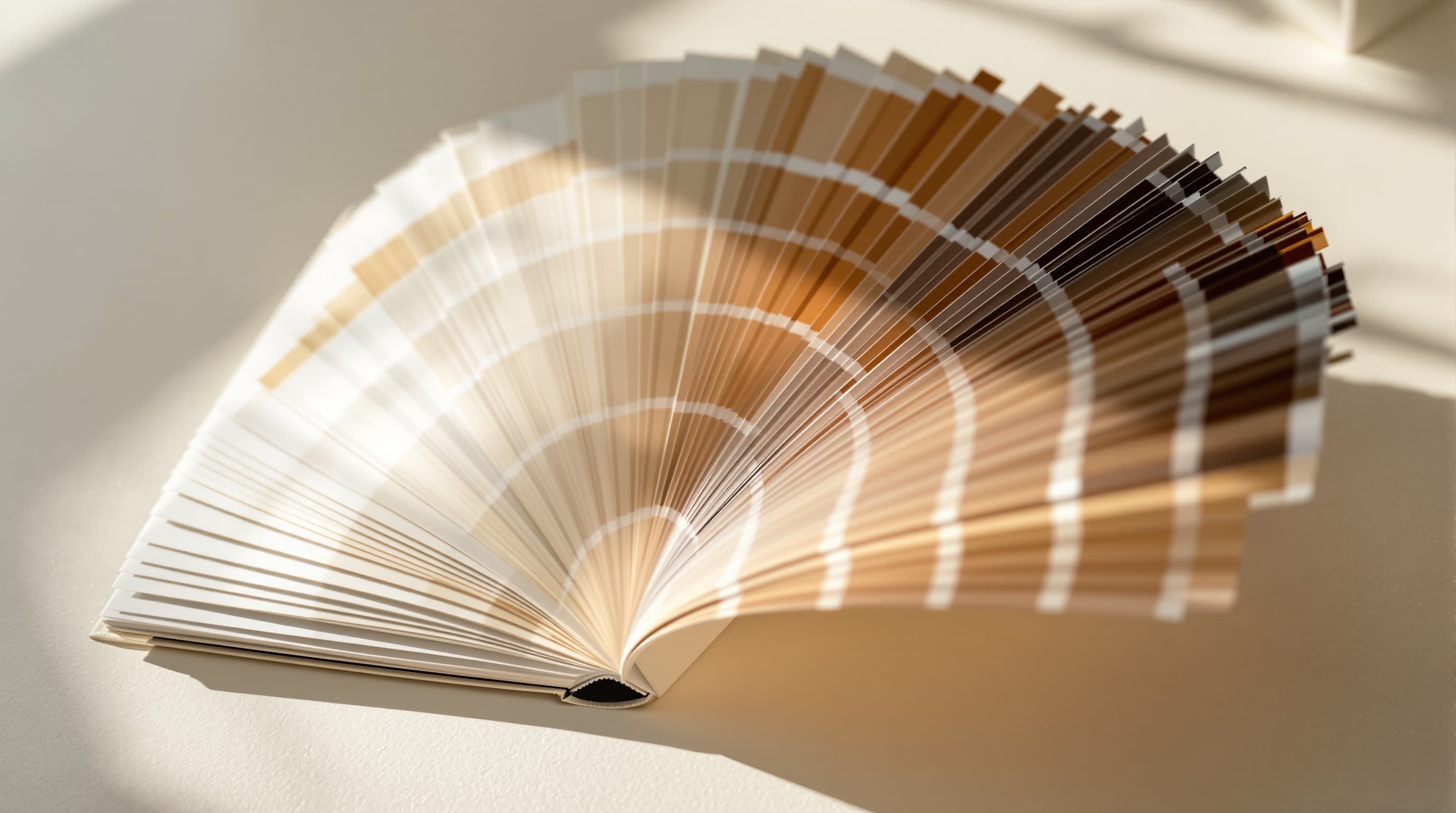
Три цветови задачи
За какво взимате проба?
Един цвят точно уцелен
Вземайте проба от най-голямата равна площ на търсения цвят. Ръбовете носят анти-алиасинг, който смесва два цвята, а JPEG компресията съхранява цвета с по-ниска резолюция — и двете дават стойност, която е близка, но грешна.
Ако източникът е лого на сайт, авторитетната стойност е в CSS или в бранд наръчника, не в негов скрийншот.
- Вземайте от равни вътрешности, никога от ръбове.
- JPEG chroma subsampling измества цвета край граници.
- Предпочитайте публикуваната бранд стойност пред всяка взета.

Произвеждане на схема от изображение
Снимка, която Ви харесва, вече съдържа последователна палитра, защото светлината, която я е създала, е била последователна. Извличането на доминиращите цветове е бърз начин да получите работеща схема без да гадаете по цветова теория.
Полезната структура е три роли, а не пет равни суоча: доминиращ, който заема повечето площ, второстепенен за структура и един акцент, използван пестеливо.
- Дайте роли — доминиращ, второстепенен, акцент.
- Акцентът работи, защото е рядък, не защото е ярък.
- Тествайте контраста на двойката преди текст върху нея.

Да сте сигурни, че текстът остава четим
Вземането на проба и от цвета на текста, и от фона под него Ви дава двете стойности за контрастно съотношение. WCAG изисква поне 4.5:1 за основен текст и 3:1 за едър текст.
Цвят, който изглежда добре на калибриран монитор в ярка стая, може да се провали на телефон навън — където повечето хора реално ще четат.
- 4.5:1 за основен текст, 3:1 за едър текст.
- Вземете проба от реалния фон, не от замисления.
- Проверявайте най-лошия случай, не средния.

Цветови въпроси
Какво може пипетката за цвят
Практическите случаи и къде взетият цвят спира да е надежден.
Цветът изглежда различно в моя инструмент за дизайн
Почти винаги разлика в цветови профил. Едни и същи RGB числа се рендират различно под sRGB и Display P3, а скрийншотовете често губят профила изцяло.
Вземане на проба от скрийншот на сайт
Работи, но скрийншотът може да е прекомпресиран. За бранд цвят вземете стойността от CSS на сайта.
Цвят за печат
Екранният цвят е добавена светлина, печатът е изваждащо мастило; някои екранни цветове просто не могат да се отпечатат. Ползвайте взетата стойност като бриф към печатар, не като спецификация.
Извличане на палитра от тъмна снимка
Тъмните кадри връщат няколко почти черни суоча, които са технически доминиращи и безполезни. Вземайте проби целенасочено от осветените зони.
Съответствие на цвят между две снимки
Ако са заснети при различна светлина, няма една стойност, която да пасне и на двете. Коригирайте баланса на бялото първо — това прави AI подобряването на снимки.

Свързани безплатни инструменти
Инструменти, които вървят с цветната работа
От цвят към изображение
Вкарайте палитрата в работа
Назоваването на цветовете в prompt е най-надеждният контрол.
- преоразмерете до точни пиксели
- JPG, PNG и WebP
- компресор на изображения
- инструмент за изрязване на изображения
- вземане на цвят от изображение
- премахнете фон
- EXIF преглед
- AI генератор на prompt-и
- AI генератор на аниме
- превърнете снимка в карикатура
- пиксел арт стил
- най-добрите AI генератори на изображения
- LaFoto срещу Midjourney
- сравнение с Leonardo
- алтернатива на Ideogram
- LaFoto срещу Canva
- какво е seed
- колко далеч може да се отклони резултатът
- обяснение на inpainting
- ръководства за AI фотография
Започнете да създавате днес
Генерирайте първото си изображение с най-добрия AI генератор на изображения.
Превърнете изречение във фотореалистичен, завършен кадър за секунди — после доизпипайте всеки детайл. Без настройка, без Discord, без мощен графичен процесор.
Присъединете се към 4200+ творци, които използват LaFoto