Bezplatné nástroje pro obrázky
Bezplatné, soukromé nástroje pro obrázky, které běží ve vašem prohlížeči.
Žádné nahrávání, žádná registrace. Každý nástroj zpracovává vaše fotky přímo ve vašem zařízení — a propojuje se s AI generátorem fotek, který vyvíjíme.
Vaše obrázky nikdy neopustí vaše zařízení
Změna velikosti a ořez
Převod a komprese
Převodník obrázků
Převádějte mezi PNG, JPG a WebP — přímo v prohlížeči.
Otevřít nástrojKompresor obrázků
Zmenšete fotky posuvníkem kvality a porovnáním před/po.
Otevřít nástrojPřevod obrázku do PDF
Spojte obrázky do jediného PDF — v prohlížeči, nic se neodesílá.
Otevřít nástrojPřevod PDF na obrázek
Vykreslete každou stránku PDF do PNG nebo JPG až v rozlišení 300 dpi.
Otevřít nástrojBarvy a vyříznutí
Co Vám každý nástroj LaFoto pro práci s obrázky garantuje
- Běží na
- Váš prohlížeč — nic se nenahrává
- Účet
- Není nutný
- Cena
- Zdarma, bez vodoznaku
- Funguje offline
- Po načtení stránky
- Formáty
- JPEG, PNG, WebP
- Limit souboru
- Paměť Vašeho zařízení, ne kvóta
Proč záleží na nástrojích v prohlížeči
Bezplatný nástroj na obrázky, který Váš soubor nikdy neuvidí
Šest z osmi zdejších nástrojů čte soubor přímo na stránce a neodesílá na server ani bajt. To není slib o soukromí, kterému musíte věřit — otevřete si síťový panel prohlížeče, při změně velikosti uvidíte, že k žádnému nahrávání nedochází.
Mění to i význam „zdarma“. Nástroj, který nahrává, platí za přenos a úložiště, proto mají bezplatné tarify u upload konvertorů limity velikosti a počtu souborů. Nástroj, který běží na Vašem zařízení, nemá mezní náklady, takže limitem je paměť zařízení, ne ceník někoho jiného.
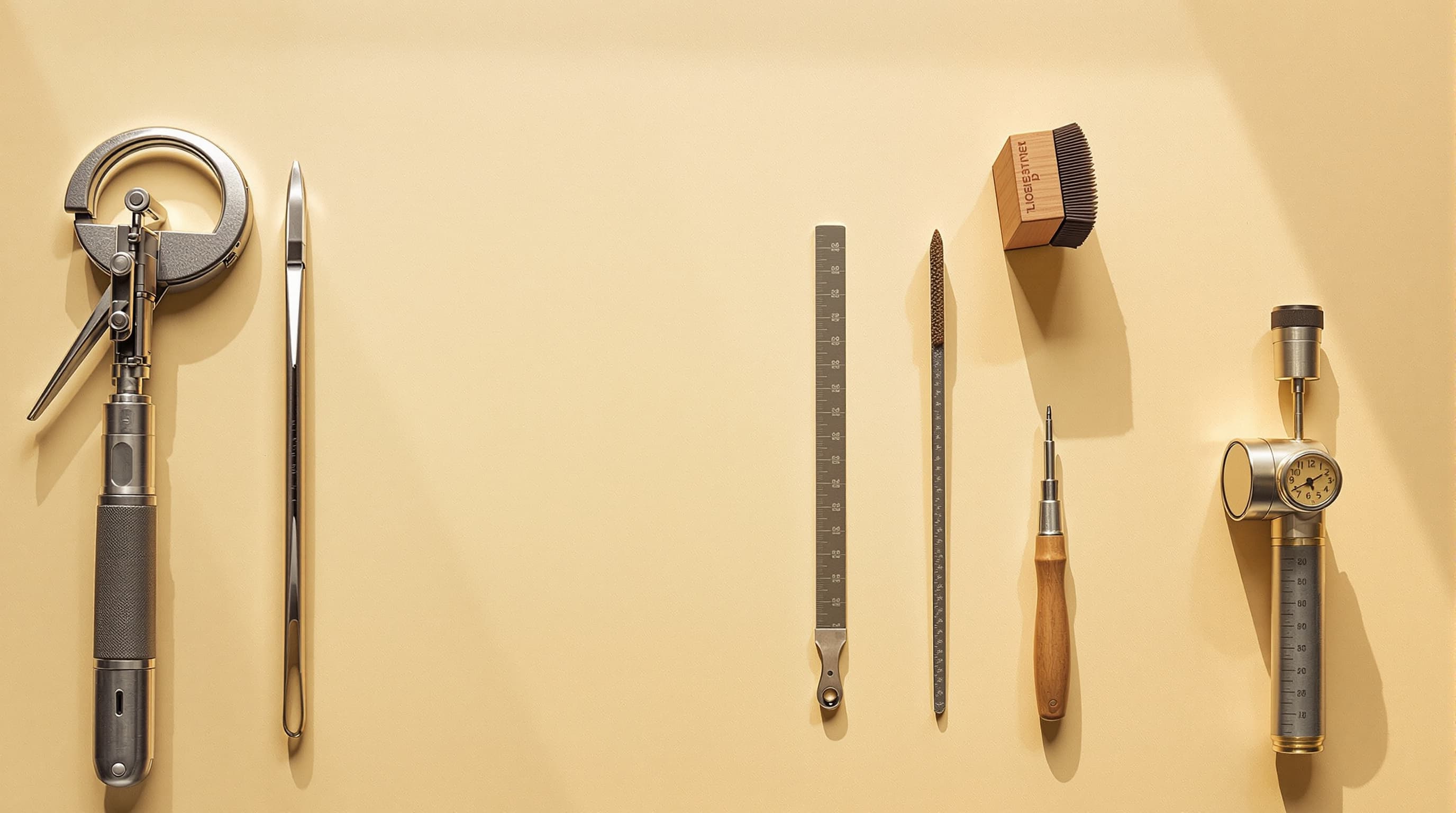
Vyberte podle úkolu
Který bezplatný nástroj na obrázky skutečně potřebujete?
Změna velikosti vs. komprese — není to totéž
Změna velikosti mění rozměry v pixelech: fotografie 4000px se stane 1200px a soubor se zmenší, protože je skutečně méně pixelů k uložení. Komprese zachová rozměry a místo toho zahodí obrazové informace, tedy vyměňuje viditelnou kvalitu za bajty.
Pro webovou stránku téměř vždy chcete obojí, v tomto pořadí. Komprimovat obrázek 4000px na cílovou velikost zničí výrazně více kvality, než kdybyste jej nejprve zmenšili.
- Nejprve změňte velikost, pak komprimujte — nikdy naopak.
- Nikdy s měničem velikosti nezvětšujte nad originál; to je upscaling.
- Opakované překódování změkčuje obraz, proto pracujte z původního souboru.

Převody mezi JPEG, PNG a WebP
Volba závisí na tom, co obrázek obsahuje, ne na tom, který formát je novější. JPEG sedí fotografiím, kde je jeho ztrátová komprese neviditelná a soubory malé. PNG sedí ploché grafice a všemu s průhledností, protože je bezeztrátový a uchovává alfa kanál.
WebP zvládá obojí v menších velikostech a dnes je podporován všude, kde na tom záleží. Jediný důvod zůstat u JPEG nebo PNG je cílové místo, které je výslovně vyžaduje — některá tržiště a tiskové služby stále ano.
- Fotografie do JPEG nebo WebP; plochá grafika a průhlednost do PNG.
- Převod do ztrátového formátu znovu kóduje: počítejte s malou ztrátou kvality.
- Metadata včetně GPS se při překódování odstraňují.
Co soubor ve skutečnosti nese
Fotografie nese víc než pixely. Metadata EXIF zapisují fotoaparát, objektiv, expozici, často software, který s ní pracoval, a — pokud byly zapnuté služby polohy — i přesné souřadnice pořízení.
To je důležité dvakrát: je to skutečně užitečné, když se chcete naučit, jaké nastavení vedlo k výsledku, který se Vám líbí, a je to problém soukromí, když sdílíte soubor, aniž byste věděli, že tam jsou.
- Před sdílením cizí fotografie zkontrolujte EXIF.
- Vzorkování barvy Vám dá HEX a RGB pro návrh.
- Překódování přes konvertor metadata jako vedlejší efekt odstraní.

Časté praktické dotazy
Co bezplatné nástroje na obrázky zvládnou
Situace, které k nim lidé skutečně nosí, a kde má každý z nich hranici.
Fotografie příliš velká pro e-mail
Změňte delší stranu na 1600px a soubor se obvykle vejde pod jakýkoli limit pošty a zůstane ostrý na jakékoli obrazovce.
Logo, které potřebuje průhledné pozadí
Odstraňovač pozadí si čistě poradí s plochým, jednolitým pozadím. Motiv focený v rušném prostředí už potřebuje AI editor.
Obrázek, který tržiště odmítlo kvůli velikosti
Zkontrolujte pravidla inzerátu jak na minimální rozměry v pixelech, tak na maximální velikost souboru — jsou to oddělené limity a náprava u každého je jiný nástroj.
Sladění barvy z fotografie
Vezměte vzorek pixelu kapátkem pro přesnou hodnotu HEX, ale u tisku ji berte spíš jako výchozí bod než závaznou specifikaci.
Snímek obrazovky, který je po zvětšení měkký
Žádný nástroj v prohlížeči to neopraví. Zvětšení vyžaduje rekonstrukci detailu — k tomu je AI zvětšovač obrázků.

Všech osm nástrojů
Bezplatné online nástroje na obrázky podle úkolu
Mimo prohlížečové nástroje
Co přidává AI generátor obrázků
Úkoly, které potřebují model příliš velký na běh ve Vašem zařízení.
- změnit velikost obrázku
- převést formát obrázku
- komprimovat obrázek
- oříznout na poměr stran
- kapátko barev z obrázku
- odebrat pozadí
- číst metadata fotografie
- strukturovat prompt
- anime styl obrázků
- AI generátor kresleného stylu
- generátor pixel artu
- žebříčkové srovnání
- srovnání s Midjourney
- LaFoto vs Leonardo AI
- srovnání s Ideogramem
- LaFoto vs Canva
- vysvětlení seedu
- co je denoise strength
- vysvětlení inpaintingu
- návody a vysvětlení
Bezplatné nástroje pro obrázky
Dotazy k bezplatným online nástrojům pro obrázky
- Jsou nástroje LaFoto na úpravu obrázků opravdu zdarma?
- Ano, a bez účtu. Šest z osmi běží celé ve Vašem prohlížeči, takže se nic nenahrává a není co zpoplatnit ani omezovat na počet použití. Není tu žádná zkušební verze s expirací ani náhled s vodoznakem na výsledku.
- Nahrávají se při použití těchto nástrojů moje obrázky na server?
- Nástroje pro změnu velikosti, převod, kompresi, ořez, výběr barvy a prohlížení EXIF nikdy nikam soubor neposílají — čtou jej přímo na stránce. Jen AI generátor promptů volá náš server, protože generování textu vyžaduje model. Můžete si to ověřit na kartě Síť ve svém prohlížeči.
- Který bezplatný nástroj použít, když chci menší soubor?
- Dva různé úkoly, dva různé nástroje. Kompresor ponechá rozměry v pixelech a sníží kvalitu, aby zmenšil velikost souboru; změna velikosti upraví samotné rozměry v pixelech. Pro web obvykle dává smysl nejdřív změna velikosti a pak komprese.
- Jaké formáty obrázků nástroje podporují?
- Všude JPEG, PNG a WebP, s AVIF podporovaným jako výstup při převodu. Převodník řeší přechody mezi nimi; prohlížeč EXIF čte metadata z JPEG a z RAW souborů na bázi TIFF, kde fotoaparát zapsal standardní hlavičku.
- Fungují nástroje i offline?
- Ty prohlížečové ano, jakmile se stránka jednou načte. Jsou to běžné skripty JavaScriptu pracující se souborem, který zvolíte, takže přerušené připojení nezastaví změnu velikosti ani ořez. Generátor promptů síť potřebuje.
- Existuje limit velikosti souboru?
- V praxi Vás omezí spíš paměť zařízení než naše pravidla. Velmi velké soubory — zhruba nad 50 megapixelů — mohou být na telefonech pomalé, protože se celý obraz dekóduje do paměti najednou. Desktopové prohlížeče zvládnou mnohem víc.
- Odstraňují nástroje EXIF a údaje o poloze?
- Převodník i kompresor při opětovném kódování metadata ve výchozím nastavení zahodí, a tím odstraní i souřadnice GPS. Pokud chcete před sdílením vidět, co soubor nese, použijte nejdřív prohlížeč EXIF.
- Mohu bezplatné nástroje používat komerčně?
- Ano. Zpracovávají soubory, které již vlastníte, a neuplatňují žádný nárok na výstup. Protože většina běží na Vašem zařízení, soubor k nám vůbec nedorazí, takže nad ním ani nemůžeme mít žádná práva.
Začněte tvořit ještě dnes
Vytvořte svůj první obrázek v nejlepším AI generátoru obrázků.
Větu promění v hotový, fotorealistický obrázek během pár sekund — pak doladíte každý detail. Bez nastavování, bez Discordu, bez GPU.
Připojte se k 4 200+ tvůrcům používajícím LaFoto