Alat gratis
Pemilih warna gambar — ambil HEX & RGB dari foto
Ambil warna persis dari piksel mana pun dan ekstrak palet dari gambar.
Klik di mana saja untuk memilih warna
Fungsi alat ini
Mencari pemilih warna dari gambar? Unggah foto apa pun dan klik piksel mana pun untuk langsung membaca warna pastinya sebagai kode HEX dan nilai RGB — gratis, dan berjalan sepenuhnya di browser tanpa unggah. Ini cara tercepat menangkap warna persis yang Anda lihat di sebuah gambar.
Butuh cerita warna keseluruhan dari sebuah gambar, bukan satu piksel saja? Alat ini juga otomatis mengekstrak palet warna dominan dari foto Anda, sehingga Anda bisa melihat warna-warna utama sekilas dan menggunakannya di desain, kit merek, presentasi, atau mood board. Ini ideal saat Anda mencocokkan situs dengan logo, membangun palet dari foto favorit, atau sekadar penasaran terhadap warna yang membuat sebuah gambar terasa seperti itu.
Setiap kode warna hanya satu klik dari papan klip Anda. Klik sebuah piksel untuk mengambil warnanya, atau klik swatch dari palet, lalu salin nilai HEX atau RGB untuk ditempel langsung ke aplikasi desain, CSS, dokumen, atau percakapan. Tidak ada lagi pengetikan manual kode warna panjang dan tidak ada risiko salah salin.
Karena semuanya berjalan 100% di browser, gambar Anda tidak pernah meninggalkan perangkat dan tidak diunggah ke server. Artinya Anda bisa mengambil warna dari foto pribadi, pekerjaan klien, atau desain yang belum dirilis dengan keyakinan penuh, mengetahui file sepenuhnya tetap di komputer Anda sendiri. Baik Anda desainer, pengembang, pemasar, atau sekadar seseorang yang menyukai satu rona tertentu di foto, pemilih warna ini memberi nilai yang tepat tanpa gesekan atau kekhawatiran privasi.
Pemilih warna hanya berguna sejauh pemanfaatan nilai yang diberikannya, dan dua pekerjaan paling umum membutuhkan hal berbeda. Mencocokkan warna merek berarti Anda menginginkan nilai piksel yang persis, tanpa perata-rataan, dari area berwarna rata bukan gradasi atau artefak JPEG. Membangun palet justru kebalikannya: Anda membutuhkan warna dominan di seluruh gambar, itulah mengapa palet yang diekstrak mengelompokkan rona serupa alih-alih mengembalikan setiap nilai unik di file.
Satu kehati-hatian praktis saat membaca warna dari foto: apa yang Anda lihat di layar sudah melalui white balance kamera, profil warna file, dan kalibrasi tampilan Anda. Untuk pekerjaan desain itu biasanya cukup. Untuk apa pun yang harus direproduksi secara fisik — cetak, cat, kain — perlakukan nilai HEX sebagai titik awal yang dekat, bukan spesifikasi final, dan konfirmasikan dengan sampel fisik.
Cara menggunakannya
Cara mengambil warna dari gambar
- 01
Unggah gambar Anda
Pilih atau seret foto ke alat ini. File dibuka di browser Anda tanpa diunggah ke server mana pun.
- 02
Klik satu piksel untuk mengambil warna
Klik di mana saja pada gambar untuk membaca warna piksel tersebut sebagai kode HEX dan nilai RGB.
- 03
Tinjau palet dominan
Lihat palet yang diekstrak otomatis untuk melihat warna utama yang ditemukan pada foto.
- 04
Salin kode warna
Klik nilai HEX atau RGB untuk menyalinnya ke papan klip.
- 05
Gunakan di proyek Anda
Tempel warna langsung ke alat desain, CSS, atau dokumen Anda.
Untuk kreator foto AI
Warna menentukan suasana keseluruhan sebuah gambar. Mengambil rona sempurna dari foto rujukan adalah satu cara merencanakan tampilan — menghasilkan gambar baru dari nol berdasarkan tampilan itu adalah cara lainnya.
LaFoto adalah generator foto AI yang kami bangun untuk mewujudkan ide visual Anda dari deskripsi sederhana. Membuat foto orisinal gratis untuk dicoba saat peluncuran.
Pertanyaan yang sering diajukan
- Apakah pemilih warna gambar ini gratis?
- Ya. Mengambil warna dan mengekstrak palet sepenuhnya gratis dan berjalan langsung di browser Anda.
- Apakah saya mendapat nilai HEX dan RGB?
- Ya. Mengklik sebuah piksel menampilkan kode HEX dan nilai RGB untuk warna tersebut, dan Anda bisa menyalin salah satunya ke papan klip.
- Apa itu palet warna dominan?
- Sekumpulan warna utama yang otomatis diambil dari foto Anda, memberi gambaran cepat skema warna gambar tanpa mengklik setiap piksel.
- Bisakah saya menyalin kode warna dengan cepat?
- Ya. Setiap kode warna dapat disalin ke papan klip dengan satu klik, siap ditempel di mana saja.
- Apakah gambar saya diunggah ke mana pun?
- Tidak. Pemilih warna berjalan 100% di browser, jadi foto Anda tidak pernah meninggalkan perangkat dan tidak ada yang diunggah.
- Format gambar apa yang bisa saya gunakan?
- Anda dapat memuat format foto umum seperti PNG dan JPG, lalu mengambil warna dari piksel mana pun di gambar.
Lebih banyak alat gratis
Sekilas tentang pemilih warna
- Berjalan di
- Peramban Anda — tidak ada yang diunggah
- Akun
- Tidak diperlukan
- Biaya
- Gratis, tanpa watermark
- Berfungsi luring
- Setelah halaman dimuat
- Format
- JPEG, PNG, WebP
- Batas file
- Memori perangkat Anda, bukan kuota
Membaca warna dari foto
Apa yang benar-benar diberitahukan nilai HEX dari foto kepada Anda
Nilai yang Anda ambil sampelnya sudah melewati beberapa transformasi: white balance kamera, profil warna file, dan kalibrasi tampilan Anda. Itu adalah pembacaan akurat atas apa yang ditampilkan layar Anda, yang tidak sama persis dengan warna objek aslinya.
Untuk pekerjaan layar, perbedaan itu jarang penting — file yang sama akan tampak sama bagi pengunjung Anda. Untuk apa pun yang direproduksi secara fisik dalam cetak, cat, atau kain, perlakukan nilai sampel sebagai titik awal yang dekat dan konfirmasikan dengan contoh fisik nyata.
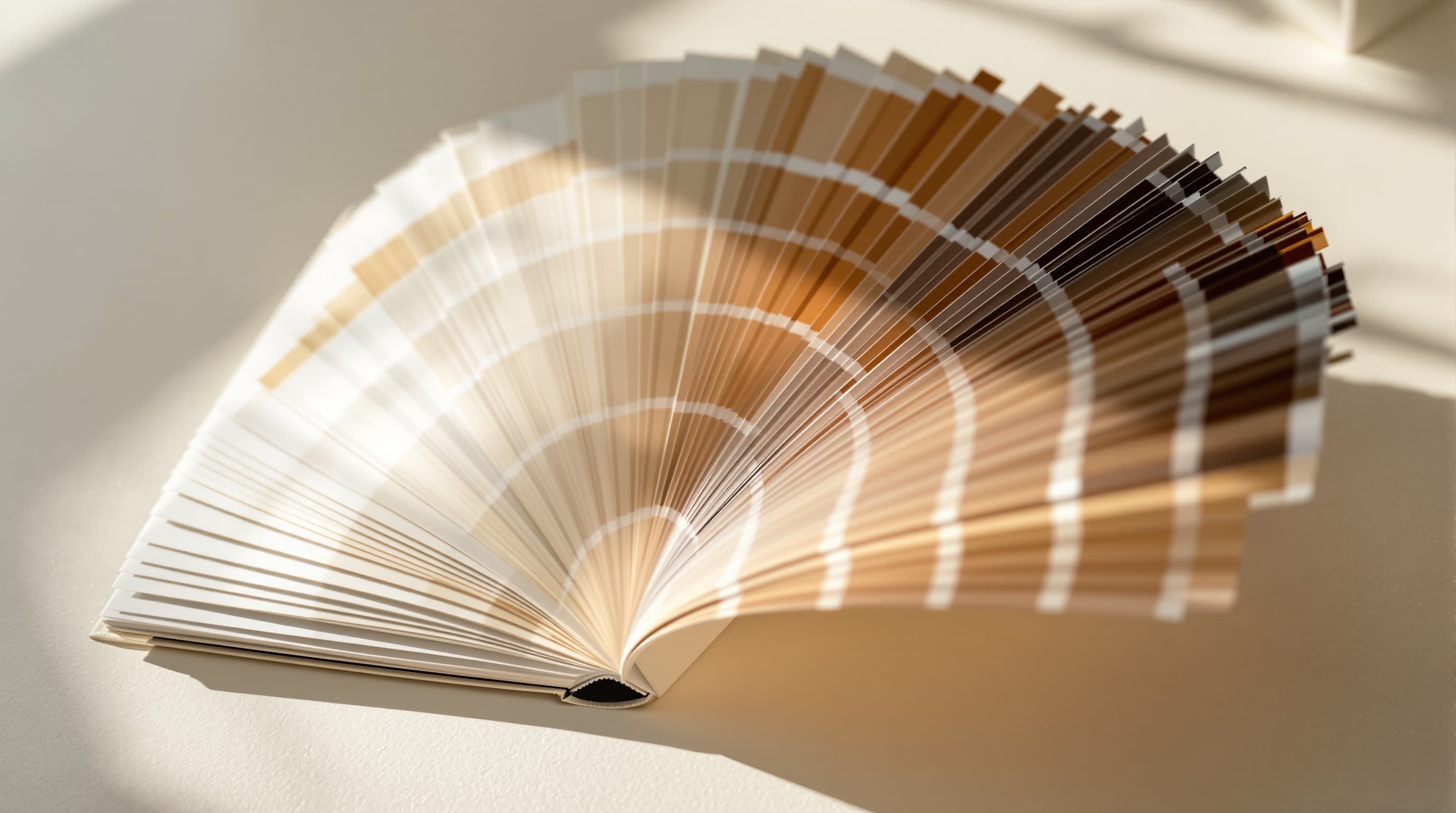
Tiga pekerjaan warna
Untuk apa Anda mengambil sampel?
Mendapatkan satu nilai yang tepat
Ambil sampel dari area datar terbesar dari warna yang Anda bisa temukan. Tepi membawa anti-aliasing yang memadukan dua warna, dan kompresi JPEG menyimpan warna pada resolusi lebih rendah, sehingga keduanya memberi nilai yang dekat tetapi keliru.
Jika sumbernya adalah logo di situs web, nilai yang berwenang ada di CSS atau panduan merek, bukan di tangkapan layar.
- Ambil sampel dari bagian dalam yang datar, jangan dari tepi.
- Subsampling kroma JPEG menggeser warna dekat batas.
- Lebih utamakan nilai merek yang dipublikasikan daripada yang diambil sampelnya.

Menurunkan skema dari sebuah gambar
Foto yang Anda sukai sudah memiliki palet koheren, karena cahayanya koheren. Mengekstrak warna dominan adalah cara cepat untuk mendapatkan skema yang bekerja tanpa menebak teori warna.
Struktur yang berguna adalah tiga peran, bukan lima swatch setara: satu dominan yang menutupi sebagian besar permukaan, satu sekunder untuk struktur, dan satu aksen yang dipakai hemat.
- Tetapkan peran — dominan, sekunder, aksen.
- Aksen bekerja karena jarang, bukan karena terang.
- Uji pasangan untuk kontras sebelum memakai teks di atasnya.

Memastikan teks tetap terbaca
Mengambil sampel warna teks dan latar belakang tempatnya berada memberi dua nilai yang dibutuhkan rasio kontras. WCAG meminta setidaknya 4,5:1 untuk teks isi dan 3:1 untuk teks besar.
Warna yang tampak baik di monitor terkalibrasi dalam ruangan terang bisa gagal parah di ponsel di luar ruangan, tempat kebanyakan orang benar-benar membacanya.
- 4,5:1 untuk teks isi, 3:1 untuk teks besar.
- Ambil sampel latar belakang yang sebenarnya, bukan yang Anda maksudkan.
- Periksa kasus terburuk, bukan rata-ratanya.

Pertanyaan warna
Apa yang ditangani pemilih warna
Kasus praktisnya, dan batas saat warna sampel tak lagi andal.
Warna tampak berbeda di alat desain saya
Hampir selalu perbedaan profil warna. Angka RGB yang sama dirender berbeda di sRGB dan Display P3, dan tangkapan layar sering kehilangan profil sama sekali.
Mengambil sampel dari tangkapan layar situs web
Bisa, tetapi tangkapan layar mungkin sudah dikompresi ulang. Untuk warna merek, ambil nilainya dari CSS situs.
Mendapatkan warna untuk cetak
Warna layar adalah cahaya aditif dan cetak adalah tinta subtraktif; beberapa warna layar memang tidak dapat dicetak. Gunakan nilai sampel sebagai brief untuk percetakan, bukan spesifikasi.
Mengekstrak palet dari foto gelap
Gambar low-key mengembalikan beberapa swatch nyaris hitam yang secara teknis dominan namun tidak berguna. Ambil sampel area yang tersinari secara sengaja sebagai gantinya.
Mencocokkan warna di dua foto
Jika diambil di bawah cahaya berbeda, tidak ada satu nilai pun yang cocok untuk keduanya. Koreksi white balance terlebih dahulu, yang dilakukan oleh peningkat foto AI.

Alat gratis terkait
Alat yang berpadu dengan pekerjaan warna
Dari warna ke gambar
Gunakan paletnya
Menamai warna dalam prompt adalah kontrol yang paling andal.
- ubah ukuran ke jumlah piksel tepat
- JPG, PNG, dan WebP
- kompresor gambar
- pemotong gambar
- pemilih warna dari gambar
- hapus latar belakang
- penampil EXIF
- generator prompt AI
- generator anime AI
- ubah foto jadi kartun
- gaya seni piksel
- generator gambar AI terbaik
- LaFoto vs Midjourney
- dibandingkan dengan Leonardo
- alternatif Ideogram
- LaFoto vs Canva
- apa itu seed
- seberapa jauh hasil dapat menyimpang
- penjelasan inpainting
- panduan fotografi AI
Mulai berkarya hari ini
Hasilkan gambar pertama Anda dengan generator gambar AI terbaik.
Ubah satu kalimat menjadi gambar jadi yang fotorealistis dalam hitungan detik — lalu sempurnakan tiap detail. Tanpa setup, tanpa Discord, tanpa GPU.
Bergabunglah dengan 4.200+ kreator yang menggunakan LaFoto