Instrument gratuit
Color Picker din imagine — Obțineți HEX și RGB dintr-o fotografie
Alegeți culoarea exactă a oricărui pixel și extrageți o paletă dintr-o imagine.
Faceți clic oriunde pentru a alege o culoare
Ce face acest instrument
Căutați un color picker dintr-o imagine? Încărcați orice fotografie și faceți clic pe orice pixel pentru a-i citi instant culoarea exactă ca un cod HEX și valori RGB — gratuit și rulând integral în browser, fără încărcare. Este cel mai rapid mod de a prelua nuanța precisă dintr-o poză.
Doriți povestea cromatică generală a unei poze, nu un singur pixel? Instrumentul extrage automat o paletă de culori dominante din fotografie, astfel încât să vedeți dintr-o privire culorile principale și să le folosiți într-un design, un kit de brand, o prezentare sau un mood board. Este perfect când potriviți un site cu un logo, construiți o paletă dintr-o fotografie preferată sau sunteți pur și simplu curios în privința culorilor care dau imaginii starea pe care o are.
Orice cod de culoare este la un clic distanță de clipboard. Faceți clic pe un pixel pentru a-i eșantiona culoarea sau pe o mostră din paletă și copiați valoarea HEX sau RGB pentru a o lipi direct în aplicația de design, în CSS, într-un document sau într-un chat. Nu mai tastați manual coduri lungi de culoare și nu mai riscați greșeli de transcriere.
Deoarece totul rulează 100% în browser, imaginea nu părăsește dispozitivul și nimic nu este încărcat pe server. Asta înseamnă că puteți extrage culori din fotografii private, proiecte pentru clienți sau designuri nepublicate cu încredere deplină, știind că fișierele rămân pe propriul computer. Fie că sunteți designer, developer, marketer sau doar cineva care iubește o anumită nuanță dintr-o poză, acest color picker vă oferă valorile exacte, fără fricțiune și fără griji de confidențialitate.
Un color picker este util în măsura în care folosiți valoarea returnată, iar cele două sarcini cele mai frecvente cer lucruri diferite. Potrivirea unei culori de brand cere valoarea exactă a pixelului, ne-mediată, dintr-o zonă de culoare plată, nu dintr-un gradient sau un artefact JPEG. Construirea unei palete cere opusul: culorile dominante din întreaga imagine, motiv pentru care paleta extrasă grupează tonuri similare în loc să returneze fiecare valoare unică din fișier.
Un avertisment practic despre citirea culorii dintr-o fotografie: ceea ce vedeți pe ecran a trecut deja prin white balance-ul camerei, profilul de culoare al fișierului și calibrarea propriului display. Pentru design, de obicei este suficient. Pentru orice trebuie reprodus fizic — print, vopsea, textile — tratați valoarea HEX ca pe un punct de plecare apropiat, nu ca pe o specificație, și confirmați pe un eșantion fizic.
Cum se folosește
Cum extrageți culori dintr-o imagine
- 01
Încărcați imaginea
Selectați sau trageți o fotografie în instrument. Se deschide în browser fără a fi încărcată pe vreun server.
- 02
Faceți clic pe un pixel pentru eșantionare
Faceți clic oriunde în imagine pentru a citi culoarea exactă a acelui pixel ca un cod HEX și valori RGB.
- 03
Examiați paleta dominantă
Consultați paleta extrasă automat pentru a vedea culorile principale găsite în fotografie.
- 04
Copiați un cod de culoare
Faceți clic pe o valoare HEX sau RGB pentru a o copia în clipboard.
- 05
Folosți-l în proiect
Lipiți culoarea direct în instrumentul de design, CSS sau document.
Pentru creatorii foto cu AI
Culorile setează întreaga stare a unei imagini. A extrage nuanța perfectă dintr-o poză de referință este o cale de a planifica un look — a genera o imagine nouă în jurul acelui look este altă cale.
LaFoto este un generator de fotografii AI pe care îl construim pentru a vă transforma ideile vizuale în realitate pornind de la o descriere simplă. Generarea de imagini originale va fi gratuită la început, la lansare.
Întrebări frecvente
- Color picker-ul din imagine este gratuit?
- Da. Selectarea culorilor și extragerea paletelor este complet gratuită și rulează direct în browser.
- Îmi oferă valori HEX și RGB?
- Da. Când faceți clic pe un pixel se afișează atât codul HEX, cât și valorile RGB pentru acea culoare exactă, iar dumneavoastră puteți copia oricare în clipboard.
- Ce este paleta de culori dominante?
- Este un set cu principalele culori extrase automat din fotografie, oferind o privire de ansamblu rapidă asupra schemei cromatice fără a face clic pe fiecare pixel.
- Pot copia rapid codurile de culoare?
- Da. Orice cod de culoare poate fi copiat în clipboard cu un singur clic, gata de lipit oriunde.
- Este imaginea mea încărcată undeva?
- Nu. Color picker-ul rulează 100% în browser, astfel încât fotografia nu părăsește dispozitivul și nu se încarcă nimic.
- Ce formate de imagine pot folosi?
- Puteți încărca formate uzuale precum PNG și JPG și puteți prelua culoarea din orice pixel al imaginii.
Mai multe instrumente gratuite
Selector de culori, pe scurt
- Rulează în
- Browserul dvs. — nu se încarcă nimic
- Cont
- Nu este necesar
- Cost
- Gratuit, fără filigran
- Funcționează offline
- După ce pagina se încarcă
- Formate
- JPEG, PNG, WebP
- Limită de fișier
- Memoria dispozitivului dvs., nu o cotă
Citirea culorii dintr-o fotografie
Ce vă spune cu adevărat o valoare HEX dintr-o fotografie
Valoarea eșantionată a trecut deja prin mai multe transformări: balanța de alb a camerei, profilul de culoare al fișierului și calibrarea propriului ecran. Este o citire exactă a ceea ce arată monitorul dvs., ceea ce nu este chiar același lucru cu obiectul real.
Pentru lucrul pe ecran distincția contează rar — același fișier va arăta la fel vizitatorilor dvs. Pentru orice se reproduce fizic în print, vopsea sau material textil, tratați valoarea eșantionată ca punct de plecare apropiat și confirmați pe un eșantion real.
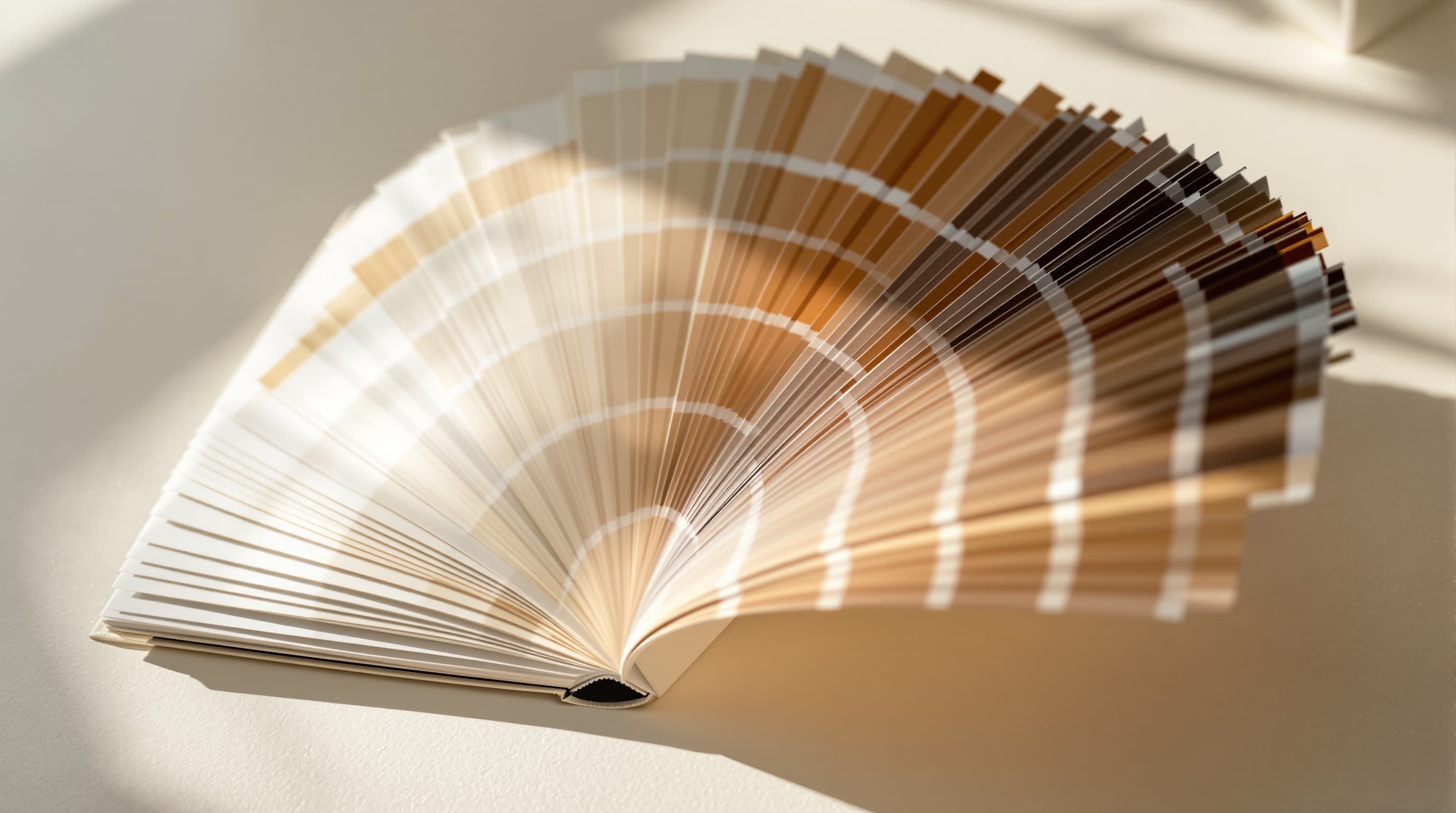
Trei sarcini de culoare
Pentru ce eșantionați?
Obținerea exactă a unei singure valori
Eșantionați din cea mai mare zonă plată a culorii găsite. Marginile au anti-aliasing care amestecă două culori, iar compresia JPEG stochează culoarea la rezoluție redusă, deci ambele dau o valoare apropiată, dar greșită.
Dacă sursa este un logo pe un site, valoarea oficială se află în CSS sau în ghidurile de brand, nu într-o captură de ecran.
- Eșantionați din interiorul zonelor plate, niciodată de pe margini.
- Chroma subsampling JPEG deplasează culoarea lângă contururi.
- Preferați valoarea publicată a brandului, nu una eșantionată.

Derivarea unei scheme dintr-o imagine
O fotografie care vă place conține deja o paletă coerentă, pentru că lumina care a creat-o a fost coerentă. Extragerea culorilor dominante este o cale rapidă spre o schemă care funcționează fără să ghiciți teoria culorilor.
Structura utilă este trei roluri, nu cinci mostre egale: o dominantă care acoperă majoritatea suprafeței, o secundară pentru structură și un accent folosit cumpătat.
- Atribuiți roluri — dominantă, secundară, accent.
- Un accent funcționează pentru că este rar, nu pentru că este strălucitor.
- Testați perechea pentru contrast înainte de a pune text pe ea.

Asigurați-vă că textul rămâne lizibil
Eșantionarea atât a culorii textului, cât și a fundalului pe care stă vă dă cele două valori necesare unui raport de contrast. WCAG cere cel puțin 4.5:1 pentru corpul de text și 3:1 pentru text mare.
O culoare care arată bine pe monitorul dvs. calibrat într-o cameră luminoasă poate eșua grav pe un telefon, afară — acolo unde majoritatea oamenilor chiar vor citi.
- 4.5:1 pentru corp de text, 3:1 pentru text mare.
- Eșantionați fundalul real, nu pe cel intenționat.
- Verificați cel mai rău caz, nu media.

Întrebări despre culoare
Ce rezolvă selectorul de culori
Cazurile practice și unde culoarea eșantionată încetează să mai fie de încredere.
Culoarea arată diferit în unealta mea de design
Aproape întotdeauna o diferență de profil de culoare. Aceiași parametri RGB se redau diferit sub sRGB și Display P3, iar capturile de ecran pierd frecvent profilul complet.
Eșantionarea dintr-o captură de ecran a unui site
Funcționează, dar captura poate fi recompresată. Pentru o culoare de brand, luați valoarea din CSS-ul site-ului.
Obținerea unei culori pentru print
Culoarea pe ecran este lumină aditivă, iar printul este cerneală substractivă; unele culori de ecran pur și simplu nu pot fi tipărite. Folosiți valoarea eșantionată ca brief pentru tipografie, nu ca specificație.
Extragerea unei palete dintr-o fotografie întunecată
Imaginile low-key returnează mai multe mostre aproape negre care sunt tehnic dominante și nefolositoare. Eșantionați deliberat zonele luminate în schimb.
Potrivirea unei culori între două fotografii
Dacă au fost fotografiate sub lumini diferite, nicio valoare unică nu le potrivește pe ambele. Corectați balanța de alb mai întâi — exact ce face îmbunătățirea foto cu AI.

Instrumente gratuite conexe
Instrumente care se potrivesc cu lucrul cu culori
De la culoare la imagine
Puneți o paletă la lucru
Numirea culorilor într-un prompt este cel mai fiabil control.
- redimensionați la un număr exact de pixeli
- JPG, PNG și WebP
- compresor de imagini
- decupare imagini
- selector de culori din imagine
- înlăturați fundalul
- vizualizator EXIF
- generator de prompt AI
- generator de anime AI
- transformați o imagine în desen animat
- stil pixel art
- cele mai bune generatoare de imagini AI
- LaFoto vs Midjourney
- comparată cu Leonardo
- alternativă la Ideogram
- LaFoto vs Canva
- ce este un seed
- cât de mult poate devia rezultatul
- inpainting explicat
- ghiduri de fotografie cu AI
Începeți să creați astăzi
Generați prima imagine cu cel mai bun generator de imagini AI.
Transformați o propoziție într-o imagine finală, fotorealistă, în câteva secunde — apoi rafinați fiecare detaliu. Fără configurare, fără Discord, fără GPU.
Alăturați-vă celor 4.200+ creatori care folosesc LaFoto