Ingyenes eszköz
Színválasztó képből — HEX és RGB kinyerése fotóból
Olvassa ki bármely pixel pontos színét, és készítsen palettát egy képből.
Kattintson bárhová a szín kiválasztásához
Mit tud ez az eszköz
Képből szeretne színkiválasztót? Töltsön fel bármilyen fotót, és kattintson bármelyik pixelre, hogy azonnal megkapja annak pontos színét HEX-kód és RGB-értékek formájában — ingyenes, és teljes egészében a böngészőjében fut, feltöltés nélkül. A leggyorsabb módja annak, hogy egy képen látott árnyalatot precízen rögzítsen.
Nem egyetlen pixel, hanem a kép általános színvilága érdekli? Az eszköz automatikusan kinyeri a domináns színpalettát a fotóból, így egy pillantással láthatja a fő színeket, és felhasználhatja őket egy designban, arculati csomagban, prezentációban vagy mood boardon. Tökéletes, ha weboldalt igazít logóhoz, palettát épít kedvenc fotóból, vagy egyszerűen kíváncsi, mely színek adják a kép hangulatát.
Minden színkód egy kattintással a vágólapra másolható. Kattintson egy pixelre a mintavételhez, vagy egy palettaszínt tartalmazó mintára, és másolja ki a HEX vagy RGB értéket, hogy közvetlenül beillessze a tervezőalkalmazásába, a CSS-be, egy dokumentumba vagy chatbe. Nincs hosszas kódok kézi beírása és elírási kockázat.
Mivel minden 100%-ban a böngészőjében fut, a képe nem hagyja el az eszközét, és semmi sem kerül szerverre. Így nyugodtan választhat színeket privát fotókból, ügyfélmunkákból vagy még meg nem jelent tervekből, tudva, hogy a fájlok végig a saját gépén maradnak. Akár designer, fejlesztő, marketingszakember, akár egyszerűen csak rajong egy fotó bizonyos árnyalatáért, ez a színkiválasztó súrlódás és adatvédelmi aggályok nélkül adja meg a pontos értékeket, amelyekre szüksége van.
Egy színkiválasztó annyit ér, amennyit kezdeni tud az általa adott értékkel, és a két leggyakoribb feladat mást vár tőle. Arculatszín illesztésénél az adott pixel pontos, átlagolás nélküli értéke kell egy homogén felületről, nem pedig átmenetből vagy JPEG-artifaktból. Palettaépítésnél épp az ellenkezője: a teljes kép domináns színei kellenek, ezért a kivont paletta hasonló tónusokat csoportosít, nem pedig a fájl minden egyedi értékét sorolja fel.
Gyakorlati óvatosság a fotóból olvasott színnel kapcsolatban: amit a képernyőn lát, már átment a fényképezőgép fehéregyensúlyán, a fájl színprofilján és a saját kijelzője kalibrációján. Tervezési munkához ez általában rendben van. Bármihez, ahol a színt fizikailag kell visszaadni — nyomtatás, festék, textil — a HEX-értéket tekintse kiindulópontnak, ne végleges specifikációnak, és ellenőrizze fizikai mintán.
Használati útmutató
Színek kiválasztása képről — lépésről lépésre
- 01
Kép feltöltése
Válasszon ki vagy húzzon be egy fotót az eszközbe. A böngészőben nyílik meg, bármiféle szerverre feltöltés nélkül.
- 02
Pixel mintavétele színhez
Kattintson a képen bárhová, hogy megkapja az adott pixel pontos színét HEX-kóddal és RGB-értékekkel.
- 03
Domináns paletta áttekintése
Nézze meg az automatikusan kinyert palettát, hogy lássa a fotó fő színeit.
- 04
Színkód másolása
Kattintson egy HEX- vagy RGB-értékre, hogy a vágólapra másolja.
- 05
Használat a projektben
Illessze be közvetlenül a tervezőeszközébe, a CSS-be vagy a dokumentumba.
AI-fotóalkotóknak
A színek határozzák meg egy kép teljes hangulatát. A tökéletes árnyalat mintavétele egy referenciafotóból az egyik út — a hangulatra épülő, vadonatúj kép generálása a másik.
A LaFoto egy AI fotógenerátor, amelyen azért dolgozunk, hogy vizuális ötleteit életre keltsük egy egyszerű leírásból. Az eredeti képek generálása induláskor ingyenesen kipróbálható lesz.
Gyakori kérdések
- Ingyenes a képes színkiválasztó?
- Igen. A színek mintavétele és a paletták kinyerése teljesen ingyenes, és közvetlenül a böngészőjében fut.
- Ad HEX- és RGB-értékeket is?
- Igen. Egy pixelre kattintva megjelenik a pontos HEX-kód és az RGB-értékek, és bármelyiket egy kattintással a vágólapra másolhatja.
- Mi az a domináns színpaletta?
- A fotóból automatikusan kinyert fő színek készlete, amely gyors áttekintést ad a kép színsémájáról anélkül, hogy minden pixelre kattintania kellene.
- Gyorsan másolhatók a színkódok?
- Igen. Minden színkód egy kattintással a vágólapra másolható, és azonnal beilleszthető bárhová.
- Feltöltésre kerül a kép valahová?
- Nem. A színkiválasztó 100%-ban a böngészőjében fut, így a fotója soha nem hagyja el az eszközét, és semmi sem kerül feltöltésre.
- Milyen képfájlokat használhatok?
- Betölthet elterjedt formátumokat, például PNG-t és JPG-t, és bármelyik pixelről vehet színmintát a képen.
További ingyenes eszközök
Színválasztó röviden
- Fut
- A böngészőjében — semmi sem kerül feltöltésre
- Fiók
- Nem szükséges
- Költség
- Ingyenes, vízjel nélkül
- Offline működés
- Az oldal betöltése után
- Formátumok
- JPEG, PNG, WebP
- Fájlkorlát
- Az eszköz memóriája, nem kvóta
Színek kiolvasása egy fényképről
Mit mond el valójában egy HEX érték egy fotóból
A mintavett érték több átalakuláson esett már át: a fényképező fehéregyensúlyán, a fájl színprofilján és a kijelzője kalibrációján. Pontos leolvasása annak, amit a képernyője mutat — ami nem teljesen ugyanaz, mint amilyen a tárgy volt.
Képernyős felhasználáshoz ez a különbség ritkán számít — ugyanaz a fájl a látogatói számára is ugyanúgy fog kinézni. Fizikai reprodukciónál — nyomtatás, festék, textil — a mintavett értéket tekintse közeli kiindulópontnak, és hasonlítsa össze valós mintával.
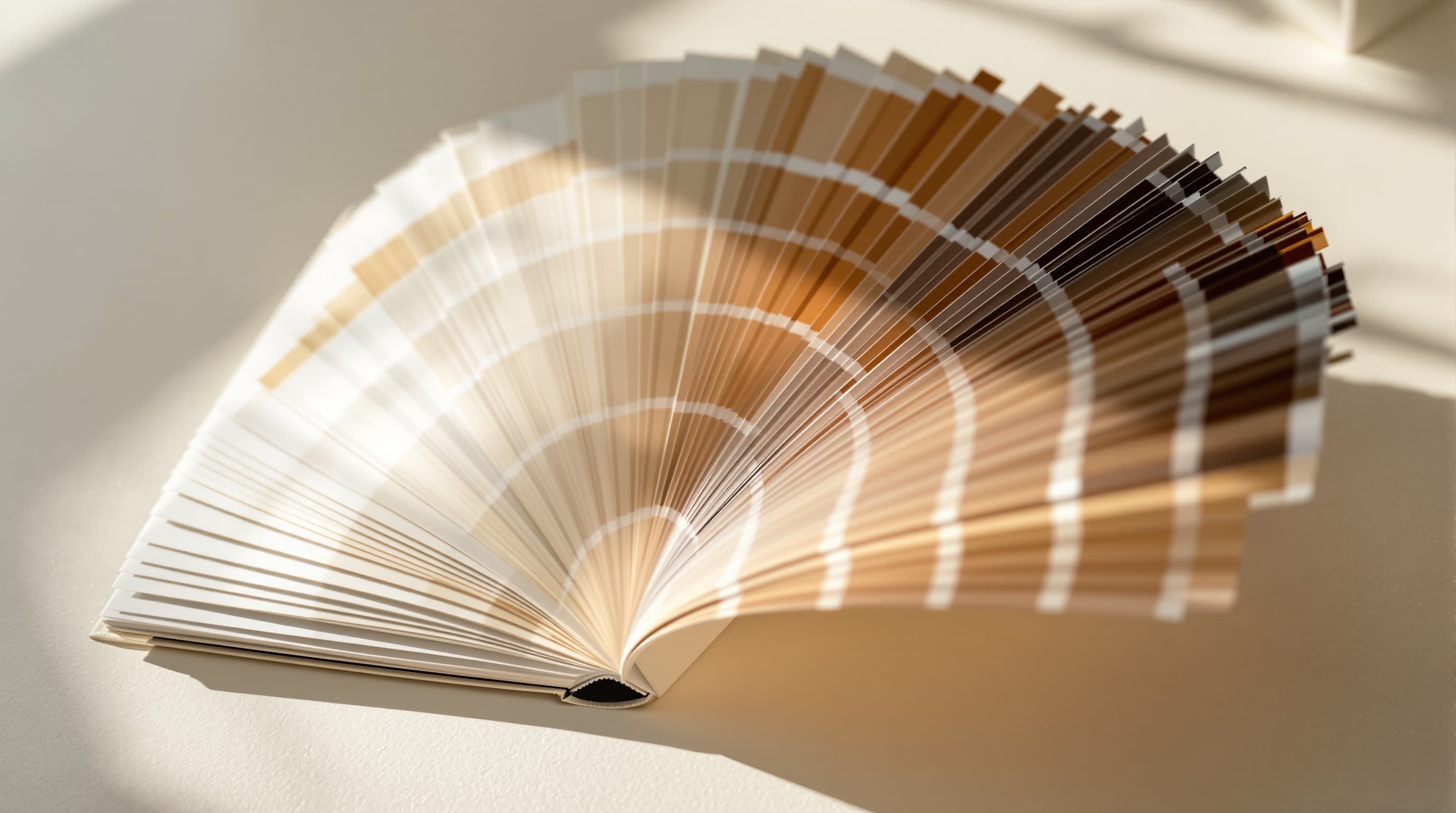
Három színfeladat
Mire mintavételez?
Egyetlen érték pontos eltalálása
Mintázzon a kereshető legnagyobb homogén felületről. Az élek élsimítása keveri a színeket, és a JPEG a színt csökkentett felbontáson tárolja, így mindkettő „majdnem jó, de mégsem” értéket ad.
Ha a forrás egy weboldalon lévő logó, a hiteles érték a CSS-ben vagy a márka irányelveiben van, nem a róla készült képernyőképen.
- Homogén belső felületről mintázzon, soha ne élekről.
- A JPEG krominancia alulmintavételezés színt tolhat a határok közelében.
- A publikált márkaértéket részesítse előnyben bármely mintavettel szemben.

Séma levezetése egy képből
Egy Önnek tetsző fénykép már eleve koherens palettát tartalmaz, mert a megvilágítás koherens volt. A domináns színek kinyerése gyors módja egy működő séma kialakításának, színelmélet találgatása nélkül.
A hasznos szerkezet három szerep, nem öt egyenrangú minta: egy domináns, ami a felület nagy részét adja; egy másodlagos, ami struktúrát ad; és egy kiemelő, amelyet takarékosan használ.
- Rendeljen szerepeket — domináns, másodlagos, kiemelő.
- A kiemelő azért működik, mert ritka, nem mert élénk.
- Párban ellenőrizze a kontrasztot, mielőtt szöveget tesz rá.

Biztosítani, hogy a szöveg olvasható maradjon
A szöveg és a háttér mintavétele megadja a két értéket, amelyből a kontrasztarány számolható. A WCAG törzsszövegre legalább 4.5:1-et, nagy szövegre 3:1-et kér.
Ami kalibrált monitoron, világos szobában jónak tűnik, telefonon, kültéren csúnyán elbukhat — ott fogja a többség ténylegesen olvasni.
- 4.5:1 törzsszövegre, 3:1 nagy szövegre.
- A tényleges hátteret mintázza, ne a szándékoltat.
- A legrosszabb esettel számoljon, ne az átlaggal.

Színkérdések
Amit a színválasztó kezel
A gyakorlati esetek, és ahol a mintavett szín megbízhatatlanná válik.
Más színnek látszik a tervezőeszközben
Szinte mindig színprofil-különbség. Ugyanazok az RGB számok másképp jelennek meg sRGB és Display P3 alatt, a képernyőképek pedig gyakran elveszítik a profilt.
Mintavételezés weboldal képernyőképéből
Működik, de a képernyőkép újra lehet tömörítve. Márkaszínhez inkább a webhely CSS-éből vegye az értéket.
Szín előkészítése nyomtatáshoz
A képernyő színe hozzáadott fény, a nyomat festék — bizonyos képernyőszínek egyszerűen nem nyomtathatók. A mintavett értéket tekintse brífnek a nyomdának, ne végleges specifikációnak.
Paletta kinyerése sötét fényképből
A low-key képek több, szinte fekete mintaszínt adnak vissza, amelyek technikailag dominánsak, gyakorlatilag használhatatlanok. Tudatosan a megvilágított területekről mintázzon.
Szín egyeztetése két fotó között
Ha eltérő fényben készültek, nincs egyetlen érték, ami mindkettőhöz passzol. Előbb korrigálja a fehéregyensúlyt — ezt végzi az AI Photo Enhancer.

Kapcsolódó ingyenes eszközök
Eszközök, amelyek jól kiegészítik a színmunkát
A színtől a képig
Használja munkában a palettát
Színek nevesítése a promptban a legmegbízhatóbb kontroll.
- átméretezés pontos pixelméretre
- JPG, PNG és WebP
- képtömörítő
- képkivágó
- színpipetta képből
- háttér eltávolítása
- EXIF-megjelenítő
- AI promptgenerátor
- anime AI generátor
- kép rajzfilmesítése
- pixel art stílus
- legjobb AI képgenerátorok
- LaFoto vs Midjourney
- összevetve a Leonardo AI-val
- Ideogram alternatíva
- LaFoto vs Canva
- mi az a seed
- meddig térhet el az eredmény
- az inpainting magyarázata
- AI fotós útmutatók
Kezdjen alkotni még ma
Generálja le első képét a legjobb AI képgenerátorral.
Egy mondatból másodpercek alatt kész, fotórealisztikus kép — majd finomítsa a részleteket. Nincs setup, nincs Discord, nincs GPU.
Csatlakozzon 4200+ alkotóhoz, akik a LaFotót használják