Nemokamas įrankis
Paveikslėlio spalvų parinkiklis — gaukite HEX ir RGB iš nuotraukos
Pasirinkite tikslią bet kurio pikselio spalvą ir išskirkite paletę iš paveikslėlio.
Spustelėkite bet kur, kad parinktumėte spalvą
Ką daro šis įrankis
Ieškote spalvų parinkiklio iš vaizdo? Įkelkite bet kurią nuotrauką ir spustelėkite bet kurį pikselį — akimirksniu gausite tikslią jo spalvą kaip HEX kodą ir RGB reikšmes. Nemokamai, visiškai Jūsų naršyklėje, nieko nekeliant. Tai greičiausias būdas paimti tiksliai tą atspalvį, kurį matote nuotraukoje.
Norite ne vieno pikselio, o bendro vaizdo spalvinės „istorijos“? Įrankis automatiškai išgauna vyraujančių spalvų paletę iš Jūsų nuotraukos, kad vienu žvilgsniu pamatytumėte pagrindines spalvas ir galėtumėte jas naudoti dizaine, prekės ženklo rinkinyje, pristatyme ar nuotaikų lentoje. Puikiai tinka derinant svetainę prie logotipo, kuriant paletę iš mėgstamos fotografijos ar tiesiog norint suprasti, kurios spalvos kuria vaizdo nuotaiką.
Kiekvieną spalvos kodą nukopijuosite vienu spustelėjimu. Spustelėkite pikselį, kad paimtumėte jo spalvą, arba pasirinkite spalvos mėginį iš paletės ir nukopijuokite HEX ar RGB reikšmę — įklijuosite tiesiai į savo dizaino programą, CSS, dokumentą ar pokalbį. Jokio ilgo kodų rinkimo ranka ir jokios rizikos suklysti.
Kadangi viskas vyksta 100% Jūsų naršyklėje, vaizdas niekada nepalieka įrenginio ir niekas nekeliama į serverį. Galite saugiai rinkti spalvas iš privačių nuotraukų, kliento darbų ar nepublikuotų dizainų, žinodami, kad failai lieka tik Jūsų kompiuteryje. Nesvarbu, ar esate dizaineris, programuotojas, rinkodaros specialistas, ar tiesiog žmogus, pamilęs konkretų atspalvį nuotraukoje, šis spalvų parinkiklis be trukdžių ir be privatumo rūpesčių pateiks tikslias reikšmes, kurių Jums reikia.
Spalvų parinkiklis tiek naudingas, kiek naudingi rezultatai, kuriuos su juo gaunate, o dažniausios užduotys iš jo tikisi skirtingų dalykų. Derinant prekės ženklo spalvą svarbus tikslus, nevidurkintas pikselio kodas iš vientisos spalvos srities, o ne iš gradiento ar JPEG artefakto. Kurdami paletę norite priešingai — dominuojančių spalvų visame vaizde, todėl išgauta paletė grupuoja artimus tonus, o ne grąžina kiekvieną unikalią reikšmę faile.
Praktinis perspėjimas apie spalvos nuskaitymą iš nuotraukos: tai, ką matote ekrane, jau „perėjo“ per kameros baltos spalvos balansą, failo spalvų profilį ir Jūsų monitoriaus kalibravimą. Dizainui tai paprastai pakanka. Bet kai spalvą reikia tiksliai atkartoti fiziškai — spaudoje, dažuose, audinyje — laikykite HEX reikšmę tiksliu atskaitos tašku, o ne specifikacija, ir pasitvirtinkite pagal fizinį pavyzdį.
Kaip naudoti
Kaip išgauti spalvas iš vaizdo
- 01
Įkelkite vaizdą
Pasirinkite arba nuvilkite nuotrauką į įrankį. Ji atidaroma naršyklėje, niekur nekeliant į serverį.
- 02
Spustelėkite pikselį, kad paimtumėte spalvą
Spustelėkite bet kur vaizde ir gaukite to pikselio tikslią spalvą kaip HEX kodą ir RGB reikšmes.
- 03
Peržiūrėkite vyraujančią paletę
Pažiūrėkite automatiškai išgautą paletę ir pamatykite pagrindines nuotraukos spalvas.
- 04
Nukopijuokite spalvos kodą
Spustelėkite HEX ar RGB reikšmę, kad nukopijuotumėte ją į iškarpinę.
- 05
Naudokite projekte
Įklijuokite spalvą tiesiai į savo dizaino įrankį, CSS ar dokumentą.
DI nuotraukų kūrėjams
Spalvos nustato viso vaizdo nuotaiką. Tobulo atspalvio paėmimas iš etaloninės nuotraukos — vienas būdas suplanuoti stilistiką; kitas — sugeneruoti naują vaizdą aplink ją.
LaFoto — tai kuriamas DI nuotraukų generatorius, skirtas Jūsų vizualinėms idėjoms įgyvendinti iš trumpo aprašymo. Originalių nuotraukų generavimą starto metu bus galima pradėti nemokamai.
Dažniausiai užduodami klausimai
- Ar šis spalvų parinkiklis nemokamas?
- Taip. Spalvų parinkimas ir palečių išgavimas yra visiškai nemokami ir veikia tiesiai naršyklėje.
- Ar jis pateikia HEX ir RGB reikšmes?
- Taip. Spustelėjus pikselį rodomas ir HEX kodas, ir RGB reikšmės būtent tai spalvai, o bet kurią iš jų galite nukopijuoti į iškarpinę.
- Kas yra vyraujančių spalvų paletė?
- Tai pagrindinių spalvų rinkinys, automatiškai ištrauktas iš Jūsų nuotraukos, leidžiantis greitai pamatyti vaizdo spalvinę schemą be poreikio spaudyti kiekvieną pikselį.
- Ar galiu greitai kopijuoti spalvų kodus?
- Taip. Kiekvieną spalvos kodą galima nukopijuoti vienu spustelėjimu ir tuoj pat įklijuoti, kur reikia.
- Ar mano vaizdas kur nors įkeliamas?
- Ne. Spalvų parinkiklis veikia 100% Jūsų naršyklėje, todėl nuotrauka niekada nepalieka įrenginio ir niekas nekeliama.
- Kokius vaizdo formatus galiu naudoti?
- Galite įkelti įprastus formatų failus, tokius kaip PNG ir JPG, ir paimti spalvas iš bet kurio pikselio.
Daugiau nemokamų įrankių
Spalvų parinkiklis trumpai
- Veikia
- Jūsų naršyklėje — niekas neįkeliamas
- Paskyra
- Nereikalinga
- Kaina
- Nemokama, be vandensženklio
- Veikia neprisijungus
- Po puslapio įkėlimo
- Formatai
- JPEG, PNG, WebP
- Failo riba
- Jūsų įrenginio atmintis, ne kvota
Spalvos nuskaitymas iš fotografijos
Ką HEX reikšmė iš nuotraukos iš tiesų pasako
Jūsų „paimta“ reikšmė jau perėjo kelis virsmus: kameros baltos spalvos balansą, failo spalvų profilį ir Jūsų ekrano kalibravimą. Tai tikslus to, ką rodo Jūsų ekranas, matas, bet ne visai tas pats, kokia buvo tikro objekto spalva.
Darbo ekrane atvejais tas skirtumas retai svarbus — tas pats failas Jūsų lankytojams atrodys taip pat. Viskam, kas atkuriama fiziškai spaudoje, dažais ar audiniu, laikykite gautą reikšmę artimu atskaitos tašku ir patvirtinkite pagal tikrą pavyzdį.
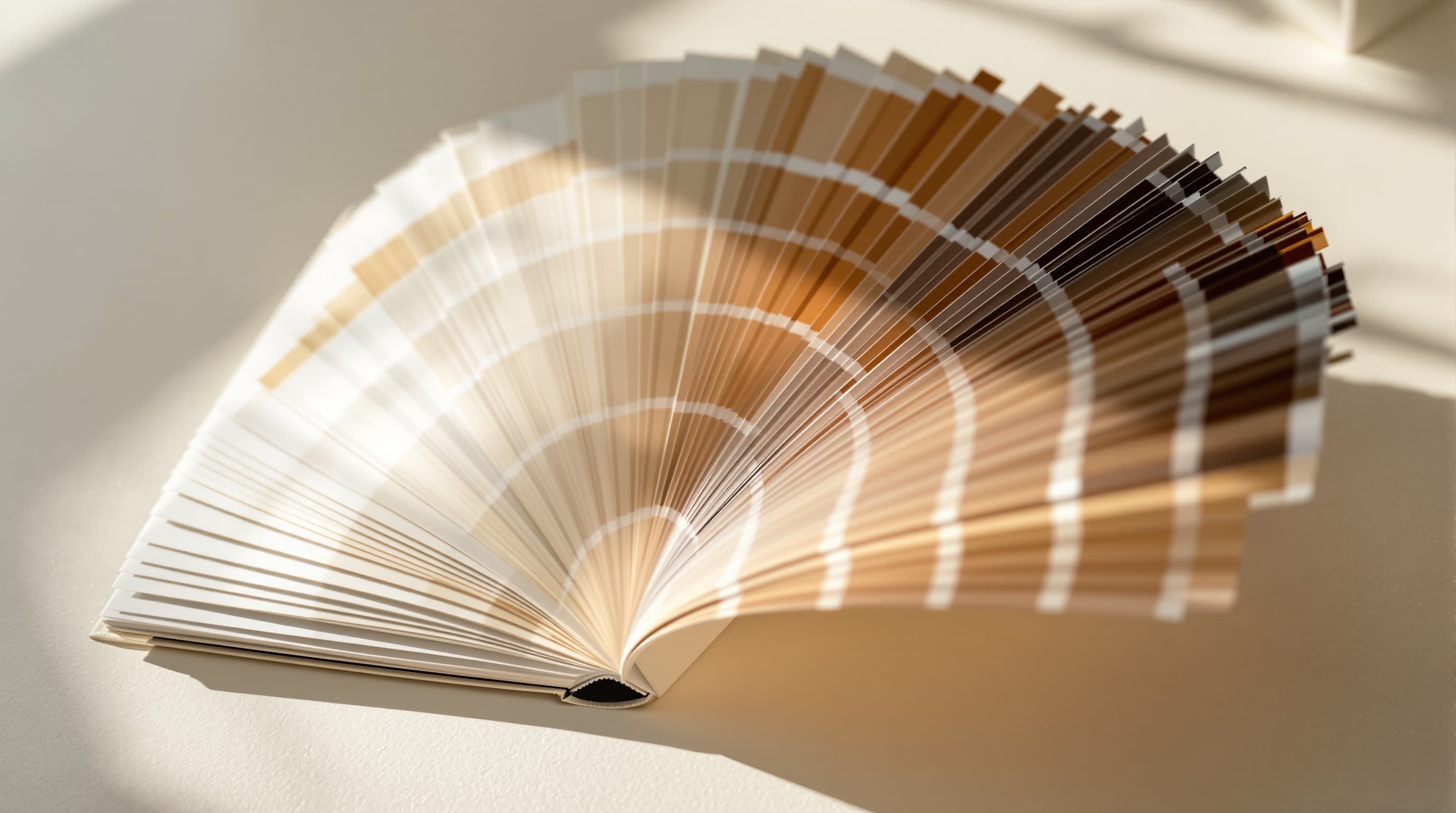
Trys spalvų užduotys
Kam mėginiuojate?
Vieną reikšmę gauti tiksliai
Mėginiuokite iš didžiausios lygios tos spalvos plotmės, kokią randate. Kraštai turi „anti-aliasing“, kuris sulieja dvi spalvas, o JPEG spalvą saugo mažesne raiška, tad abu duos artimą, bet neteisingą reikšmę.
Jei šaltinis — logotipas svetainėje, autoritetinga reikšmė yra jo CSS ar ženklo gairėse, o ne ekrano nuotraukoje.
- Mėginiuokite iš lygių vidinių plotų, ne iš kraštų.
- JPEG chroma subsampling keičia spalvą prie ribų.
- Rinkitės paskelbtą prekės ženklo reikšmę, o ne mėgintą.

Schemos išvedimas iš vaizdo
Patikusi fotografija jau turi rišlią paletę, nes ją kūrusi šviesa buvo rišli. Dominuojančių spalvų išgavimas — greitas būdas gauti veikiančią schemą be spėlionių apie spalvų teoriją.
Naudinga struktūra — trys vaidmenys, o ne penki lygūs mėginiai: dominuojanti, kuri užima didžiąją ploto dalį, antrinė struktūrai ir viena akcentinė, vartojama saikingai.
- Priskirkite vaidmenis — dominuojanti, antrinė, akcentinė.
- Akcentas veikia todėl, kad jo mažai, o ne todėl, kad jis ryškus.
- Prieš dėdami tekstą, patikrinkite kontrastą su pora.

Užtikrinti, kad tekstas išliktų įskaitomas
Pamėginkite tiek teksto spalvą, tiek foną po juo — tai dvi reikšmės, kurių reikia kontrasto santykiui. WCAG reikalauja bent 4.5:1 įprastam tekstui ir 3:1 dideliam tekstui.
Spalva, kuri Jūsų sukalibruotame monitoriuje šviesioje patalpoje atrodo gerai, gali prastai veikti telefone lauke — būtent ten dauguma ir skaitys.
- 4.5:1 įprastam tekstui, 3:1 dideliam tekstui.
- Mėginiuokite tikrą foną, ne tą, kurį numatėte.
- Tikrinkite blogiausią atvejį, ne vidurkį.

Spalvų klausimai
Ką gali spalvų parinkiklis
Praktiniai atvejai ir kur mėginys tampa nepatikimas.
Spalva atrodo kitaip mano dizaino įrankyje
Beveik visada skiriasi spalvų profilis. Tie patys RGB skaičiai kitaip atvaizduojami su sRGB ir Display P3, o ekrano nuotraukos profilį dažnai praranda visiškai.
Mėginiuoti iš svetainės ekrano nuotraukos
Veikia, bet screenshot gali būti perkompresuotas. Prekės ženklo spalvai imkite reikšmę iš svetainės CSS.
Spalva spaudai
Ekrano spalva — pridedama šviesa, o spauda — atimamas rašalas; dalies ekrano spalvų tiesiog neįmanoma atspausdinti. Naudokite mėginį kaip užduotį spaustuvei, o ne kaip specifikaciją.
Paletė iš tamsios nuotraukos
„Low-key“ vaizdai grąžina kelis beveik juodus mėginius, kurie techniškai dominuoja, bet yra nenaudingi. Vietoj to sąmoningai mėginiuokite apšviestas vietas.
Suderinti spalvą per dvi nuotraukas
Jei jos fotografuotos skirtingoje šviesoje, viena reikšmė abiem netiks. Pirmiausia taisykite baltos spalvos balansą — tą daro DI nuotraukų gerintojas.

Susiję nemokami įrankiai
Įrankiai, kurie dera su spalvų darbu
Nuo spalvų — prie vaizdo
Paleiskite paletę į darbą
Spalvų įvardijimas prompt tekste — patikimiausia kontrolė.
- keiskite į tikslų pikselių skaičių
- JPG, PNG ir WebP
- vaizdų kompresorius
- vaizdų apkarpymo įrankis
- spalvų parinkiklis iš vaizdo
- pašalinkite foną
- EXIF peržiūros įrankis
- DI prompt generatorius
- anime DI generatorius
- paverskite vaizdą animaciniu stiliumi
- pikselinio meno stilius
- geriausi DI vaizdų generatoriai
- LaFoto vs Midjourney
- palyginta su Leonardo
- Ideogram alternatyva
- LaFoto vs Canva
- kas yra seed
- kiek gali nukrypti rezultatas
- inpainting paaiškinimas
- DI fotografijos gidai
Pradėkite kurti šiandien
Sugeneruokite pirmą vaizdą su geriausiu DI vaizdų generatoriumi.
Paverskite sakinį užbaigtu, fotorealistiniu vaizdu per kelias sekundes — o tada ištobulinkite kiekvieną detalę. Be diegimo, be Discord, be GPU.
Prisijunkite prie 4 200+ kūrėjų, naudojančių LaFoto