Gratis bildeverktøy
Gratis, private bildeverktøy som kjører i nettleseren din.
Ingen opplasting, ingen registrering. Hvert verktøy behandler bildene dine på din egen enhet — og passer sammen med AI-fotogeneratoren vi bygger.
Bildene dine forlater aldri enheten
Endre størrelse og beskjær
Konverter og komprimer
Bildekonverterer
Konverter mellom PNG, JPG og WebP — i nettleseren.
Åpne verktøyetBildekompressor
Krymp bilder med glidebryter for kvalitet og før/etter-sammenligning.
Åpne verktøyetBilde til PDF-konverterer
Slå sammen bilder til én PDF — i nettleseren, ingenting lastes opp.
Åpne verktøyetPDF til bilde-konverterer
Gjengi hver PDF-side til PNG eller JPG med opptil 300dpi.
Åpne verktøyetFarge og frilegging
Hva hvert LaFoto-bildeverktøy garanterer
- Kjører i
- Nettleseren din — ingenting lastes opp
- Konto
- Ikke nødvendig
- Kostnad
- Gratis, uten vannmerke
- Fungerer frakoblet
- Etter at siden er lastet
- Formater
- JPEG, PNG, WebP
- Filgrense
- Minnet på enheten din, ikke en kvote
Hvorfor nettleserbasert betyr noe
Et gratis bildeverktøy som aldri ser filen din
Seks av de åtte verktøyene her leser filen din direkte i siden og sender aldri en byte til en server. Det er ikke et personvernløfte du må «stole på» — åpne nettleserens nettverksfane mens du endrer størrelsen på et bilde, så ser du ingen opplastingsforespørsel i det hele tatt.
Det endrer også hva «gratis» kan bety. Et verktøy som laster opp må betale for båndbredde og lagring, som er grunnen til at gratisnivåer på opplastingsbaserte konvertere begrenser filstørrelse og antall. Et verktøy som kjører på din egen maskin har ingen marginalkostnad, så begrensningen er enhetens minne i stedet for noen andres prismodell.
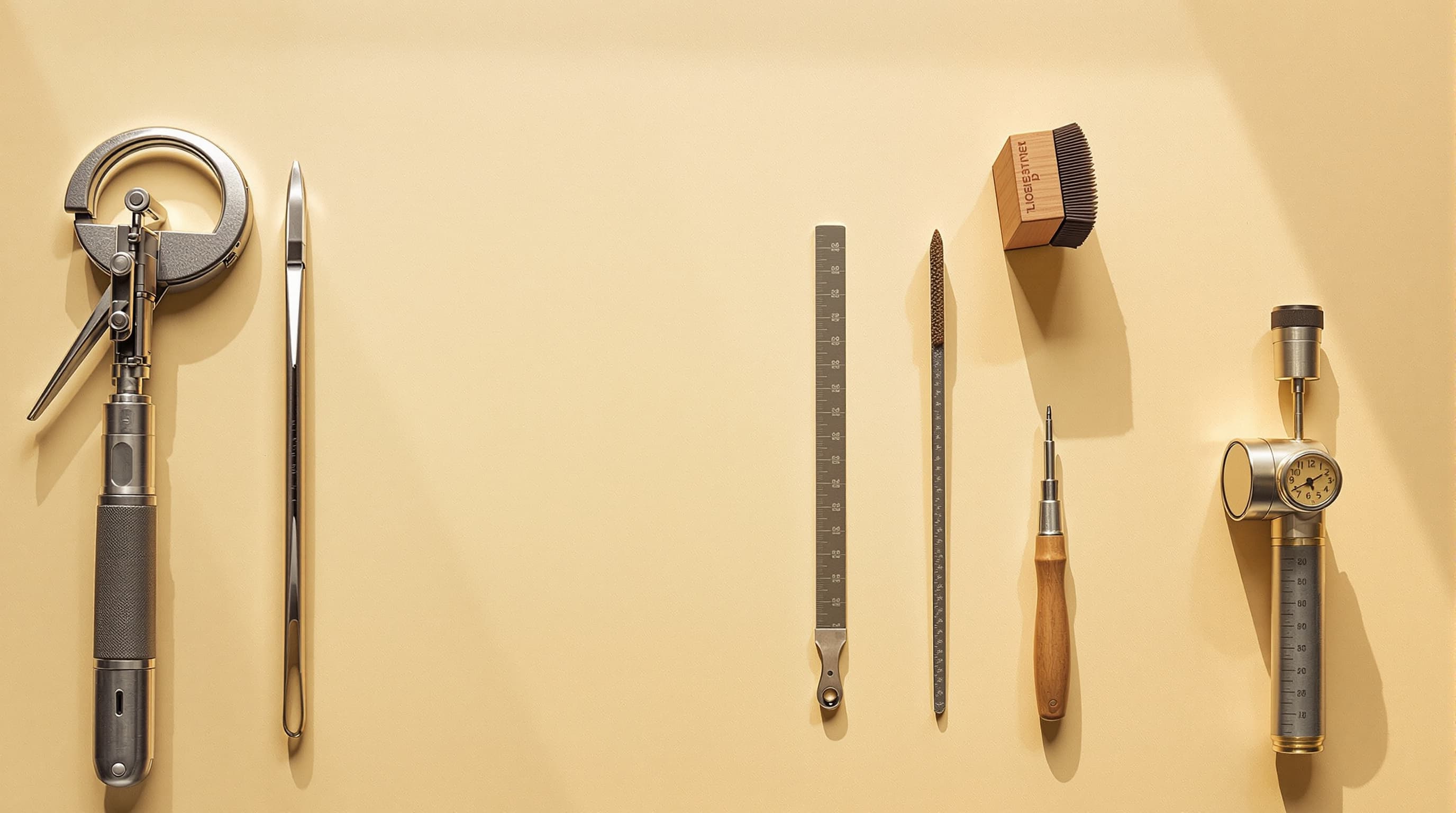
Velg etter oppgaven
Hvilket gratis bildeverktøy trenger du egentlig?
Endre størrelse eller komprimere — ikke det samme
Å endre størrelse endrer pikselmålene: et fotografi på 4000px blir 1200px, og filen krymper fordi det faktisk er færre piksler å lagre. Komprimering beholder dimensjonene og forkaster i stedet bildekunnskap, og bytter synlig kvalitet mot byte.
Til en nettside vil du nesten alltid gjøre begge deler, i den rekkefølgen. Å komprimere et 4000px-bilde ned til en målstørrelse ødelegger langt mer kvalitet enn om du først hadde endret størrelse.
- Endre størrelse først, komprimer deretter — aldri omvendt.
- Aldri forstørr forbi originalen med en størrelsesendring; det er upscaling.
- Rekoding gjør bildet mykere, så jobb fra originalfilen.

Konvertere mellom JPEG, PNG og WebP
Valget handler om hva bildet inneholder, ikke om hvilket format som er nyere. JPEG passer for fotografier, der tapsfull komprimering er usynlig og filstørrelsene små. PNG passer for flate grafikker og alt som trenger gjennomsiktighet, fordi det er tapsfritt og bevarer en alfa-kanal.
WebP gjør begge jobbene i mindre filer og støttes nå overalt som betyr noe. Den ene grunnen til å bli på JPEG eller PNG er et mål som eksplisitt krever det — noen markedsplasser og trykkerier gjør det fortsatt.
- Fotografier til JPEG eller WebP; flate grafikker og gjennomsiktighet til PNG.
- Konvertering til et tapsfullt format rekoder: forvent litt kvalitetstap.
- Metadata inkludert GPS fjernes når en fil rekodes.
Se hva en fil faktisk bærer på
Et fotografi bærer mer enn piksler. EXIF-metadata registrerer kameraet, objektivet, eksponeringen, ofte programvaren som rørte filen og — hvis posisjon var på — de nøyaktige koordinatene der den ble tatt.
Det betyr noe på to måter: det er nyttig for å lære hvilke innstillinger som ga et resultat du likte, og det er et personvernproblem når du deler en fil uten å vite at det ligger der.
- Sjekk EXIF før du deler et bilde du ikke tok selv.
- Å sample en farge gir deg HEX og RGB til designarbeid.
- Rekoding i konverteren striper metadata som bieffekt.

Vanlige spørsmål i praksis
Hva de gratis bildeverktøyene håndterer
Sakene folk faktisk tar med hit, og hvor hvert verktøy stopper.
Et foto som er for stort til e-post
Endre den lengste kanten til 1600px, så faller filen som regel under enhver grense for vedlegg og forblir skarp på alle skjermer.
En logo som trenger transparent bakgrunn
Bakgrunnsfjerneren håndterer flate, ensfargede bakgrunner rent. Et motiv fotografert mot en travel scene trenger AI-editoren i stedet.
Et bilde en markedsplass avviste for størrelse
Sjekk reglene i annonsen for både minste pikselmål og maksimal filstørrelse — det er separate grenser, og fiksen for hver er et annet verktøy.
Matche en farge fra et fotografi
Sample pikselen med fargevelgeren for en eksakt HEX-verdi, men bruk det som utgangspunkt for alt som skal trykkes — ikke som spesifikasjon.
Et skjermbilde som blir mykt når det forstørres
Ingen nettleserverktøy fikser dette. Forstørring trenger detaljrekonstruksjon, som er det AI-bildeoppskalereren er til for.

Alle åtte verktøyene
Gratis bildeverktøy på nett, etter jobben de gjør
Utover nettleserverktøyene
Hva AI-bilregeneratoren legger til
Oppgavene som trenger en modell for stor til å kjøre på din egen maskin.
- endre størrelsen på et bilde
- konverter et bildeformat
- komprimer et bilde
- beskjær til et sideforhold
- fargeplukker fra bilde
- fjern en bakgrunn
- les bildemetadata
- strukturer en prompt
- anime-bildestil
- AI-generator for tegneserie
- pikselkunst-generator
- den rangerte sammenligningen
- sammenlignet med Midjourney
- LaFoto vs Leonardo AI
- sammenlignet med Ideogram
- LaFoto vs Canva
- seed forklart
- hva er denoise strength
- inpainting forklart
- guider og forklaringer
Gratis bildeverktøy
Spørsmål om gratis bildeverktøy på nett
- Er bildeverktøyene fra LaFoto virkelig gratis?
- Ja, og du trenger ingen konto. Seks av åtte kjører helt i nettleseren din, så ingenting lastes opp, og vi trenger ikke håndheve noen bruksgrense. Ingenting her er en tidsbegrenset prøve eller en forhåndsvisning som vannmerker resultatet.
- Blir bildene mine lastet opp når jeg bruker disse verktøyene?
- Størrelsesendring, konvertering, komprimering, beskjæring, fargevelger og EXIF-visning sender aldri filen noe sted — de leser den direkte på siden. Bare AI prompt generator kontakter serveren vår, fordi tekstgenerering krever en modell. Du kan bekrefte dette i nettleserens nettverksfane.
- Hvilket gratis bildeverktøy bør jeg bruke for å gjøre en fil mindre?
- To ulike jobber, to ulike verktøy. Komprimeringen beholder pikselmålene og senker kvaliteten for å redusere filstørrelsen; størrelsesendringen reduserer selve pikselmålene. Til nettsider vil du som regel først endre størrelse og deretter komprimere.
- Hvilke bildeformater støtter verktøyene?
- JPEG, PNG og WebP overalt, med AVIF støttet som konverteringsutdata. Konverteringsverktøyet håndterer flytting mellom dem; EXIF-viseren leser metadata fra JPEG og fra TIFF-baserte råfiler der kameraet skrev en standard header.
- Fungerer verktøyene uten nett?
- De nettleserbaserte gjør det, så snart siden er lastet. De er vanlig JavaScript som kjører mot en fil du har valgt, så en avbrutt tilkobling stopper ikke en størrelsesendring eller beskjæring. Prompt-generatoren trenger nett.
- Finnes det en filstørrelsesgrense?
- Den praktiske grensen er minnet på enheten din, ikke en regel vi håndhever. Svært store filer — over omtrent 50 megapiksler — kan være trege på telefoner fordi hele bildet dekodes til minnet på én gang. Nettlesere på desktop håndterer langt mer.
- Fjerner verktøyene EXIF- og posisjonsdata?
- Konvertering og komprimering fjerner metadata som standard når de koder på nytt, og da forsvinner GPS-koordinater samtidig. Bruk EXIF-viseren først hvis du vil se hva en fil inneholder før du deler den.
- Kan jeg bruke de gratis verktøyene kommersielt?
- Ja. De behandler filer du allerede eier og gjør ikke krav på noe i resultatet. Siden de fleste kjører på din enhet, mottar vi aldri filen i utgangspunktet, så vi kan ikke ha noen rettigheter til den.
Start å skape i dag
Generer ditt første bilde med den beste AI-bildegeneratoren.
Gjør en setning om til et ferdig, fotorealistisk bilde på sekunder — og finpuss hver detalj. Ingen oppsett, ingen Discord, ingen GPU.
Bli med 4 200+ skapere som bruker LaFoto