Gratis verktøy
Fargevelger for bilde — hent HEX og RGB fra et foto
Hent den nøyaktige fargen på hvilken som helst piksel og trekk ut en palett fra et bilde.
Klikk hvor som helst for å plukke farge
Hva verktøyet gjør
Ser du etter en fargeplukker fra et bilde? Last opp et hvilket som helst foto og klikk på en piksel for umiddelbart å lese nøyaktig farge som HEX-kode og RGB-verdier – gratis, og alt kjører i nettleseren din uten opplasting. Den raskeste måten å hente nøyaktig fargen du ser i et bilde.
Vil du ha den overordnede fargehistorien i et bilde snarere enn en enkelt piksel? Verktøyet trekker også automatisk ut en dominerende fargepalett fra bildet ditt, så du ser hovedfargene med et blikk og kan bruke dem i en design, en merkevareprofil, en presentasjon eller et moodboard. Perfekt når du matcher et nettsted til en logo, bygger en palett fra et favorittfoto, eller bare er nysgjerrig på fargene som gir bildet følelsen sin.
Hver fargekode er ett klikk unna utklippstavlen din. Klikk en piksel for å sample fargen, eller klikk en fargeprøve fra paletten, og kopier HEX- eller RGB-verdien for å lime rett inn i designappen din, CSS, et dokument eller en chat. Ingen manuell tasting av lange koder og ingen risiko for skrivefeil.
Fordi alt kjører 100 % i nettleseren, forlater ikke bildet enheten din og ingenting lastes opp til en server. Det betyr at du kan plukke farger fra private bilder, kundearbeid eller ikke-utgitte design med full trygghet, vel vitende om at filene blir på din egen maskin. Enten du er designer, utvikler, markedsfører eller bare liker en spesiell nyanse i et foto, gir denne fargeplukkeren deg nøyaktige verdier uten friksjon eller personvernhensyn.
En fargeplukker er bare så nyttig som det du gjør med verdien den gir, og de to vanligste jobbene krever forskjellige ting av den. Å matche en merkevarefarge betyr at du vil ha pikselens eksakte verdi, u-gjennomsnittet, fra et område med flat farge heller enn en gradient eller en JPEG-artefakt. Å bygge en palett betyr det motsatte: du vil ha de dominerende fargene på tvers av hele bildet, derfor grupperer den uttrekkede paletten like toner i stedet for å returnere hver unike verdi i fila.
Én praktisk advarsel om å lese farge fra et fotografi: Det du ser på skjerm har allerede passert gjennom kameraets hvitbalanse, filens fargeprofil og din egen skjermkalibrering. For designarbeid er det som regel fint. For alt som må gjengis fysisk — trykk, maling, tekstil — bruk HEX-verdien som et godt utgangspunkt heller enn en spesifikasjon, og bekreft mot en fysisk prøve.
Slik bruker du det
Slik plukker du farger fra et bilde
- 01
Last opp bildet ditt
Velg eller dra inn et foto i verktøyet. Det åpnes i nettleseren din uten opplasting til noen server.
- 02
Klikk en piksel for å sample en farge
Klikk hvor som helst i bildet for å lese pikselens eksakte farge som HEX-kode og RGB-verdier.
- 03
Se over den dominerende paletten
Se på den automatisk uttrekkede paletten for å få oversikt over hovedfargene i bildet.
- 04
Kopier en fargekode
Klikk en HEX- eller RGB-verdi for å kopiere den til utklippstavlen.
- 05
Bruk den i prosjektet ditt
Lim fargen rett inn i designverktøyet ditt, CSS eller et dokument.
For AI-fotoskapere
Farger setter hele stemningen i et bilde. Å hente den perfekte nyansen fra et referansefoto er én måte å planlegge et uttrykk på – å generere et helt nytt bilde rundt det uttrykket er en annen.
LaFoto er en AI-fotogenerator vi bygger for å gjøre visuelle ideer til live fra en enkel beskrivelse. Å generere originale bilder er gratis å starte med ved lansering.
Ofte stilte spørsmål
- Er fargeplukkeren gratis?
- Ja. Å plukke farger og trekke ut paletter er helt gratis og kjører direkte i nettleseren din.
- Får jeg både HEX- og RGB-verdier?
- Ja. Når du klikker en piksel, vises både HEX-koden og RGB-verdiene for akkurat den fargen, og du kan kopiere begge til utklippstavlen.
- Hva er den dominerende fargepaletten?
- Det er et sett med hovedfargene som automatisk hentes ut fra bildet ditt, og som gir en rask oversikt over bildets fargeskjema uten å klikke hver piksel.
- Kan jeg kopiere fargekoder raskt?
- Ja. Hver fargekode kan kopieres til utklippstavlen med ett klikk, klar til å limes inn hvor som helst.
- Blir bildet mitt lastet opp noe sted?
- Nei. Fargeplukkeren kjører 100 % i nettleseren din, så bildet ditt forlater aldri enheten og ingenting lastes opp.
- Hvilke bildeformater kan jeg bruke?
- Du kan laste inn vanlige bildeformater som PNG og JPG og plukke farger fra hvilken som helst piksel i bildet.
Flere gratis verktøy
Fargevelger i korte trekk
- Kjører i
- Nettleseren din — ingenting lastes opp
- Konto
- Ikke nødvendig
- Kostnad
- Gratis, uten vannmerke
- Fungerer uten nett
- Etter at siden er lastet
- Formater
- JPEG, PNG, WebP
- Filgrense
- Enhetens minne, ikke en kvote
Å lese farge fra et fotografi
Hva en HEX-verdi fra et foto egentlig forteller deg
Verdien du måler har allerede vært gjennom flere transformasjoner: kameraets hvitbalanse, filens fargeprofil og din egen skjermkalibrering. Den er en nøyaktig avlesning av det skjermen din viser, som ikke er helt det samme som objektet var.
Til skjermbruk spiller det sjelden noen rolle — den samme filen vil se lik ut for besøkende. For alt som skal gjengis fysisk i trykk, maling eller tekstil, bruk den målte verdien som et nært utgangspunkt og bekreft mot en fysisk prøve.
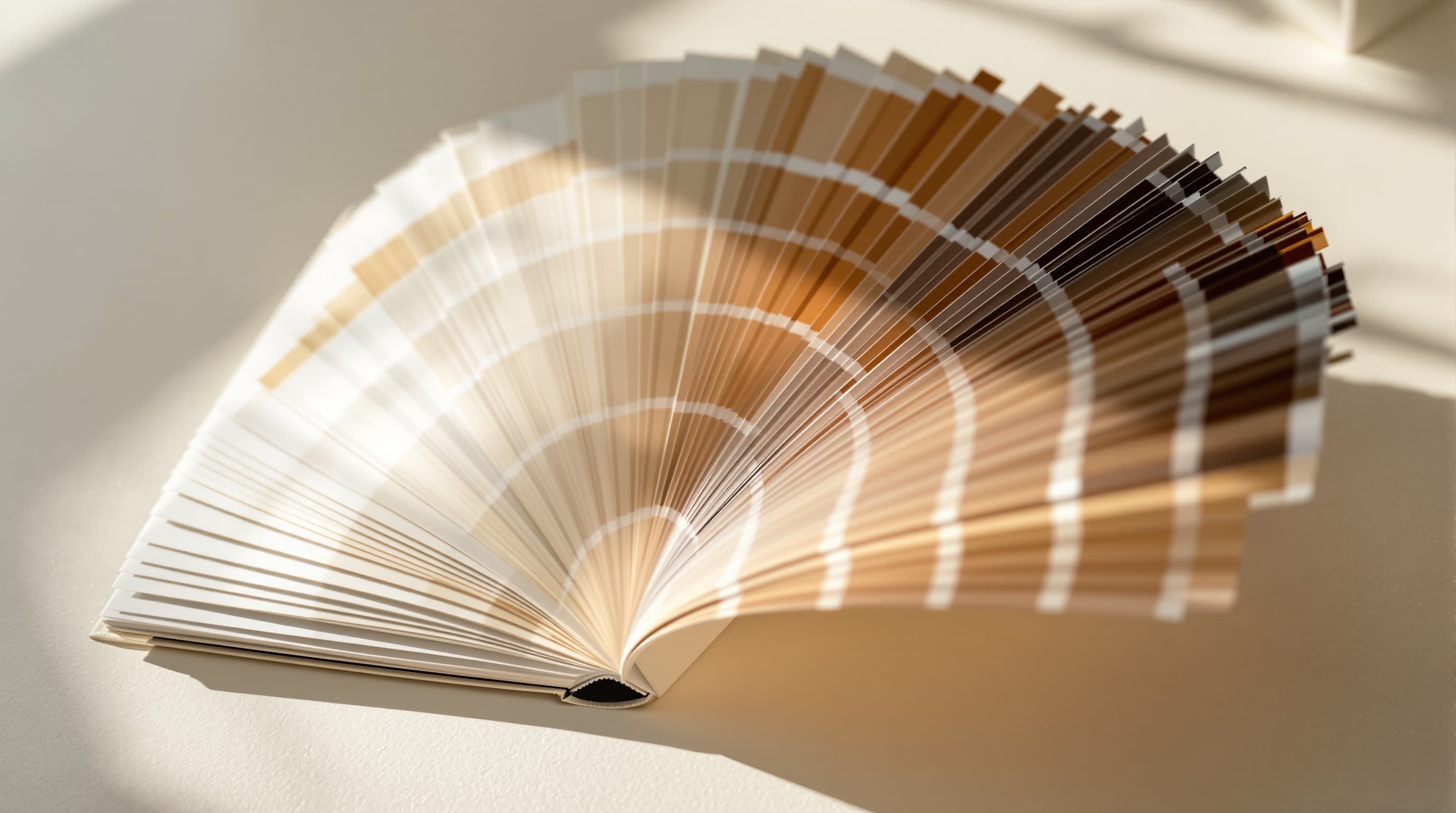
Tre fargeoppgaver
Hva sampler du for?
Å få én verdi helt riktig
Mål fra det største, jevne arealet av fargen du finner. Kanter har anti-aliasing som blander to farger, og JPEG-komprimering lagrer farge i lavere oppløsning, så begge gir deg en verdi som er nær, men feil.
Hvis kilden er en logo på en nettside, ligger den autoritative verdien i CSS-en eller i profilmanualen, ikke i et skjermbilde av den.
- Mål fra flate innvendige områder, aldri fra kanter.
- JPEG kroma-undereksemplering forskyver farge nær grenser.
- Foretrekk publisert profilverdi over enhver målt.

Å utlede et skjema fra et bilde
Et fotografi du liker inneholder allerede en sammenhengende palett, fordi lyset som skapte det var sammenhengende. Å hente ut de dominerende fargene er en rask vei til et skjema som fungerer, uten å gjette deg gjennom fargelære.
Den nyttige strukturen er tre roller i stedet for fem like felt: en dominerende som dekker mesteparten, en sekundær for struktur, og én aksent brukt sparsomt.
- Tildel roller — dominerende, sekundær, aksent.
- En aksent fungerer fordi den er sjelden, ikke fordi den er skarp.
- Test paret for kontrast før du bruker det til tekst.

Å sikre at tekst forblir lesbar
Måler du både tekstfargen og bakgrunnen den står på, har du de to verdiene en kontrast-ratio krever. WCAG ber om minst 4,5:1 for brødtekst og 3:1 for stor tekst.
En farge som ser fin ut på din kalibrerte skjerm i et lyst rom kan feile stygt på en telefon utendørs — der de fleste faktisk leser.
- 4,5:1 for brødtekst, 3:1 for stor tekst.
- Mål den faktiske bakgrunnen, ikke den du hadde tenkt.
- Sjekk verste fall, ikke gjennomsnittet.

Fargespørsmål
Hva fargevelgeren håndterer
De praktiske tilfellene, og hvor målt farge slutter å være pålitelig.
Fargen ser annerledes ut i designverktøyet mitt
Nesten alltid forskjellig fargeprofil. De samme RGB-tallene gjengis ulikt i sRGB og Display P3, og skjermbilder mister ofte profilen helt.
Å måle fra et skjermbilde av en nettside
Fungerer, men skjermbildet kan være komprimert på nytt. For en profilfarge, hent verdien fra nettstedets CSS i stedet.
Å få en farge for trykk
Skjermfarge er additivt lys og trykk er subtraktivt blekk; noen skjermfarger kan rett og slett ikke trykkes. Bruk den målte verdien som et brief til trykker, ikke en spesifikasjon.
Å hente en palett fra et mørkt fotografi
Low-key-bilder gir flere nesten-svarte prøver som er teknisk dominerende og ubrukelige. Mål de belyste områdene bevisst i stedet.
Å matche en farge på tvers av to fotografier
Hvis de ble tatt i forskjellig lys, matcher ingen enkeltverdi begge. Korriger hvitbalansen først — det er nettopp det AI-fotoforbedreren gjør.

Relaterte gratis verktøy
Verktøy som passer med fargearbeid
Fra farge til bilde
Sett en palett i arbeid
Å navngi farger i en prompt er den mest pålitelige styringen du har.
- endre til nøyaktig antall piksler
- JPG, PNG og WebP
- bildekompressor
- bildebeskjærer
- fargeplukker fra bilde
- fjern en bakgrunn
- EXIF-viser
- AI prompt-generator
- anime AI-generator
- gjør et bilde om til tegneserie
- stil for pikselkunst
- de beste AI-bildegeneratorene
- LaFoto vs Midjourney
- sammenlignet med Leonardo AI
- alternativ til Ideogram
- LaFoto vs Canva
- hva er en seed
- hvor langt et resultat kan avvike
- inpainting forklart
- guider for AI-fotografi
Start å skape i dag
Generer ditt første bilde med den beste AI-bildegeneratoren.
Gjør en setning om til et ferdig, fotorealistisk bilde på sekunder — og finpuss hver detalj. Ingen oppsett, ingen Discord, ingen GPU.
Bli med 4 200+ skapere som bruker LaFoto