โปรแกรมแต่งรูป AI
โปรแกรมแต่งรูป AI: เกลาภาพให้เนียน เหมือนทำในห้องมืด
เริ่มใช้ฟรี — ไม่ต้องใช้บัตรเครดิต


โปรแกรมแต่งรูป AI ทำอะไรได้บ้าง
งานแต่งรูปด้วย AI เริ่มจากภาพต้นฉบับแล้วเปลี่ยนอย่างชาญฉลาด งานยอดฮิตคือการลบหรือเปลี่ยนฉากหลัง ลบวัตถุที่รบกวนสายตา สลับสีหรือชุด และขยายผืนผ้าใบออกไปนอกกรอบเดิม ใต้ฝาคือ image-to-image generation ใช้เทคนิคแบบเจาะจง เช่น inpainting (แก้ไขเฉพาะพื้นที่ที่เลือก) และ outpainting (ต่อภาพออกนอกพื้นที่นั้น)
เพราะเข้าใจเนื้อหา โปรแกรมแก้ไขภาพด้วย AI จึงทำงานที่เคยต้องมานั่งมาสก์มืออย่างละเอียดให้เสร็จในขั้นตอนเดียว — และรักษาส่วนที่ไม่ได้แตะให้เหมือนเดิม นี่คือความต่างระหว่างการแก้ไขกับการสร้างใหม่: เก็บผลลัพธ์ที่ชอบไว้ แล้วแก้เฉพาะจุดที่ต้องแก้
เกลาให้จบ แทนการสุ่มใหม่ทั้งภาพ
ความหงุดหงิดที่พบบ่อยกับตัวสร้างภาพ AI คือทิ้งภาพที่แทบจะสมบูรณ์เพราะข้อบกพร่องเพียงจุดเดียว — มือท่าทางแปลก วัตถุหลงมา หรือฉากหลังที่เพี้ยนเล็กน้อย การสุ่มใหม่คือเสี่ยงทั้งภาพเพื่อแก้รายละเอียดเล็กน้อย
LaFoto ออกแบบให้ทำตรงข้าม: เมื่อภาพเข้าใกล้เป้าหมาย ให้เกลาแทน สร้างใหม่เฉพาะบริเวณปัญหา ปรับ prompt เล็กน้อย หรือแก้ตรงๆ แล้วคงองค์ประกอบที่ชอบอยู่แล้ว วิธีนี้นิ่งกว่า คุมได้มากกว่า และพาไปสู่ภาพจบได้ไวกว่า
มีโปรแกรมแต่งรูป AI แบบฟรีออนไลน์หรือไม่
คำค้นยอดนิยมคือโปรแกรมแต่งรูป AI ฟรีออนไลน์ ซึ่งครอบคลุมตัวเลือกกว้างมาก บางบริการฟรีติดลายน้ำบนไฟล์ บางรายจำกัดความละเอียดต่ำกว่าระดับพิมพ์งาน และบางรายให้แก้ไขได้แต่ไม่อนุญาตใช้เชิงพาณิชย์ — ซึ่งทำให้ใช้ไม่ได้สำหรับรูปประกาศขายหรือเพจบริษัทที่กำลังแก้
LaFoto แก้ไขในเบราว์เซอร์ได้ฟรี ไม่มีลายน้ำ ไม่ต้องติดตั้ง และไม่ต้องสมัครสำหรับเครื่องมือที่ทำงานบนเบราว์เซอร์ สิ่งที่แพ็กเกจเสียเงินให้คือปริมาณงานและขนาดเอาต์พุต ไม่ใช่การกั๊กฟีเจอร์ไว้
เลือกโปรแกรมแต่งรูป AI ที่เหมาะกับงาน
ประเมินโปรแกรมแก้ไขภาพด้วย AI จากสามอย่าง แทนการนับฟีเจอร์ หนึ่ง มันรักษาส่วนที่ไม่ได้เลือกไว้ได้จริงหรือไม่ — เครื่องมือที่แอบเรนเดอร์ทั้งเฟรมใหม่คือการสร้างใหม่ ไม่ใช่การแก้ไข สอง รอยต่อระหว่างส่วนที่แก้กับส่วนที่ไม่ได้แตะยังเนียนเมื่อดูเต็มขนาดหรือไม่ สาม ส่งออกได้ตามความละเอียดที่ต้องการจริงหรือเปล่า
โปรแกรมแต่งรูป AI ฟรีที่ดีที่สุดสำหรับครอปลงโซเชียล มักไม่ใช่ตัวเดียวกับที่ดีที่สุดสำหรับแค็ตตาล็อกความละเอียดงานพิมพ์ จึงไม่มีอันดับรวมไหนที่มีประโยชน์เท่าการรู้ว่าจำกัดไหนที่ผูกงานของตนอยู่จากสามข้อข้างต้น
วิธีทำงาน
โปรแกรมแต่งรูป AI
- 01
เริ่มจากภาพ
นำเข้าภาพที่สร้างไว้หรือภาพถ่ายที่ต้องการปรับปรุง
- 02
ทำเครื่องหมายจุดที่อยากแก้
ชี้พื้นที่หรือคุณสมบัติที่อยากให้ต่างออกไป — ฉากหลัง วัตถุ สี หรือกรอบภาพ
- 03
เกลาแล้วเก็บสิ่งที่ดีไว้
LaFoto ออกแบบให้สร้างใหม่เฉพาะส่วนนั้น ทิ้งส่วนอื่นไว้เหมือนเดิม จึงค่อยๆ เข้าใกล้ผลลัพธ์โดยไม่ต้องเริ่มนับหนึ่งทุกครั้ง
What people use the โปรแกรมแต่งรูป ai for
เก็บกวาดภาพ
ลบวัตถุที่ติดมางงๆ โลโก้ หรือสิ่งรบกวนจากภาพที่ดีอยู่แล้ว
สลับฉากหลัง
ย้ายตัวแบบไปยังฉากใหม่ — ฉากสตูดิโอ ฉากไลฟ์สไตล์ หรือสีพื้นเรียบ
จัดกรอบใหม่
ขยายภาพให้อัตราส่วนใหม่ตามแพลตฟอร์ม โดยไม่ต้องครอปทิ้งตัวแบบ
ขัดเงาขั้นสุดท้าย
แก้ดีเทลเดียวที่กั้นกลางระหว่างภาพที่เกือบสมบูรณ์กับภาพที่พร้อมเผยแพร่
คำถามที่พบบ่อย
- โปรแกรมแต่งรูป AI คืออะไร
- โปรแกรมแต่งรูป AI ใช้ AI แปลงภาพที่มีอยู่ — เปลี่ยนฉากหลัง ลบวัตถุ ปรับสี หรือขยายกรอบ — แทนเครื่องมือมือหนักทั่วไป เรียกได้ว่าเป็นโปรแกรมแก้ไขภาพด้วย AI และใช้ได้ทั้งกับภาพที่สร้างด้วย AI และภาพถ่ายของตนเอง
- ต่างกันอย่างไรระหว่างการแก้ไขกับการสร้างภาพ
- การสร้างคือทำภาพใหม่จากข้อความ prompt ส่วนการแก้ไขเริ่มจากภาพที่มีแล้วเปลี่ยนมัน LaFoto ออกแบบให้ทำได้ทั้งคู่ จึงสร้างภาพแล้วเกลาต่อได้ในโฟลว์เดียว
- inpainting และ outpainting คืออะไร
- inpainting คือการสร้างใหม่เฉพาะบริเวณที่เลือก — เช่น ลบวัตถุ — โดยปล่อยส่วนอื่นคงเดิม ส่วน outpainting คือการต่อภาพออกนอกขอบเดิมเพื่อขยายฉากหรือเปลี่ยนอัตราส่วนภาพ
- แก้ไขภาพถ่ายของตนเองได้ไหม ไม่ใช่แค่ภาพจาก AI
- ตั้งใจให้ทำได้ โปรแกรมแก้ไขภาพด้วย AI ทำงานกับภาพต้นทางใดๆ ดังนั้น LaFoto จึงพัฒนาเพื่อเกลาได้ทั้งภาพที่สร้างด้วย AI และภาพถ่ายที่มีอยู่แล้ว
- โปรแกรมแต่งรูป AI เปิดให้ใช้หรือยัง
- LaFoto ยังอยู่ช่วงก่อนเปิดตัว และจะเปิดในปี 2026 ตัวแก้ไขเปิดให้เริ่มใช้ได้ฟรีเมื่อเปิด ไม่ต้องใช้บัตรเครดิต
- ต่างกันอย่างไรระหว่าง inpainting และ outpainting
- inpainting สร้างใหม่ภายในกรอบเดิม — เช่น ลบวัตถุ เปลี่ยนแจ็กเก็ต ส่วน outpainting สร้างคอนเทนต์ใหม่ออกไปนอกขอบเพื่อขยายผืนผ้าใบ สองอย่างนี้คือปฏิบัติการเดียวกัน เพียงแต่ชี้คนละพื้นที่
- เหตุใดบริเวณที่แก้ไขจึงสีเพี้ยนเล็กน้อย
- บริเวณที่สร้างใหม่ถูกเรนเดอร์ขึ้นสดๆ จึงไม่รับเกรดสีเดียวกับต้นฉบับเป๊ะ อาจคลาดดุลแสงขาวหรือคอนทราสต์เล็กน้อย ทำขอบมาสก์ให้ฟุ้ง และแมตช์ค่าแสงภายหลัง มักแก้รอยต่อที่มองเห็นได้แทบทั้งหมด
- จะแก้ภาพโดยไม่กระทบส่วนที่ชอบได้ไหม
- ได้ — นี่คือจุดเด่นของการแก้แบบมาสก์ เฉพาะบริเวณที่มาสก์เท่านั้นที่ถูกสร้างใหม่ นอกนั้นคือต้นฉบับที่ไม่แตะต้อง นี่คือความต่างระหว่างการแก้ไขกับการสุ่มใหม่ และเป็นเหตุผลว่าทำไมมาสก์จึงดีกว่าการเขียน prompt ใหม่เพื่อแก้จุดเล็กๆ
โปรแกรมแต่งรูป AI in the gallery
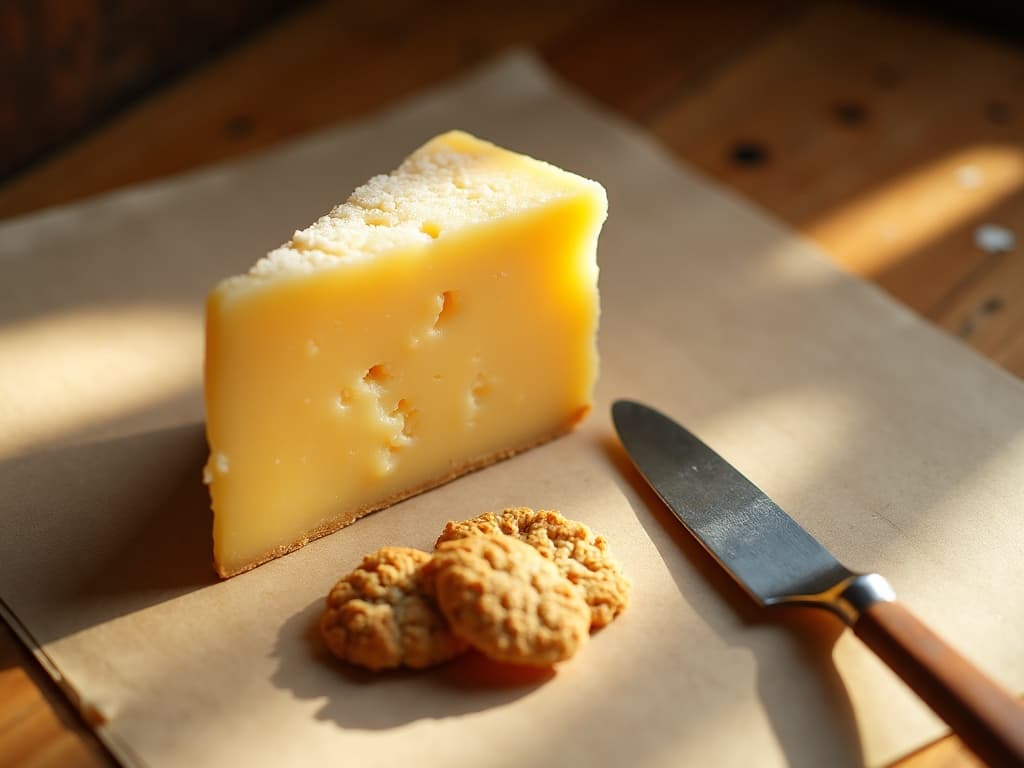
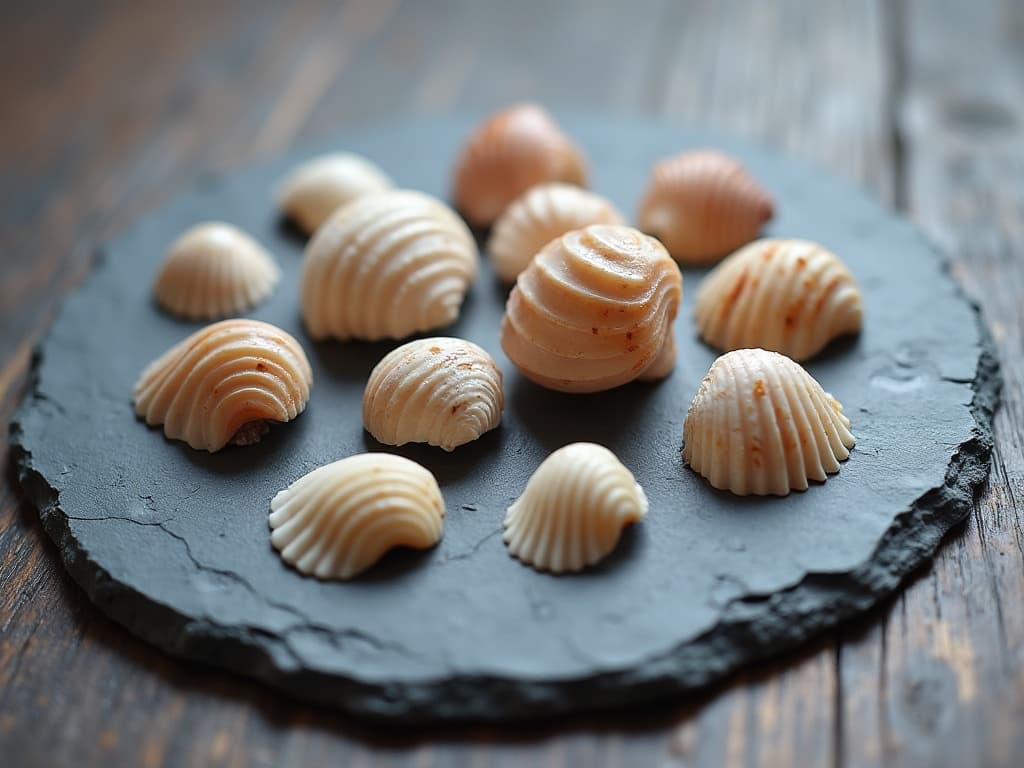
prompt, รุ่น และ seed จริง — เปิดดูแต่ละภาพเพื่อดูวิธีทำ
สรุปย่อเครื่องมือแก้ไขรูปด้วย AI
- การแก้ไข
- เฉพาะบริเวณที่มาส์ก ไม่ใช่ทั้งเฟรม
- คงสภาพ
- ทุกพิกเซลนอกมาส์ก
- งานที่ทำได้
- inpainting, outpainting, แทนที่, ลบ
- ลายน้ำ
- ไม่มีในไฟล์ที่ดาวน์โหลด
- ทำงานบน
- เบราว์เซอร์ — ไม่ต้องใช้ Creative Cloud
- เวอร์ชันฟรี
- มี
การใช้งานจริง
การแก้ไขคือการคงส่วนที่ไม่ได้เลือกไว้
หัวใจของตัวแก้ไขคือสิ่งที่ไม่ไปยุ่งกับมัน มาส์กพื้นที่ที่ต้องการ แก้ไขเฉพาะจุดนั้น และทุกพิกเซลนอกมาส์กยังคงเป็นไฟล์ต้นฉบับที่ไม่ถูกแตะต้อง — จึงเชื่อถือได้เมื่อเป็นภาพถ่ายที่ต้องคงความถูกต้อง
การสร้างภาพใหม่ทำตรงกันข้าม มันต่อรองทั้งเฟรมใหม่ทั้งหมด แก้มือแล้วใบหน้า พื้นหลัง และแสง ก็ถูกเปลี่ยนแบบเนียนๆ ความต่างนี้คือภาระเวลาที่ซ่อนอยู่มากที่สุดในงานภาพด้วย AI

เริ่มได้ 3 ทาง
ต้องการแก้ไขแบบไหน
เอาสิ่งที่ไม่ต้องการออก
คำขอที่พบบ่อยที่สุดและให้อภัยได้มากสุด เพราะโมเดลต้องสร้างฉากหลังที่สมเหตุสมผลเท่านั้น การลบขนาดใหญ่ต้องมีบริบทโดยรอบให้สุ่มตัวอย่างมากขึ้น
- มาส์กให้เผื่อพื้นที่รอบวัตถุไว้พอสมควร
- รวมเงาของวัตถุด้วย มิฉะนั้นจะดูปลอม
- ฉากหลังที่ซับซ้อนยากกว่าพื้นเรียบ

สลับสิ่งหนึ่งเป็นอีกสิ่ง
ยากกว่า เพราะองค์ประกอบใหม่ต้องเข้ากับทิศทางแสงและอุณหภูมิสีเดิม ระบุลักษณะแสงใน prompt ช่วยได้มาก
- บรรยายแสงที่มีอยู่แล้วให้ชัด
- ให้มุมมองเข้ากัน ไม่ใช่แค่วัตถุเหมือน
- การแทนที่เล็กๆ เชื่อถือได้กว่ามาก
เติมภาพให้เกินกรอบเดิม
outpainting สร้างคอนเทนต์ใหม่เลยขอบต้นฉบับ จึงเปลี่ยนภาพพอร์ตเทรตให้เป็นแบนเนอร์ได้โดยไม่ต้องครอปตัวแบบออก
- ขยายเข้าไปในพื้นที่เรียบง่ายถ้าเป็นไปได้
- ค่อยๆ สร้างเป็นช่วงๆ แทนการกระโดดครั้งใหญ่
- คงศูนย์กลางดั้งเดิมไว้ไม่ให้ถูกรบกวน

รายละเอียด
สิ่งที่ตัวแก้ไขรูปทำได้
งานจริงที่มักเจอ และระดับความยาก
ลบคนออกจากฉากหลัง
เชื่อถือได้เมื่อฉากหลังเรียบง่าย ด้านหลังตัวแบบ หากฉากวุ่นวาย โมเดลต้องจินตนาการเยอะ และรายละเอียดที่แต่งเติมคือจุดที่สายตาจะไปสะดุด
เปลี่ยนสีสินค้า
ทำได้ แต่ถ้าเป็นภาพสำหรับลิสต์ขาย สีต้องตรงกับของที่ส่งจริง ตรวจทานกับสินค้าจริง อย่าพึ่งเรนเดอร์อย่างเดียว
แก้มือให้ภาพที่สร้างด้วย AI
มาส์กเฉพาะมือและสร้างใหม่ด้วยความแรงต่ำ การสร้างทั้งภาพใหม่มักทำให้ส่วนอื่นเสีย
แก้ไขตัวอักษรในภาพถ่าย
ไม่น่าเชื่อถือ ตัวอักษรเป็นสัญลักษณ์และมักกลับมาเพี้ยนเล็กน้อย ให้แทนที่ด้วยตัวหนังสือทับซ้อนจะดีกว่า
ส่วนที่เหลือของไฟล์ถูกเก็บไว้จริงหรือไม่
จริง — นอกมาส์กพิกเซลต้นฉบับถูกเก็บไว้ครบถ้วน นี่เองที่แยก “การแก้ไข” ออกจาก “การสร้างใหม่”
สำรวจต่อ
ตัวสร้างทั้งหมดรอบเครื่องมือแก้ไข
การแก้ไขเปลี่ยนภาพ ส่วนนี้คือเครื่องมือสร้างภาพ
- เครื่องมือปรับขนาดภาพฟรี
- ตัวแปลงรูปภาพ
- ตัวบีบอัดภาพ
- ครอปภาพ
- พาเลตต์สีจากภาพ
- ตัดตัวแบบออกมา
- ตรวจสอบข้อมูล EXIF
- ตัวสร้าง prompt ด้วย AI
- สร้างงานศิลปะแนวอนิเมะ
- ตัวสร้างการ์ตูน AI
- สร้างพิกเซลอาร์ต
- การจัดอันดับเปรียบเทียบ
- LaFoto เทียบกับ Midjourney
- ทางเลือกแทน Leonardo AI
- ทางเลือกแทน Ideogram
- เทียบกับ Canva
- seed คืออะไร
- denoise strength คืออะไร
- แก้ไขภายในมาสก์
- บันทึกของ LaFoto
ภาพรวม โปรแกรมแต่งรูป AI
- ทำงานใน
- เบราว์เซอร์ของคุณ — ไม่ต้องติดตั้ง
- บัญชี
- ไม่ต้องมีเพื่อเริ่ม
- ลายน้ำ
- ไม่มีในไฟล์ดาวน์โหลด
- เอาต์พุต
- PNG, JPEG หรือ WebP
- การใช้งานเชิงพาณิชย์
- อนุญาตตามเงื่อนไขภาษาเข้าใจง่าย
- การเทรน
- รูปของคุณจะไม่ถูกเพิ่มในชุดเทรน
สำรวจต่อ
เครื่องมือที่ใช้กับ โปรแกรมแต่งรูป ai
ทั้งหมดรันบนเอนจินเดียวกัน ผลลัพธ์ย้ายข้ามกันได้โดยไม่ต้องอัปโหลดซ้ำ
เริ่มสร้างวันนี้
สร้างภาพแรกของท่านด้วยตัวสร้างภาพ AI ที่ดีที่สุด
แปลงประโยคเป็นภาพจริงสมจริงในไม่กี่วินาที — แล้วปรับรายละเอียดได้ครบ ไม่ต้องตั้งค่า ไม่ต้องใช้ Discord หรือ GPU
เข้าร่วมกับครีเอเตอร์ 4,200+ คนที่ใช้ LaFoto