เครื่องมือฟรี
ตัวเลือกสีจากรูปภาพ — ดึงค่า HEX และ RGB จากรูปถ่าย
เลือกค่าสีของพิกเซลได้อย่างแม่นยำและสกัดพาเลตจากรูปภาพ
คลิกตรงไหนก็ได้เพื่อเลือกสี
เครื่องมือนี้ทำอะไร
กำลังมองหาตัวเลือกสีจากภาพอยู่หรือไม่? อัปโหลดรูปใดก็ได้แล้วคลิกที่พิกเซลใดก็ได้เพื่ออ่านค่าสีที่แม่นยำเป็นรหัส HEX และค่า RGB ทันที — ฟรี และทำงานทั้งหมดบนเบราว์เซอร์โดยไม่ต้องอัปโหลด ถือเป็นวิธีที่เร็วที่สุดในการหยิบค่าสีตรงตามที่เห็นในภาพ
ต้องการโทนสีโดยรวมของภาพมากกว่าพิกเซลเดียวใช่ไหม? เครื่องมือนี้ยังดึงพาเลตต์สีหลักจากภาพของท่านโดยอัตโนมัติ ให้เห็นสีสำคัญได้ในพริบตา เพื่อนำไปใช้ในการออกแบบ ชุดแบรนด์ งานพรีเซนเทชัน หรือมู้ดบอร์ด เหมาะมากเมื่อจับคู่เว็บไซต์กับโลโก้ สร้างพาเลตต์จากภาพถ่ายที่ชอบ หรือแค่อยากรู้ว่าสีอะไรทำให้ภาพมีอารมณ์แบบนั้น
ทุกค่าสีคัดลอกไปคลิปบอร์ดได้ในคลิกเดียว คลิกที่พิกเซลเพื่อเก็บค่าสี หรือคลิกสวอตช์จากพาเลตต์ แล้วคัดลอกรหัส HEX หรือค่า RGB เพื่อนำไปวางในแอปออกแบบ CSS เอกสาร หรือแชต โดยไม่ต้องพิมพ์รหัสยาวๆ เองและไม่เสี่ยงพิมพ์ผิด
เพราะทุกอย่างทำงาน 100% บนเบราว์เซอร์ของท่าน ไฟล์ภาพจะไม่ออกจากอุปกรณ์และไม่ถูกอัปโหลดไปยังเซิร์ฟเวอร์ ท่านจึงเลือกสีจากภาพส่วนตัว งานลูกค้า หรือดีไซน์ที่ยังไม่เปิดตัวได้อย่างมั่นใจเต็มที่ โดยรู้ว่าไฟล์อยู่ในคอมพิวเตอร์ของท่านเองตลอดเวลา ไม่ว่าท่านจะเป็นนักออกแบบ นักพัฒนา นักการตลาด หรือเพียงคนที่ชอบเฉดสีหนึ่งในภาพ เครื่องมือนี้จะให้ค่าสีที่ต้องการอย่างแม่นยำโดยไม่ติดขัดหรือกังวลเรื่องความเป็นส่วนตัว
ตัวเลือกสีจะมีประโยชน์เท่ากับงานที่ใช้ค่านั้น และสองงานยอดฮิตต้องการสิ่งต่างกัน การแมตช์สีแบรนด์ต้องการค่าสีพิกเซลแบบเป๊ะ ไม่เฉลี่ย จากพื้นที่สีเรียบ ไม่ใช่ไล่เฉดหรืออาร์ติแฟกต์ของ JPG ส่วนการสร้างพาเลตต์กลับตรงข้าม: ต้องการสีหลักทั่วทั้งภาพ นี่จึงเป็นเหตุผลที่พาเลตต์ที่ดึงออกมาจะจัดกลุ่มโทนใกล้เคียง แทนที่จะคืนค่าทุกสีที่ไม่ซ้ำกันในไฟล์
ข้อควรระวังเชิงปฏิบัติเกี่ยวกับการอ่านค่าสีจากภาพถ่าย: สิ่งที่เห็นบนหน้าจอผ่านกระบวนการบาลานซ์แสงขาวของกล้อง โปรไฟล์สีของไฟล์ และการคาลิเบรตจอของท่านมาแล้ว งานออกแบบทั่วไปมักเพียงพอ แต่หากต้องผลิตสีจริง — งานพิมพ์ สีทา ผ้า — ให้ใช้ค่า HEX เป็นจุดเริ่มต้นที่ใกล้เคียง ไม่ใช่สเปกสุดท้าย และยืนยันกับตัวอย่างจริงอีกครั้ง
วิธีใช้งาน
วิธีหยิบสีจากรูปภาพ
- 01
อัปโหลดรูปภาพของท่าน
เลือกหรือลากภาพลงในเครื่องมือ ไฟล์จะเปิดในเบราว์เซอร์โดยไม่อัปโหลดไปยังเซิร์ฟเวอร์ใดๆ
- 02
คลิกพิกเซลเพื่อหยิบสี
คลิกตรงไหนก็ได้บนภาพเพื่ออ่านค่าสีพิกเซลนั้นเป็นรหัส HEX และค่า RGB อย่างแม่นยำ
- 03
ตรวจดูพาเลตต์สีหลัก
ดูพาเลตต์ที่ดึงออกมาอัตโนมัติเพื่อเห็นสีสำคัญในภาพ
- 04
คัดลอกรหัสสี
คลิกรหัส HEX หรือค่า RGB เพื่อคัดลอกไปยังคลิปบอร์ดของท่าน
- 05
นำไปใช้ในโปรเจกต์
วางสีลงในเครื่องมือออกแบบ CSS หรือเอกสารของท่านได้ทันที
สำหรับผู้สร้างภาพถ่าย AI
สีเป็นตัวกำหนดอารมณ์ทั้งหมดของภาพ การหยิบเฉดที่ใช่จากภาพอ้างอิงเป็นหนึ่งวิธีในการวางแผนลุค — อีกวิธีคือสร้างภาพใหม่ทั้งภาพตามลุคนั้น
LaFoto คือเครื่องมือสร้างภาพถ่ายด้วย AI ที่เรากำลังพัฒนาเพื่อนำไอเดียภาพของท่านมาสู่ชีวิตจริง การสร้างภาพต้นฉบับเริ่มต้นได้ฟรีเมื่อเปิดตัว
คำถามที่พบบ่อย
- ตัวเลือกสีจากภาพนี้ฟรีหรือไม่?
- ฟรี การหยิบสีและการดึงพาเลตต์ทำได้ฟรีทั้งหมดและทำงานโดยตรงบนเบราว์เซอร์ของท่าน
- ได้ทั้งค่า HEX และ RGB ไหม?
- ได้ เมื่อคลิกพิกเซลจะแสดงทั้งรหัส HEX และค่า RGB สำหรับสีนั้นอย่างแม่นยำ และท่านคัดลอกค่าใดก็ได้ไปยังคลิปบอร์ด
- พาเลตต์สีหลักคืออะไร?
- คือชุดสีสำคัญที่ดึงจากภาพของท่านโดยอัตโนมัติ ให้ภาพรวมโทนสีของภาพอย่างรวดเร็วโดยไม่ต้องคลิกทุกพิกเซล
- คัดลอกรหัสสีได้รวดเร็วไหม?
- ได้ ทุกค่าสีคัดลอกไปยังคลิปบอร์ดได้ในคลิกเดียว พร้อมนำไปวางที่ใดก็ได้
- มีการอัปโหลดรูปภาพของข้าพเจ้าหรือไม่?
- ไม่มี เครื่องมือเลือกสีทำงาน 100% บนเบราว์เซอร์ ภาพของท่านจึงไม่ออกจากอุปกรณ์และไม่มีการอัปโหลด
- ใช้ไฟล์รูปแบบใดได้บ้าง?
- ท่านสามารถโหลดไฟล์ภาพที่พบบ่อยอย่าง PNG และ JPG แล้วหยิบสีจากพิกเซลใดก็ได้ในภาพ
เครื่องมือฟรีอื่น ๆ
ภาพรวมตัวหยิบค่าสี
- ทำงานบน
- เบราว์เซอร์ของท่าน — ไม่มีการอัปโหลดไฟล์
- บัญชี
- ไม่จำเป็น
- ค่าใช้จ่าย
- ฟรี ไม่มีลายน้ำ
- ทำงานออฟไลน์
- หลังจากหน้าเว็บโหลดเสร็จ
- ฟอร์แมต
- JPEG, PNG, WebP
- ขีดจำกัดไฟล์
- หน่วยความจำอุปกรณ์ของท่าน ไม่ใช่โควตา
การอ่านค่าสีจากภาพถ่าย
ค่า HEX จากภาพถ่ายบอกอะไรจริงๆ
ค่าสีที่ท่านสุ่มได้ผ่านการแปลงมาหลายชั้นแล้ว: ตั้งแต่ไวต์บาลานซ์ของกล้อง โปรไฟล์สีของไฟล์ ไปจนถึงการคาลิเบรตหน้าจอของท่าน มันคือค่าที่แม่นยำต่อสิ่งที่หน้าจอท่านแสดง ซึ่งไม่ใช่สิ่งเดียวกับสีของวัตถุจริงเสียทีเดียว
สำหรับงานบนหน้าจอ ความต่างนั้นแทบไม่สำคัญ — ไฟล์เดียวกันจะแสดงเหมือนกันแก่ผู้ชมของท่าน สำหรับงานที่ต้องผลิตจริงด้วยงานพิมพ์ สีทา หรือผ้า ให้ถือค่าสุ่มเป็นจุดตั้งต้นที่ใกล้เคียง แล้วเทียบยืนยันกับตัวอย่างจริง
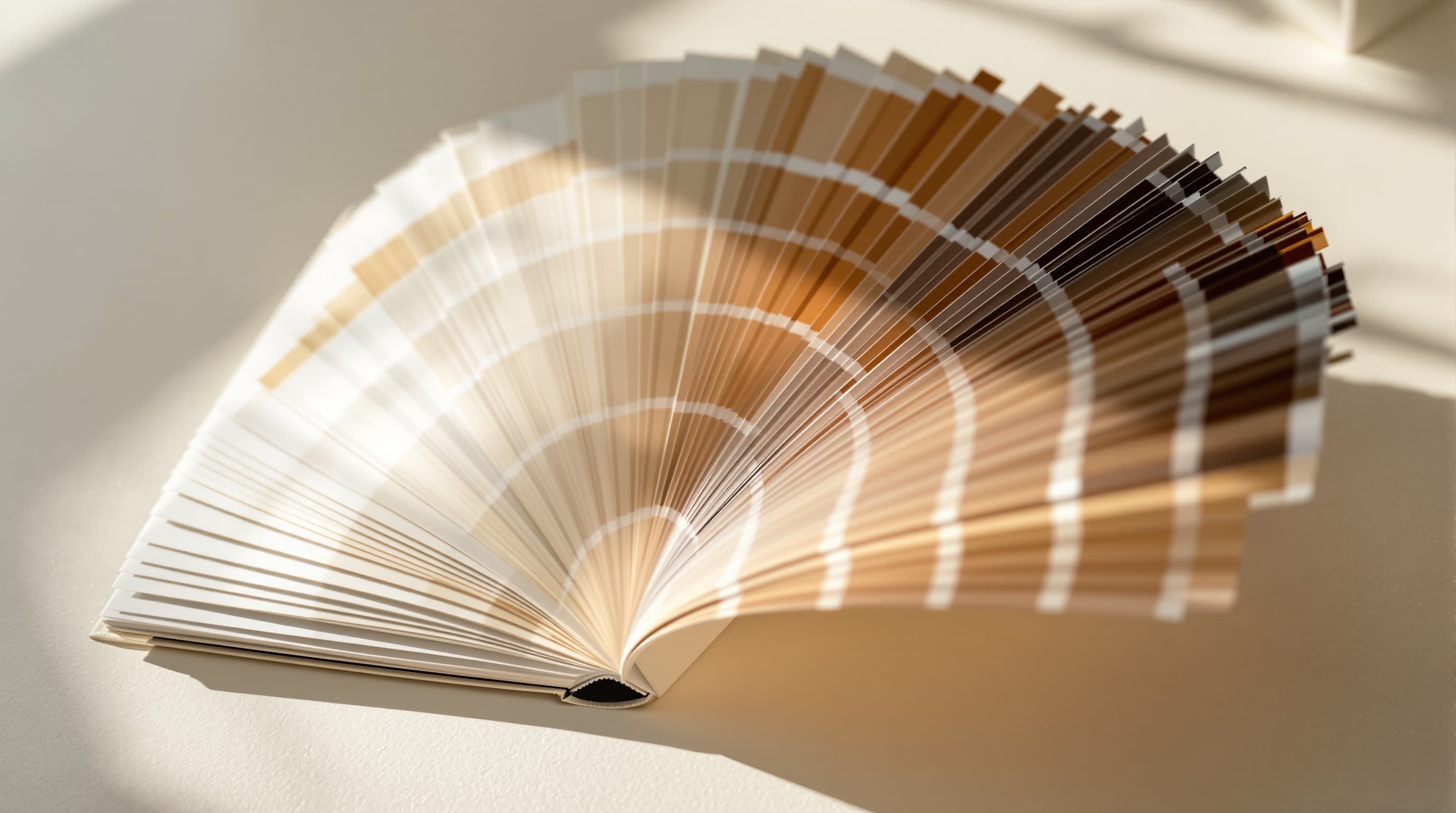
งานเรื่องสีสามแบบ
ท่านกำลังสุ่มค่าสีเพื่ออะไร?
เอาค่าสีเดียวให้ตรงเป๊ะ
สุ่มจากพื้นที่เรียบที่มีสีนั้นใหญ่ที่สุด ขอบจะมีการปาดสี (anti-aliasing) ที่ผสมสองสีเข้าด้วยกัน และ JPEG บันทึกสีที่ความละเอียดต่ำกว่า จึงให้ค่าสีที่ใกล้เคียงแต่ไม่ตรง
หากเป็นโลโก้บนเว็บไซต์ ค่าที่เชื่อถือได้อยู่ใน CSS หรือคู่มือแบรนด์ ไม่ใช่สกรีนช็อตของมัน
- สุ่มจากพื้นที่เรียบตรงกลาง หลีกเลี่ยงขอบ
- การลดความละเอียดสี (chroma subsampling) ใน JPEG ทำให้สีเพี้ยนใกล้ขอบเขตสี
- ให้ใช้ค่าที่แบรนด์ประกาศ มากกว่าค่าที่สุ่มได้

ดึงโทนสีชุดหนึ่งจากภาพ
ภาพถ่ายที่ท่านชอบมีพาเลตต์ที่สอดคล้องกันอยู่แล้ว เพราะแสงที่สร้างภาพนั้นมีความสอดคล้อง การดึงสีเด่นคือวิธีเร็วในการได้ชุดสีที่เวิร์ก โดยไม่ต้องเดาทฤษฎีสี
โครงสร้างที่มีประโยชน์คือบทบาทสามส่วน ไม่ใช่สวอตช์ห้าสีที่เท่าเทียม: สีเด่นที่กินพื้นที่ส่วนใหญ่ สีรองสำหรับโครงสร้าง และสีเน้นใช้แตะบางจุด
- กำหนดบทบาท — เด่น รอง เน้น
- สีเน้นได้ผลเพราะพบไม่บ่อย ไม่ใช่เพราะสว่าง
- ทดสอบคอนทราสต์ของคู่สีก่อนใช้เป็นตัวหนังสือ

ให้แน่ใจว่าตัวหนังสือยังอ่านง่าย
การสุ่มทั้งสีตัวหนังสือและพื้นหลังที่วางอยู่จะให้ค่าสองค่าสำหรับอัตราคอนทราสต์ WCAG ขออย่างน้อย 4.5:1 สำหรับตัวหนังสือเนื้อหา และ 3:1 สำหรับตัวหนังสือขนาดใหญ่
สีที่ดูดีบนจอที่คาลิเบรตในห้องสว่าง อาจล้มเหลวอย่างหนักบนมือถือกลางแจ้ง ซึ่งเป็นสภาพที่คนส่วนใหญ่จะอ่านจริง
- 4.5:1 สำหรับเนื้อหา 3:1 สำหรับตัวอักษรใหญ่
- สุ่มจากพื้นหลังจริง ไม่ใช่พื้นหลังที่ตั้งใจไว้
- ตรวจกรณีเลวร้ายที่สุด ไม่ใช่ค่าเฉลี่ย

คำถามเรื่องสี
สิ่งที่เครื่องมือหยิบค่าสีรับมือได้
กรณีใช้งานจริง และจุดที่ค่าสีที่สุ่มเริ่มไม่น่าเชื่อถือ
สีดูต่างในโปรแกรมออกแบบของข้าพเจ้า
มักเป็นเรื่องโปรไฟล์สี ค่า RGB เดียวกันจะแสดงต่างกันภายใต้ sRGB กับ Display P3 และสกรีนช็อตมักสูญเสียโปรไฟล์สีไปเลย
การสุ่มจากสกรีนช็อตของเว็บไซต์
ทำได้ แต่สกรีนช็อตอาจถูกบีบอัดซ้ำ หากเป็นสีแบรนด์ ให้ดึงค่าจาก CSS ของไซต์แทน
ต้องการสีสำหรับงานพิมพ์
สีบนจอคือแสงแบบบวก ส่วนงานพิมพ์คือหมึกแบบลบ บางสีบนจอพิมพ์ออกมาไม่ได้ ใช้ค่าสุ่มเป็นบรีฟให้โรงพิมพ์ ไม่ใช่สเปกตายตัว
ดึงพาเลตต์จากภาพโทนมืด
ภาพโลว์คีย์จะคืนสวอตช์ใกล้ดำหลายอันที่ทางเทคนิค ‘เด่น’ แต่ใช้งานไม่ได้ ให้สุ่มจากพื้นที่ที่มีแสงแทนอย่างตั้งใจ
จับคู่สีให้ตรงกันระหว่างภาพสองใบ
หากถ่ายภายใต้แสงต่างกัน จะไม่มีค่าสีเดียวที่ตรงทั้งคู่ แก้ไวต์บาลานซ์ก่อน ซึ่งเป็นสิ่งที่ตัวปรับแต่งภาพถ่ายด้วย AI ทำได้

เครื่องมือฟรีที่เกี่ยวข้อง
เครื่องมือที่ใช้คู่กับงานสี
จากสีสู่ภาพ
นำพาเลตต์ไปใช้งานจริง
การระบุชื่อสีใน prompt คือการคุมที่ไว้ใจได้ที่สุด
- ปรับเป็นจำนวนพิกเซลตามต้องการ
- JPG, PNG and WebP
- ตัวบีบอัดภาพ
- ตัวครอปภาพ
- ดึงค่าสีจากภาพ
- ลบฉากหลัง
- EXIF viewer
- ตัวสร้าง prompt ด้วย AI
- ตัวสร้างอนิเมะ AI
- ทำภาพให้เป็นการ์ตูน
- สไตล์พิกเซลอาร์ต
- ตัวสร้างภาพ AI ที่ดีที่สุด
- LaFoto เทียบกับ Midjourney
- เทียบกับ Leonardo
- ทางเลือกแทน Ideogram
- LaFoto เทียบกับ Canva
- seed คืออะไร
- ผลลัพธ์จะไหลออกจากต้นฉบับได้ไกลแค่ไหน
- อธิบาย inpainting
- คู่มือการถ่ายภาพด้วย AI
เริ่มสร้างวันนี้
สร้างภาพแรกของท่านด้วยตัวสร้างภาพ AI ที่ดีที่สุด
แปลงประโยคเป็นภาพจริงสมจริงในไม่กี่วินาที — แล้วปรับรายละเอียดได้ครบ ไม่ต้องตั้งค่า ไม่ต้องใช้ Discord หรือ GPU
เข้าร่วมกับครีเอเตอร์ 4,200+ คนที่ใช้ LaFoto