Công cụ miễn phí
Trình lấy màu từ ảnh — Lấy mã HEX & RGB từ ảnh
Lấy màu chính xác của từng pixel và trích xuất bảng màu từ ảnh.
Bấm bất kỳ đâu để chọn màu
Công cụ này làm gì
Đang cần công cụ lấy màu từ ảnh? Tải bất kỳ bức ảnh nào và nhấp vào bất kỳ pixel nào để đọc ngay mã màu chính xác ở dạng mã HEX và giá trị RGB — miễn phí, chạy hoàn toàn trong trình duyệt, không tải gì lên. Đây là cách nhanh nhất để lấy đúng màu Quý vị thấy trong hình.
Muốn câu chuyện màu tổng thể của bức ảnh thay vì một pixel đơn lẻ? Công cụ cũng tự động trích xuất bảng màu chủ đạo từ ảnh của Quý vị, để Quý vị thấy ngay các màu chính và dùng chúng trong thiết kế, bộ nhận diện, bản trình bày, hoặc mood board. Rất phù hợp khi khớp giao diện website với logo, xây dựng bảng màu từ một bức ảnh yêu thích, hoặc đơn giản là muốn hiểu vì sao bức ảnh cho cảm giác như vậy.
Mỗi mã màu chỉ cách clipboard một cú nhấp. Nhấp vào một pixel để lấy mẫu màu của nó, hoặc nhấp vào một ô màu trong bảng, rồi sao chép giá trị HEX hoặc RGB để dán thẳng vào ứng dụng thiết kế, CSS, tài liệu, hoặc cuộc trò chuyện. Không còn gõ tay chuỗi mã dài và tránh lỗi nhập liệu.
Vì mọi thứ chạy 100% trong trình duyệt, ảnh của Quý vị không rời thiết bị và không có gì được tải lên máy chủ. Điều đó nghĩa là Quý vị có thể lấy màu từ ảnh riêng tư, dự án khách hàng, hay thiết kế chưa công bố với sự tự tin tuyệt đối, biết rằng tệp luôn nằm trên máy của chính mình. Dù Quý vị là designer, developer, marketer, hay chỉ đơn giản thích một sắc độ trong ảnh, công cụ lấy màu này cung cấp đúng giá trị Quý vị cần mà không vướng mắc hay lo ngại về quyền riêng tư.
Một trình chọn màu chỉ hữu ích khi giá trị nó trả về được dùng đúng việc, và hai nhiệm vụ phổ biến nhất đòi hỏi những điều khác nhau. Khớp màu thương hiệu nghĩa là Quý vị cần chính xác giá trị pixel, không trung bình hoá, lấy từ vùng màu phẳng thay vì dải chuyển sắc hoặc artefact của JPEG. Xây dựng bảng màu thì ngược lại: Quý vị cần các màu chủ đạo trên toàn ảnh, đó là lý do bảng màu trích xuất sẽ nhóm những tông gần nhau thay vì trả về mọi giá trị đơn lẻ trong tệp.
Một lưu ý thực tế khi đọc màu từ ảnh chụp: những gì Quý vị thấy trên màn hình đã đi qua cân bằng trắng của máy ảnh, profile màu của tệp và hiệu chỉnh màn hình của chính Quý vị. Với công việc thiết kế, như vậy thường là ổn. Với các trường hợp màu cần được tái tạo vật lý — in ấn, sơn, vải — hãy coi mã HEX là điểm khởi đầu gần đúng thay vì thông số chuẩn, và xác nhận lại bằng mẫu vật lý.
Cách sử dụng
Cách lấy màu từ ảnh
- 01
Tải ảnh lên
Chọn hoặc kéo thả ảnh vào công cụ. Ảnh mở ngay trong trình duyệt mà không tải lên máy chủ nào.
- 02
Nhấp vào một pixel để lấy mẫu màu
Nhấp vào bất kỳ điểm nào trên ảnh để đọc đúng màu pixel đó dưới dạng mã HEX và giá trị RGB.
- 03
Xem bảng màu chủ đạo
Xem bảng màu được trích xuất tự động để thấy các màu chính trong bức ảnh.
- 04
Sao chép mã màu
Nhấp vào giá trị HEX hoặc RGB để sao chép vào clipboard.
- 05
Dùng trong dự án của Quý vị
Dán mã màu trực tiếp vào công cụ thiết kế, CSS, hoặc tài liệu.
Dành cho người tạo ảnh AI
Màu sắc định hình toàn bộ mood của một bức ảnh. Chọn đúng sắc độ từ ảnh tham chiếu là một cách để lên concept — tạo một bức ảnh hoàn toàn mới xoay quanh sắc độ đó là một cách khác.
LaFoto là một AI photo generator chúng tôi xây dựng để hiện thực hoá ý tưởng thị giác của Quý vị từ một mô tả ngắn. Việc tạo ảnh gốc sẽ miễn phí để bắt đầu khi ra mắt.
Câu hỏi thường gặp
- Trình lấy màu từ ảnh có miễn phí không?
- Có. Lấy màu và trích xuất bảng màu hoàn toàn miễn phí và chạy trực tiếp trong trình duyệt.
- Công cụ có trả cả giá trị HEX và RGB không?
- Có. Nhấp vào một pixel sẽ hiển thị cả mã HEX và giá trị RGB chính xác của màu đó, và Quý vị có thể sao chép bất kỳ giá trị nào vào clipboard.
- Bảng màu chủ đạo là gì?
- Đó là tập hợp các màu chính được tự động trích xuất từ ảnh của Quý vị, giúp Quý vị có cái nhìn nhanh về phối màu tổng thể mà không cần nhấp từng pixel.
- Tôi có thể sao chép mã màu nhanh không?
- Có. Mỗi mã màu đều có thể sao chép vào clipboard chỉ với một cú nhấp, sẵn sàng dán ở bất cứ đâu.
- Ảnh của tôi có bị tải lên đâu không?
- Không. Trình chọn màu chạy 100% trong trình duyệt, nên ảnh của Quý vị không rời thiết bị và không có gì được tải lên.
- Tôi có thể dùng định dạng ảnh nào?
- Quý vị có thể mở các định dạng phổ biến như PNG và JPG và lấy màu từ bất kỳ pixel nào trong ảnh.
Thêm công cụ miễn phí
Tổng quan về bộ chọn màu
- Chạy trong
- Trình duyệt của Quý vị — không tải gì lên
- Tài khoản
- Không cần
- Chi phí
- Miễn phí, không hình mờ
- Hoạt động ngoại tuyến
- Sau khi trang tải xong
- Định dạng
- JPEG, PNG, WebP
- Giới hạn tệp
- Bộ nhớ thiết bị của Quý vị, không phải hạn ngạch
Đọc màu từ ảnh chụp
Giá trị HEX từ ảnh thực sự cho Quý vị biết gì
Giá trị Quý vị lấy mẫu đã đi qua nhiều biến đổi: cân bằng trắng của máy ảnh, hồ sơ màu của tệp, và hiệu chuẩn màn hình của chính Quý vị. Nó là phép đo chính xác của những gì màn hình đang hiển thị, không hoàn toàn trùng với màu của vật thể thật.
Với công việc trên màn hình, khác biệt đó hiếm khi quan trọng — cùng một tệp sẽ hiển thị giống nhau với khách truy cập. Với thứ được tái tạo vật lý như in ấn, sơn hoặc vải, hãy coi giá trị lấy mẫu là điểm khởi đầu gần đúng và xác nhận lại bằng mẫu thực.
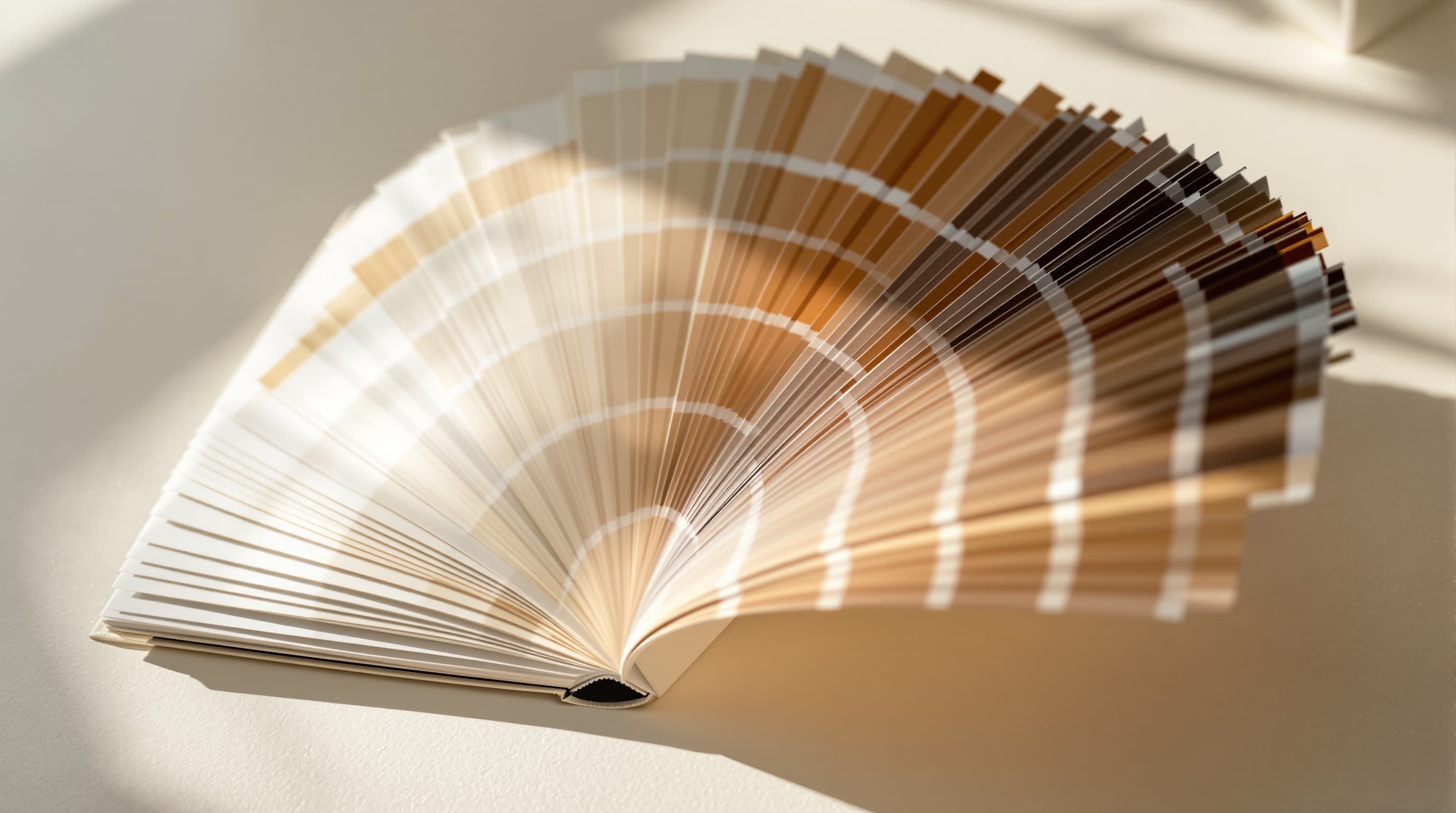
Ba công việc về màu
Quý vị đang lấy mẫu để làm gì?
Lấy đúng một giá trị
Lấy mẫu ở vùng phẳng lớn nhất của màu cần đo. Cạnh có chống răng cưa pha trộn hai màu, và JPEG lưu màu ở độ phân giải thấp hơn độ sáng, nên cả hai sẽ cho giá trị gần đúng nhưng sai.
Nếu nguồn là logo trên website, giá trị chuẩn nằm trong CSS hoặc cẩm nang thương hiệu, không phải ảnh chụp màn hình.
- Lấy mẫu từ vùng phẳng bên trong, tránh mép.
- JPEG dùng lấy mẫu phụ màu nên lệch gần biên.
- Ưu tiên giá trị thương hiệu đã công bố thay vì giá trị lấy mẫu.

Rút ra một phối màu từ bức ảnh
Bức ảnh Quý vị thích vốn đã có một bảng màu mạch lạc, vì ánh sáng tạo nên nó là mạch lạc. Trích xuất các màu chủ đạo là cách nhanh để có phối màu hiệu quả mà không phải đoán theo lý thuyết màu.
Cấu trúc hữu ích là ba vai trò thay vì năm ô ngang bằng: một màu chủ đạo phủ phần lớn bề mặt, một màu phụ cho cấu trúc, và một màu nhấn dùng tiết chế.
- Gán vai trò — chủ đạo, phụ, nhấn.
- Màu nhấn hiệu quả vì nó hiếm, không phải vì nó chói.
- Kiểm tra độ tương phản của cặp màu trước khi đặt chữ lên.

Bảo đảm chữ đọc được
Lấy mẫu cả màu chữ và nền phía sau cho Quý vị hai giá trị để tính tỉ lệ tương phản. WCAG yêu cầu tối thiểu 4.5:1 cho đoạn văn và 3:1 cho chữ lớn.
Màu trông ổn trên màn hình đã hiệu chuẩn trong phòng sáng có thể thất bại nặng trên điện thoại ngoài trời — nơi đa số người dùng thực sự đọc.
- 4.5:1 cho đoạn văn, 3:1 cho chữ lớn.
- Lấy mẫu từ nền thực tế, không phải nền Quý vị dự định.
- Kiểm tra trường hợp xấu nhất, không phải trung bình.

Câu hỏi về màu sắc
Những gì bộ chọn màu xử lý
Các tình huống thực tế và ranh giới nơi màu lấy mẫu mất độ tin cậy.
Màu trông khác trong công cụ thiết kế
Gần như luôn do khác hồ sơ màu. Cùng số RGB hiển thị khác nhau dưới sRGB và Display P3, và ảnh chụp màn hình thường mất hồ sơ màu hoàn toàn.
Lấy mẫu từ ảnh chụp màn hình của website
Được, nhưng ảnh chụp có thể đã bị nén lại. Với màu thương hiệu, hãy lấy giá trị từ CSS của trang.
Lấy màu cho in ấn
Màu trên màn hình là ánh sáng cộng, in ấn là mực trừ; một số màu màn hình đơn giản là không in được. Dùng giá trị lấy mẫu làm brief cho xưởng in, không phải làm thông số cứng.
Trích xuất bảng màu từ ảnh tối
Ảnh low-key sẽ trả về vài ô gần đen là chủ đạo về mặt kỹ thuật nhưng vô dụng. Hãy cố ý lấy mẫu ở vùng có sáng.
Khớp một màu giữa hai bức ảnh
Nếu chúng chụp dưới ánh sáng khác nhau, không một giá trị nào khớp cả hai. Hãy sửa cân bằng trắng trước — đúng như trình tăng cường ảnh AI thực hiện.

Công cụ miễn phí liên quan
Công cụ đi kèm với công việc màu
Từ màu tới hình
Đưa bảng màu vào thực tế
Gọi tên màu trong prompt là cách kiểm soát đáng tin cậy nhất.
- đổi theo số pixel chính xác
- JPG, PNG và WebP
- trình nén ảnh
- trình cắt ảnh
- trình chọn màu từ ảnh
- xóa nền ảnh
- trình xem EXIF
- trình tạo prompt AI
- trình tạo anime AI
- chuyển ảnh thành hoạt hình
- phong cách pixel art
- các trình tạo ảnh AI tốt nhất
- LaFoto so với Midjourney
- so sánh với Leonardo
- giải pháp thay thế Ideogram
- LaFoto so với Canva
- seed là gì
- kết quả có thể lệch bao xa
- giải thích inpainting
- hướng dẫn nhiếp ảnh AI
Bắt đầu sáng tạo hôm nay
Tạo bức ảnh đầu tiên với trình tạo ảnh AI tốt nhất.
Biến một câu thành ảnh hoàn thiện, như thật trong vài giây — rồi chỉnh từng chi tiết. Không cần cài đặt, không cần Discord, không cần GPU.
Tham gia 4.200+ creator đang dùng LaFoto