AI-fotoredigerer
AI-fotoeditor: finpuds dine billeder som i et mørkekammer
Start gratis — intet kreditkort.


Hvad laver en AI-fotoredigerer?
AI-fotoredigering starter fra et kildebillede og ændrer det intelligent. Typiske handlinger er at fjerne eller udskifte en baggrund, viske et distraherende objekt ud, skifte en farve eller påklædning og udvide lærredet ud over den oprindelige ramme. Under motorhjelmen er det image-to-image-generering med målrettede teknikker som inpainting (redigering i et valgt område) og outpainting (udvidelse udenfor).
Fordi værktøjet forstår indholdet, kan en AI-billedredigerer gøre i ét trin, hvad der før krævede omhyggelig manuel masking — og den bevarer de dele, du ikke rører. Det er forskellen på at redigere og re-generere: du bevarer et resultat, du kan lide, og retter kun det, der skal rettes.
Finpuds, lad være med at re-rolle
Den mest almindelige frustration med AI-billedgeneratorer er at kassere et næsten perfekt billede på grund af én fejl — en akavet hånd, et vildfarent objekt, en baggrund der er en anelse forkert. At re-rolle sætter hele billedet på spil for at fikse en detalje.
LaFoto er designet til det modsatte: når et billede er tæt på, så finpuds det. Regenerér kun problemområdet, justér prompten en smule, eller redigér direkte — og behold kompositionen, du allerede elsker. Det er en roligere, mere kontrollerbar vej til et færdigt foto.
Findes der en gratis AI-fotoredigerer online?
“Gratis AI photo editor online” er præcis det, de fleste søger efter — og dækker alt fra stærke værktøjer til begrænsede demoversioner. Nogle gratis niveauer sætter vandmærke på eksporten, nogle låser opløsningen under alt, der kan printes, og nogle tillader redigering, men ikke kommerciel brug af resultatet — hvilket gør dem ubrugelige til opslagsfotoet eller virksomhedssiden, du var i gang med at redigere til.
LaFoto redigerer i browseren på en gratis sti uden vandmærke, uden installation og uden konto for de browserbaserede værktøjer. Det betalte niveau køber gennemløb og outputstørrelse snarere end adgang til funktioner, der blev holdt tilbage.
Hvad gør den bedste AI-fotoredigerer til dit arbejde
Vurder en AI-billedredigerer på tre ting frem for på funktionslisten. Om den bevarer de dele, du ikke har markeret — et værktøj, der stille re-renderer hele rammen, regenererer, det redigerer ikke. Om overgangen mellem redigerede og urørte områder holder ved fuld størrelse. Og om den eksporterer i den opløsning, du faktisk har brug for.
Den bedste gratis AI-fotoredigerer til en social beskæring og den bedste til et katalog i printopløsning er sjældent det samme værktøj. Derfor er én samlet rangliste mindre nyttig end at vide, hvilken af de tre begrænsninger der gælder for dig.
Sådan fungerer det
AI-fotoeditor
- 01
Start fra et billede
Hent et genereret billede eller et eksisterende foto, du vil forbedre.
- 02
Markér det, der skal ændres
Peg på området eller attributten, du vil have anderledes — en baggrund, et objekt, en farve eller rammen.
- 03
Finpuds og bevar
LaFoto er bygget til kun at regenerere den del og lade resten være urørt, så du nærmer dig målet i stedet for at starte forfra.
What people use the ai-fotoredigerer for
Oprydning
Fjern et vildfarent objekt, et logo eller en baggrundsdistraktion i et ellers stærkt skud.
Baggrundsskift
Placér et motiv i en ny setting — en studiebaggrund, en lifestyle-scene eller en ensfarvet flade.
Ny beskæring
Udvid et billede til et nyt format til en anden platform uden at beskære dit motiv ud.
Sidste finish
Ret den ene detalje, der står mellem en næsten perfekt generering og et publicerbart foto.
Ofte stillede spørgsmål
- Hvad er en AI-fotoredigerer?
- En AI-fotoredigerer ændrer et eksisterende billede — skifter baggrunde, fjerner objekter, justerer farver eller udvider rammen — med AI i stedet for manuelle værktøjer. Det kaldes også en AI-billedredigerer, og den virker både på genererede billeder og dine egne fotos.
- Hvad er forskellen mellem at redigere og at generere?
- Generering skaber et nyt billede fra en tekstprompt; redigering starter fra et billede, du allerede har, og ændrer det. LaFoto er designet til begge dele, så du kan skabe et foto og derefter finpudse det i samme flow.
- Hvad er inpainting og outpainting?
- Inpainting regenererer et valgt område af et billede — for eksempel at fjerne et objekt — mens alt andet forbliver intakt. Outpainting udvider billedet ud over dets oprindelige kanter for at åbne scenen eller ændre billedformatet.
- Kan jeg redigere mine egne fotos, ikke kun AI-billeder?
- Det er netop hensigten. En AI-billedredigerer virker på enhver kilde, så LaFoto bliver bygget til at finpudse både AI-genererede billeder og fotos, du allerede har.
- Er AI-fotoredigeringen tilgængelig nu?
- LaFoto er før lancering og lancerer i 2026. Editoren er gratis at starte med, når den åbner, uden kreditkort.
- Hvad er forskellen på inpainting og outpainting?
- Inpainting regenererer et område inde i den eksisterende ramme — fjerner et objekt, ændrer en jakke. Outpainting genererer nyt indhold ud over de oprindelige kanter for at udvide lærredet. Begge er samme operation rettet mod forskellige steder.
- Hvorfor ser et redigeret område en smule anderledes ud i farven?
- Det regenererede område rendres på ny og arver ikke den oprindeliges præcise farvegrading, så det kan lande et par punkter fra i hvidbalance eller kontrast. At blødgøre maskekanten og matche eksponeringen bagefter løser næsten enhver synlig overgang.
- Kan jeg redigere et foto uden at ændre de dele, jeg kan lide?
- Ja — det er pointen med maskeret redigering. Kun det maskede område regenereres; alt udenfor er den urørte originalfil. Det er forskellen på at redigere og at re-rolle, og derfor slår en maske en ny prompt til små rettelser.
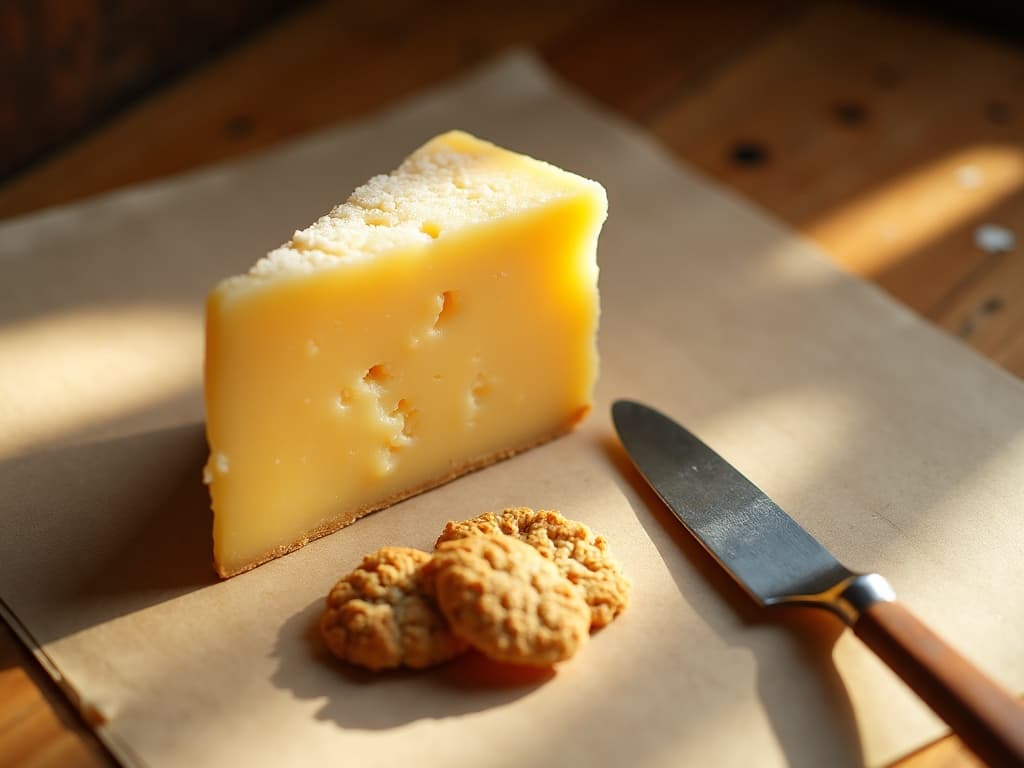
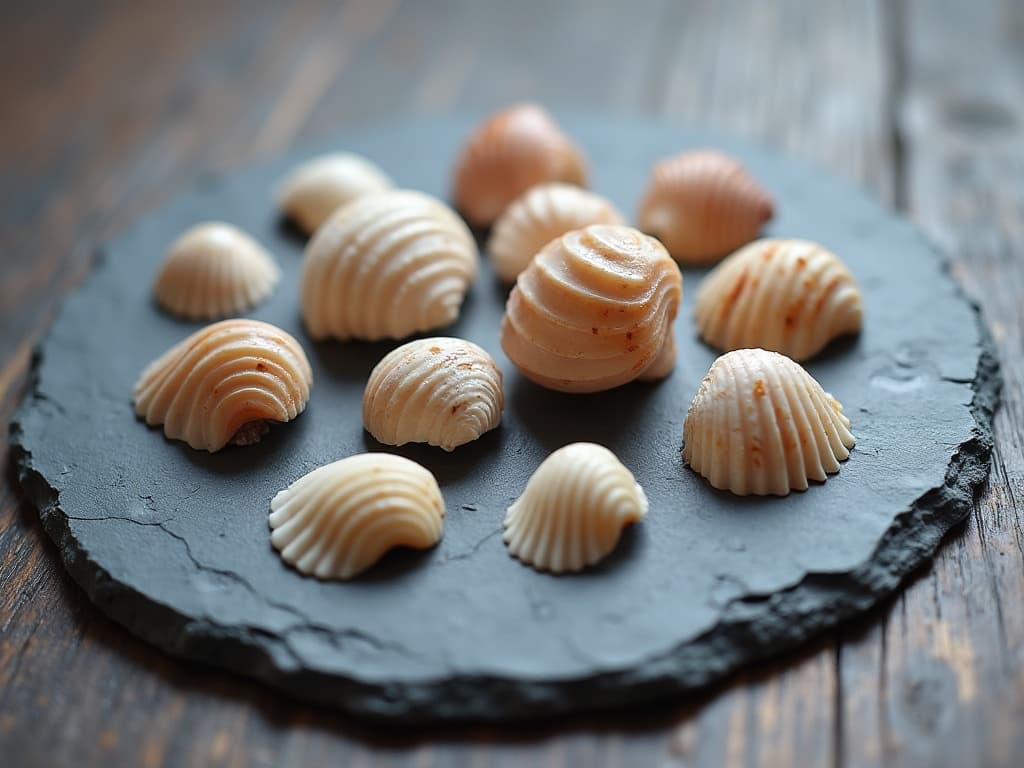
AI-fotoredigerer in the gallery
Ægte prompts, modeller og seeds — åbner du en, kan du se, hvordan den blev lavet.
AI-fotoredigering i korte træk
- Redigerer
- Et maskeret område, ikke hele billedet
- Bevarer
- Hver pixel uden for masken
- Handlinger
- Inpaint, outpaint, erstat, fjern
- Vandmærke
- Ingen på den downloadede fil
- Kører i
- En browser — ingen Creative Cloud
- Gratis plan
- Ja
I praksis
At redigere er at lade det urørte være i fred
Det afgørende ved en editor er, hvad den ikke rører. Maskér et område, ændr kun det, og hver pixel uden for masken er den urørte originalfil — derfor kan en maskeret redigering bruges på et foto, der skal forblive korrekt.
Regenerering gør det modsatte. Den forhandler hele billedet om, så når du retter en hånd, ændres ansigt, baggrund og lys også en smule. Den forskel er den største skjulte tidsomkostning i AI-billedarbejde.

Tre måder ind
Hvilken type redigering er det?
Fjerne noget
Den mest almindelige opgave og den mest tilgivende, fordi modellen kun skal opfinde en plausibel baggrund. Større fjernelser kræver mere omgivende kontekst at sample fra.
- Maskér generøst rundt om objektet.
- Inkludér skyggen, ellers virker fjernelsen falsk.
- Komplekse baggrunde er sværere end enkle.

Bytte én ting med en anden
Sværere, fordi det nye element skal matche den eksisterende lysretning og farvetemperatur. At beskrive lyset i din prompt hjælper markant.
- Beskriv det lys, der allerede er til stede.
- Match perspektivet, ikke kun objektet.
- Små udskiftninger er langt mere stabile.
Tilføje ud over rammen
Outpainting genererer nyt indhold forbi de oprindelige kanter, så et portræt kan blive til et banner uden at beskære motivet ud af billedet.
- Udvid ind i enkle områder, hvor det er muligt.
- Generér i trin frem for ét stort hop.
- Lad det oprindelige centrum være urørt.

Detalje
Hvad fotoredigeringen håndterer
De redigeringer folk faktisk efterspørger — og hvor svære de er.
At fjerne en person fra en baggrund
Pålideligt når baggrunden bagved er enkel. En travl scene betyder, at modellen opfinder meget, og det er i opfundne detaljer, øjet lander.
At ændre farven på et produkt
Virker, men til en listevisning skal farven matche det, der leveres. Verificér mod den virkelige vare i stedet for at stole på renderen.
At rette hænder i et genereret billede
Maskér kun hånden og regenerér med lav styrke. At regenerere hele billedet ødelægger som regel noget andet.
At redigere tekst i et fotografi
Upålideligt. Bogstaver er symbolske og kommer tilbage en anelse forkerte; erstat teksten som et overlay i stedet.
Om resten af filen virkelig er urørt
Ja — uden for masken bevares de originale pixels præcist, og det er netop det, der adskiller redigering fra regenerering.
Relateret
Værktøjer der spiller sammen med redigering
Fortsæt udforskningen
Alle generatorer omkring editoren
Redigering ændrer et billede. Disse skaber et.
- gratis billedstørrelsesværktøj
- billedkonverter
- billedkompressor
- beskær et billede
- farvepalette fra billede
- frilæg et motiv
- tjek EXIF-data
- AI-prompt-generator
- lav anime-kunst
- tegneserie AI-generator
- lav pixel art
- den rangerede sammenligning
- LaFoto vs Midjourney
- alternativ til Leonardo AI
- alternativ til Ideogram
- sammenlignet med Canva
- hvad er en seed
- hvad er denoise strength
- redigering inden i en maske
- LaFoto-journalen
AI-fotoredigerer i korte træk
- Kører i
- Din browser — intet at installere
- Konto
- Ikke påkrævet ved start
- Vandmærke
- Ingen på download
- Uddata
- PNG, JPEG eller WebP
- Kommerciel brug
- Tilladt under letforståelige vilkår
- Træning
- Dine billeder tilføjes aldrig til et træningssæt
Udforsk videre
Værktøjer, der virker med ai-fotoredigerer
Alle kører på samme motor, så et resultat kan flyttes imellem dem uden at uploade igen.
Begynd at skabe i dag
Generér dit første billede med den bedste AI-billedgenerator.
Gør en sætning til et færdigt, fotorealistisk billede på få sekunder — og finpuds derefter hver detalje. Ingen opsætning, ingen Discord, ingen GPU.
Slut dig til 4.200+ skabere, der bruger LaFoto