Gratis billedværktøjer
Gratis, private billedværktøjer, der kører i din browser.
Ingen upload, ingen tilmelding. Hvert værktøj behandler dine fotos på din egen enhed — og passer sammen med den AI-fotogenerator, vi bygger.
Dine billeder forlader aldrig din enhed
Skalér & beskær
Konverter & komprimér
Billedkonverter
Konvertér mellem PNG, JPG og WebP — direkte i browseren.
Åbn værktøjBilledkompressor
Formindsk fotos med kvalitets-slider og før/efter-sammenligning.
Åbn værktøjBillede til PDF-konverter
Saml billeder i én PDF — i din browser, intet uploadet.
Åbn værktøjPDF til billede-konverter
Gengiv hver PDF-side som PNG eller JPG med op til 300dpi.
Åbn værktøjFarve & frilægning
Hvad alle LaFoto-billedværktøjer garanterer
- Kører i
- Din browser — intet uploadet
- Konto
- Ikke påkrævet
- Pris
- Gratis, uden vandmærke
- Fungerer offline
- Efter siden er indlæst
- Formater
- JPEG, PNG, WebP
- Filgrænse
- Din enheds hukommelse, ikke en kvote
Hvorfor browser-baseret betyder noget
Et gratis billedværktøj, der aldrig ser din fil
Seks af de otte værktøjer her læser din fil direkte på siden og sender aldrig en byte til en server. Det er ikke et privatløfte, du skal stole blindt på — åbn din browsers netværksfane, mens du ændrer størrelsen på et billede, og du vil slet ikke se nogen upload-anmodning.
Det ændrer også, hvad “gratis” kan betyde. Et værktøj, der uploader, skal betale for båndbredde og lager, hvilket er grunden til, at gratisniveauer på upload-baserede konvertere begrænser filstørrelse og antal. Et værktøj, der kører på din egen maskine, har ingen marginalomkostning, så grænsen er din enheds hukommelse i stedet for nogens prisliste.
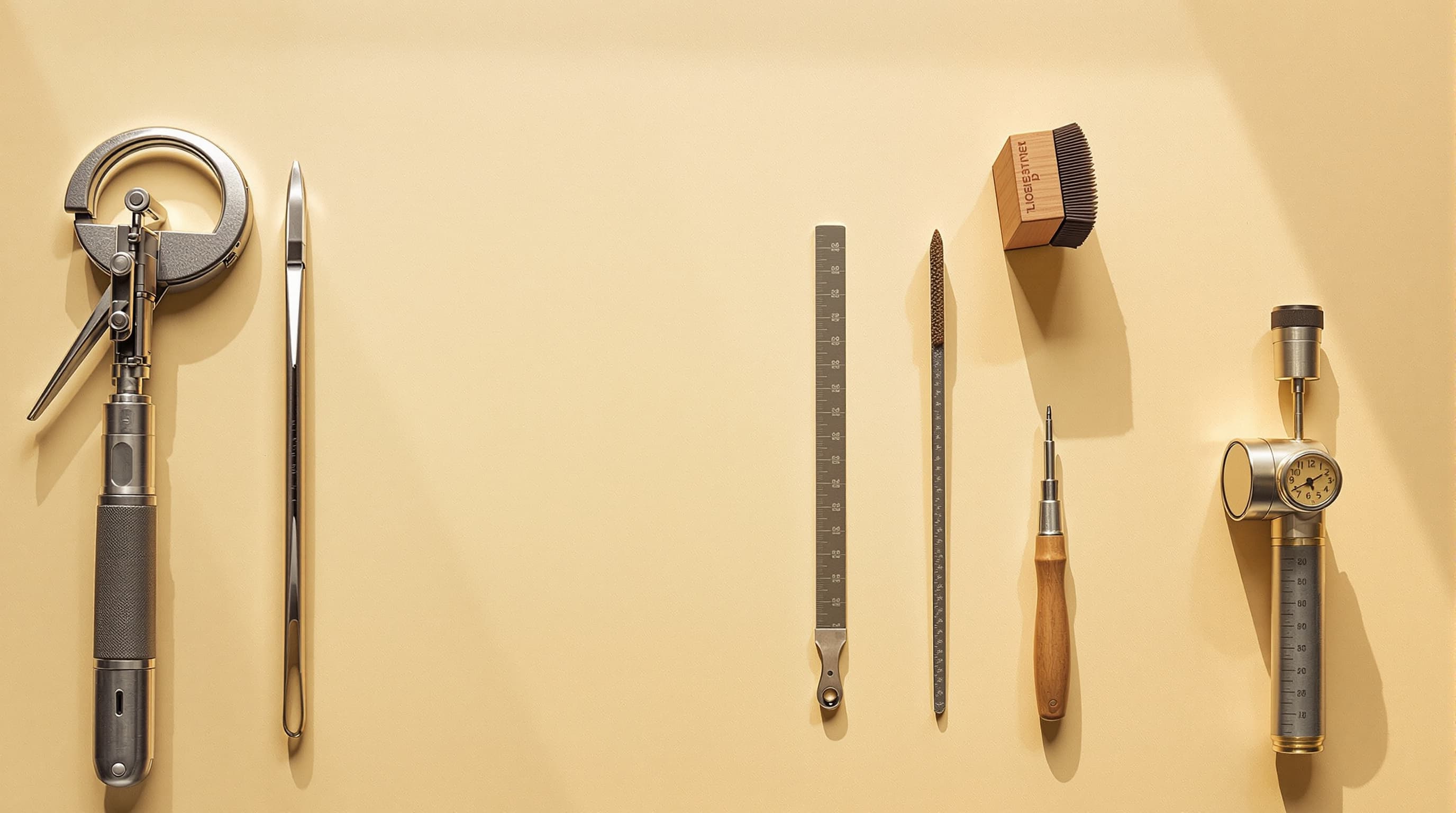
Vælg efter opgaven
Hvilket gratis billedværktøj har du faktisk brug for?
Skaler ned eller komprimer — det er ikke det samme
Nedskalering ændrer pixeldimensionerne: et foto på 4000px bliver 1200px, og filen bliver mindre, fordi der reelt er færre pixels at gemme. Komprimering bevarer dimensionerne og kasserer i stedet billedinformation, hvor synlig kvalitet byttes for bytes.
Til en webside vil du næsten altid have begge dele — i dén rækkefølge. At komprimere et 4000px-billede ned til en målstørrelse ødelægger langt mere kvalitet, end det ville gøre at nedskalere først.
- Skaler først, komprimer bagefter — aldrig omvendt.
- Forstør aldrig ud over originalen med en resizer; det er upscaling.
- Genkodning forøger blødhed, så arbejd fra originalfilen.

Konverter mellem JPEG, PNG og WebP
Valget handler om, hvad billedet indeholder — ikke om, hvilket format der er nyest. JPEG passer til fotografier, hvor dets tabsgivende komprimering er usynlig, og filstørrelserne er små. PNG passer til flade grafikker og alt med gennemsigtighed, fordi det er tabsfrit og bevarer en alpha-kanal.
WebP klarer begge opgaver ved mindre filstørrelser og er nu understøttet overalt, hvor det betyder noget. Den ene grund til at blive på JPEG eller PNG er et mål, der eksplicit kræver det — nogle markedspladser og printtjenester gør stadig.
- Fotografier til JPEG eller WebP; flad grafik og gennemsigtighed til PNG.
- Konvertering til et tabsgivende format genkoder: forvent et lille kvalitetstab.
- Metadata inkl. GPS fjernes, når en fil genkodes.
Læs hvad en fil faktisk indeholder
Et fotografi indeholder mere end pixels. EXIF-metadata registrerer kameraet, objektivet, eksponeringen, ofte softwaren der rørte det og — hvis lokalitetstjenester var slået til — de præcise koordinater, hvor det blev taget.
Det betyder noget på to måder: det er nyttigt til at lære, hvilke indstillinger der gav et resultat, du kunne lide, og det er et privatproblem, når du deler en fil uden at vide, at oplysningerne er der.
- Tjek EXIF før du deler et foto, du ikke selv har taget.
- Sampling af en farve giver dig HEX og RGB til designarbejde.
- Genkodning via konverteren fjerner metadata som sideeffekt.

Ofte stillede spørgsmål i praksis
Hvad de gratis billedværktøjer håndterer
De sager folk faktisk kommer med, og hvor hvert værktøj stopper.
Et foto der er for stort til e-mail
Skaler den længste kant til 1600px, så falder filen som regel under enhver mailgrænse og forbliver skarp på alle skærme.
Et logo, der skal have gennemsigtig baggrund
Baggrundsfjerneren håndterer flade, ensartede baggrunde rent. Et motiv fotograferet mod en rodet scene kræver i stedet AI-editoren.
Et billede som en markedsplads afviste pga. størrelse
Tjek reglerne for både mindste pixeldimensioner og maksimal filstørrelse — det er separate grænser, og løsningen for hver er et forskelligt værktøj.
Matche en farve fra et fotografi
Sample pixlen med farvevælgeren for en præcis HEX-værdi, men brug den som udgangspunkt til alt trykt i stedet for som en specifikation.
Et skærmbillede, der ser blødt ud, når det forstørres
Intet browserværktøj løser det. Forstørrelse kræver detaljegenskabelse, og det er netop, hvad AI-billed-opskaleren gør.

Alle otte værktøjer
Gratis online-billedværktøjer, sorteret efter opgave
Ud over browserværktøjerne
Hvad AI-billedgeneratoren tilføjer
Opgaverne der kræver en model for stor til at køre på din egen maskine.
- ændr størrelsen på et billede
- konvertér et billedformat
- komprimér et billede
- beskær til et formatforhold
- farvevælger fra billede
- fjern en baggrund
- læs foto-metadata
- strukturér en prompt
- anime-billedstil
- tegneserie AI-generator
- pixel art-generator
- den rangerede sammenligning
- sammenlignet med Midjourney
- LaFoto vs Leonardo AI
- sammenlignet med Ideogram
- LaFoto vs Canva
- seeds forklaret
- hvad er denoise strength
- inpainting forklaret
- guider og forklaringer
Gratis billedværktøjer
Spørgsmål om gratis online-billedværktøjer
- Er LaFotos billedværktøjer virkelig gratis?
- Ja, og du behøver ikke en konto. Seks ud af otte kører helt i din browser, så der er ingen upload at betale for og ingen brugsbegrænsning at håndhæve. Intet her er en tidsbegrænset prøve eller en forhåndsvisning, der vandmærker resultatet.
- Bliver mine billeder uploadet, når jeg bruger disse værktøjer?
- Størrelsesværktøjet, konverteren, kompressoren, beskæreren, farvevælgeren og EXIF-fremviseren sender aldrig din fil nogen steder hen — de læser den direkte på siden. Kun AI prompt-generatoren kalder vores server, fordi tekstgenerering kræver en model. Du kan bekræfte det i din browsers netværksfane.
- Hvilket gratis billedværktøj skal jeg bruge for at gøre en fil mindre?
- To forskellige opgaver, to forskellige værktøjer. Kompressoren bevarer pixeldimensionerne og sænker kvaliteten for at skære filstørrelsen ned; størrelsesværktøjet reducerer selve pixeldimensionerne. Til en webside vil du som regel bruge størrelsesværktøjet først og derefter kompressoren.
- Hvilke billedformater understøtter værktøjerne?
- JPEG, PNG og WebP overalt, med AVIF understøttet som konverteringsoutput. Konverteren håndterer konvertering mellem dem; EXIF-fremviseren læser metadata fra JPEG og fra TIFF-baserede RAW-filer, hvor kameraet har skrevet en standardheader.
- Virker værktøjerne offline?
- De browserbaserede gør, når siden først er indlæst. De er almindelig JavaScript, der kører mod en fil, du har valgt, så en afbrudt forbindelse stopper ikke en størrelsesændring eller en beskæring. Prompt-generatoren kræver netværk.
- Er der en grænse for filstørrelse?
- Den praktiske grænse er din enheds hukommelse snarere end en regel fra os. Meget store filer — ud over cirka 50 megapixels — kan være langsomme på telefoner, fordi hele billedet dekodes i hukommelsen på én gang. Desktopbrowsere håndterer langt mere.
- Fjerner værktøjerne EXIF- og placeringsdata?
- Konverteren og kompressoren dropper metadata som standard, når de reenkoder, hvilket fjerner GPS-koordinater sammen med dem. Brug EXIF-fremviseren først, hvis du vil se, hvad en fil bærer på, før du deler den.
- Kan jeg bruge de gratis værktøjer kommercielt?
- Ja. De behandler filer, du allerede ejer, og gør ikke krav på noget i outputtet. Da de fleste kører på din enhed, modtager vi slet ikke filen, så der er intet for os at have rettigheder over.
Begynd at skabe i dag
Generér dit første billede med den bedste AI-billedgenerator.
Gør en sætning til et færdigt, fotorealistisk billede på få sekunder — og finpuds derefter hver detalje. Ingen opsætning, ingen Discord, ingen GPU.
Slut dig til 4.200+ skabere, der bruger LaFoto