AI-fotoredigerare
AI-fotoredigerare: finputsa dina bilder som i mörkrummet
Börja gratis — inget kort behövs.


Vad gör en AI-fotoredigerare?
AI-bildredigering börjar med en källbild och ändrar den intelligent. Vanliga åtgärder är att ta bort eller byta bakgrund, radera ett störande objekt, byta färg eller outfit och utvidga arbetsytan bortom den ursprungliga ramen. Under ytan är detta image-to-image-generering, med riktade tekniker som inpainting (redigering inom ett markerat område) och outpainting (att utvidga utanför det).
Eftersom den förstår innehåll kan en AI-bildredigerare göra i ett steg vad som förr krävde noggrann manuell maskning — och den låter delarna du inte rör förbli intakta. Det är skillnaden mellan att redigera och att nyskapa: du bevarar ett resultat du gillar och fixar bara det som behöver fixas.
Finputsa, inte generera om
Den vanligaste frustrationen med AI-bildgeneratorer är att kasta en nästan perfekt bild för en enda miss — en besvärlig hand, ett föremål som smugit sig in, en bakgrund som är lite fel. Att generera om riskerar hela bilden för att rätta en detalj.
LaFoto är byggt för motsatsen: när en bild är nära, finputsa den. Regenerera bara problemområdet, justera prompten eller redigera direkt, och behåll kompositionen du redan gillar. Det är ett lugnare och mer kontrollerbart sätt att nå en färdig bild.
Finns det en gratis AI-fotoredigerare online?
En gratis AI-fotoredigerare online är vad de flesta faktiskt söker efter, och uttrycket döljer ett brett spann. Vissa gratisspår lägger en vattenstämpel på exporten, vissa begränsar upplösningen under allt som går att trycka, och vissa tillåter redigering men inte kommersiell användning av resultatet — vilket gör dem oanvändbara för annonsbilden eller företagssidan du satt och redigerade.
LaFoto redigerar i webbläsaren på en gratis väg utan vattenstämpel, utan installation och utan konto för de webbläsarbaserade verktygen. Det den betalda nivån köper är genomströmning och utdatastorlek snarare än tillgång till funktioner som hölls inne.
Vad som gör en AI-fotoredigerare bäst för ditt arbete
Bedöm en AI-bildredigerare utifrån tre saker i stället för funktionslistan. Om den bevarar de delar du inte markerade — ett verktyg som diskret omrenderar hela ramen nyskapar, det redigerar inte. Om skarven mellan redigerat och orört håller i full storlek. Och om den exporterar i den upplösning du faktiskt behöver.
Den bästa gratis AI-fotoredigeraren för ett socialt utsnitt och den bästa för en katalog i tryckupplösning är sällan samma verktyg, vilket är varför en enda ranking är mindre användbar än att veta vilket av de tre kraven som begränsar dig.
Så fungerar det
AI-fotoredigerare
- 01
Börja med en bild
Ta in en genererad bild eller ett befintligt foto du vill förbättra.
- 02
Markera vad som ska ändras
Peka ut området eller attributet du vill ändra — en bakgrund, ett objekt, en färg eller ramen.
- 03
Finputsa och behåll
LaFoto är byggt för att regenerera bara den delen och lämna resten orört, så att du närmar dig resultatet i stället för att börja om.
What people use the ai-fotoredigerare for
Retuscher
Ta bort ett föremål, en logotyp eller en bakgrundsstörning från en annars bra bild.
Bakgrundsbyten
Placera ett motiv i en ny miljö — studiobakgrund, lifestyle-scen eller en solid färg.
Ny beskärning
Utvidga en bild till ett nytt bildformat för en annan plattform utan att beskära bort motivet.
Sista poleringen
Rätta den enda detaljen som står mellan en nästan perfekt generering och en publiceringsklar bild.
Vanliga frågor
- Vad är en AI-fotoredigerare?
- En AI-fotoredigerare omformar en befintlig bild — byter bakgrunder, tar bort objekt, justerar färger eller förlänger ramen — med AI i stället för manuella verktyg. Den kallas också AI-bildredigerare och fungerar på både genererade bilder och dina egna foton.
- Vad är skillnaden mellan att redigera och att generera?
- Att generera skapar en ny bild från en textprompt; att redigera utgår från en bild du redan har och ändrar den. LaFoto är utformat för båda, så att du kan skapa en bild och sedan finputsa den i samma flöde.
- Vad är inpainting och outpainting?
- Inpainting regenererar ett markerat område i en bild — till exempel för att ta bort ett objekt — medan allt annat lämnas intakt. Outpainting utvidgar bilden bortom de ursprungliga kanterna för att bredda scenen eller ändra bildformatet.
- Kan jag redigera mina egna foton, inte bara AI-bilder?
- Det är avsikten. En AI-bildredigerare fungerar på vilken källbild som helst, så LaFoto byggs för att finputsa både AI-genererade bilder och foton du redan har.
- Finns AI-fotoredigeraren att använda nu?
- LaFoto är före lansering och lanseras 2026. Redigeraren är gratis att börja med när den öppnar, utan kreditkort.
- Vad är skillnaden mellan inpainting och outpainting?
- Inpainting regenererar ett område inne i den befintliga ramen — tar bort ett objekt, byter en jacka. Outpainting genererar nytt innehåll utanför de ursprungliga kanterna för att utvidga arbetsytan. Det är samma operation riktad mot olika ytor.
- Varför ser ett redigerat område lite annorlunda ut i färg?
- Det regenererade området renderas på nytt och ärver inte originalets exakta färg- eller tonkorrigering, så det kan hamna några steg fel i vitbalans eller kontrast. Att tona ut maskkanten och matcha exponeringen i efterhand löser nästan alla synliga skarvar.
- Kan jag redigera ett foto utan att ändra delarna jag gillar?
- Ja — det är poängen med maskad redigering. Bara det maskade området regenereras; allt utanför är den orörda originalfilen. Det är skillnaden mellan att redigera och att generera om, och det är därför en mask slår en ny prompt för en liten fix.
AI-fotoredigerare in the gallery
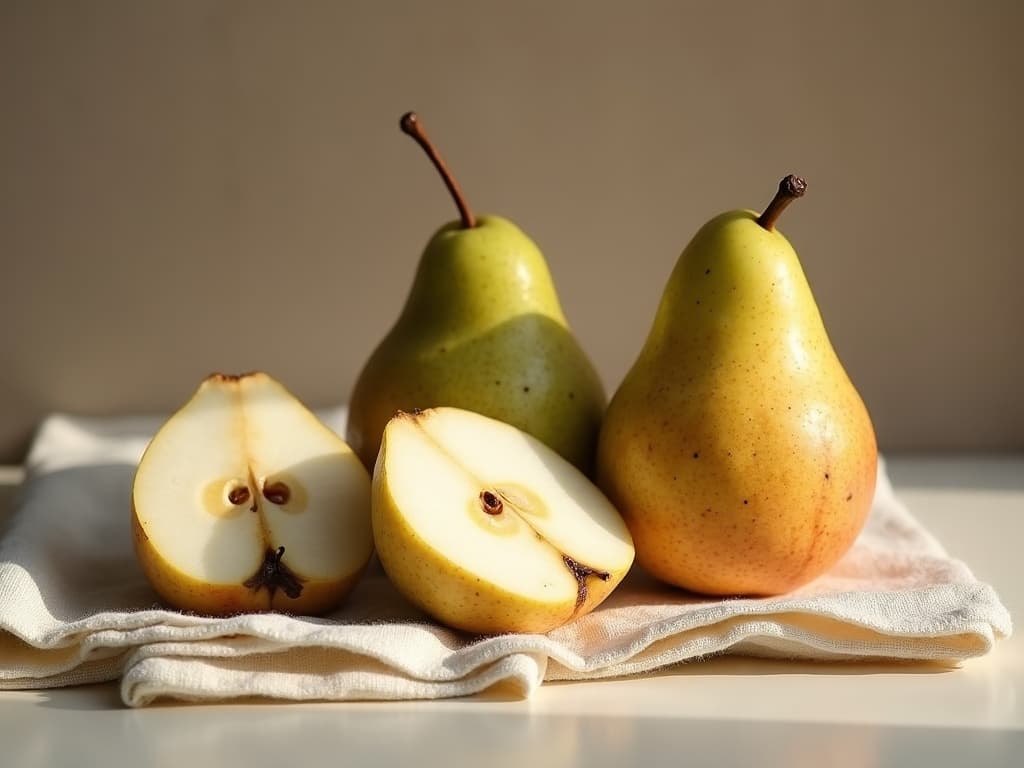
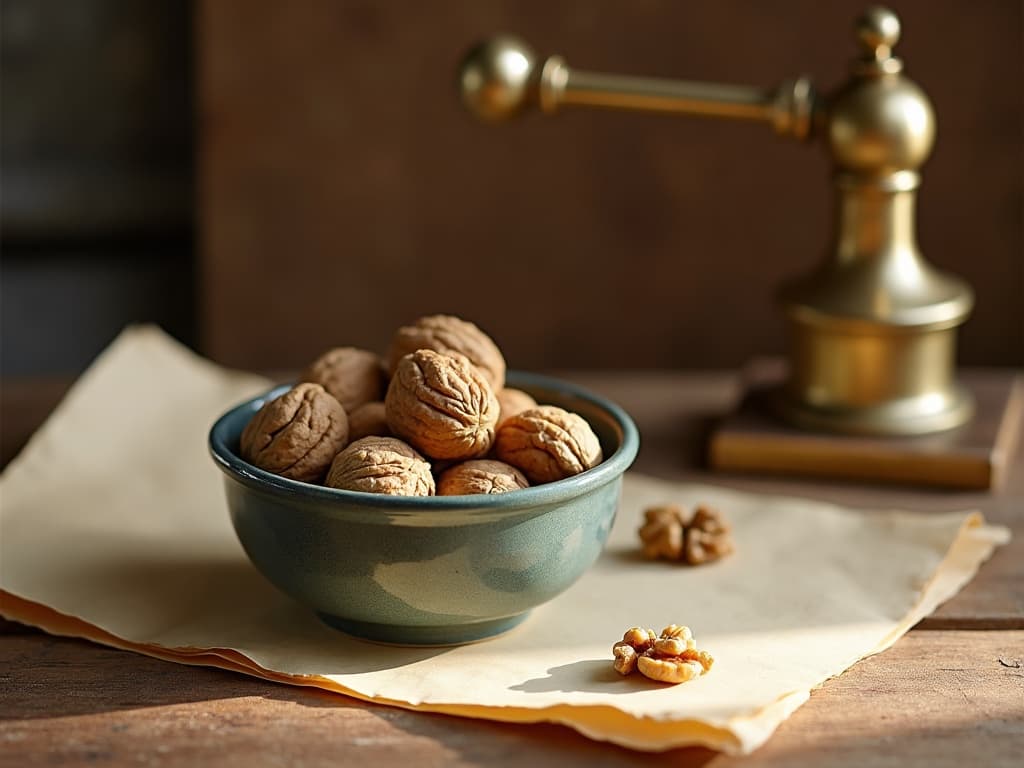
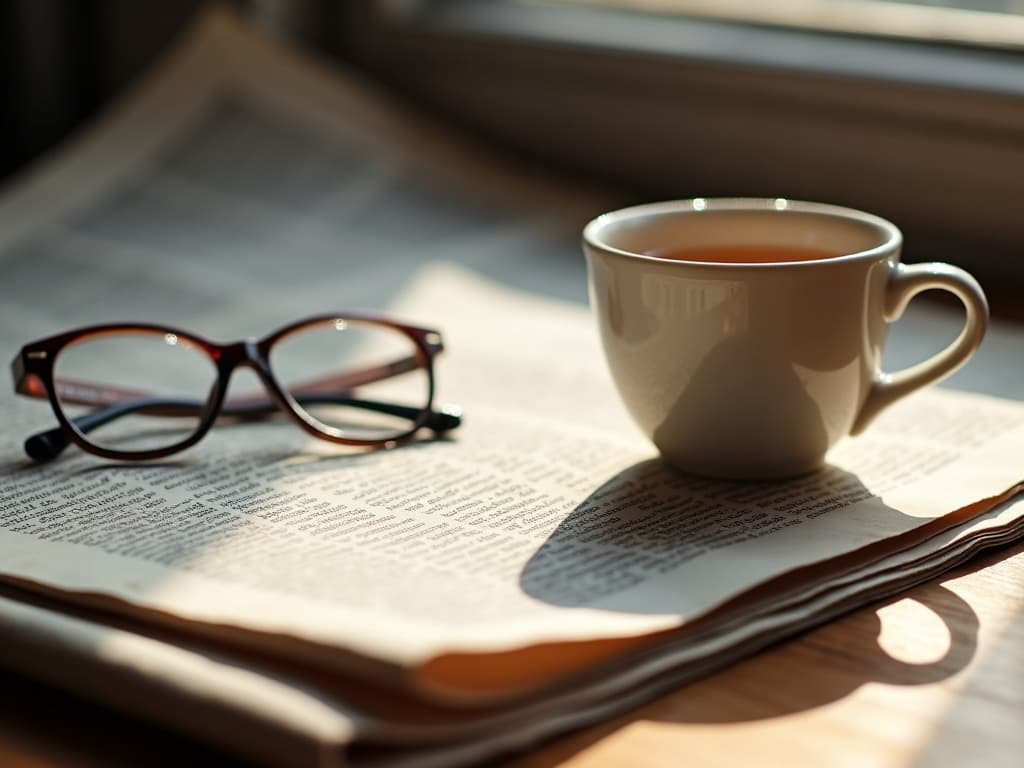
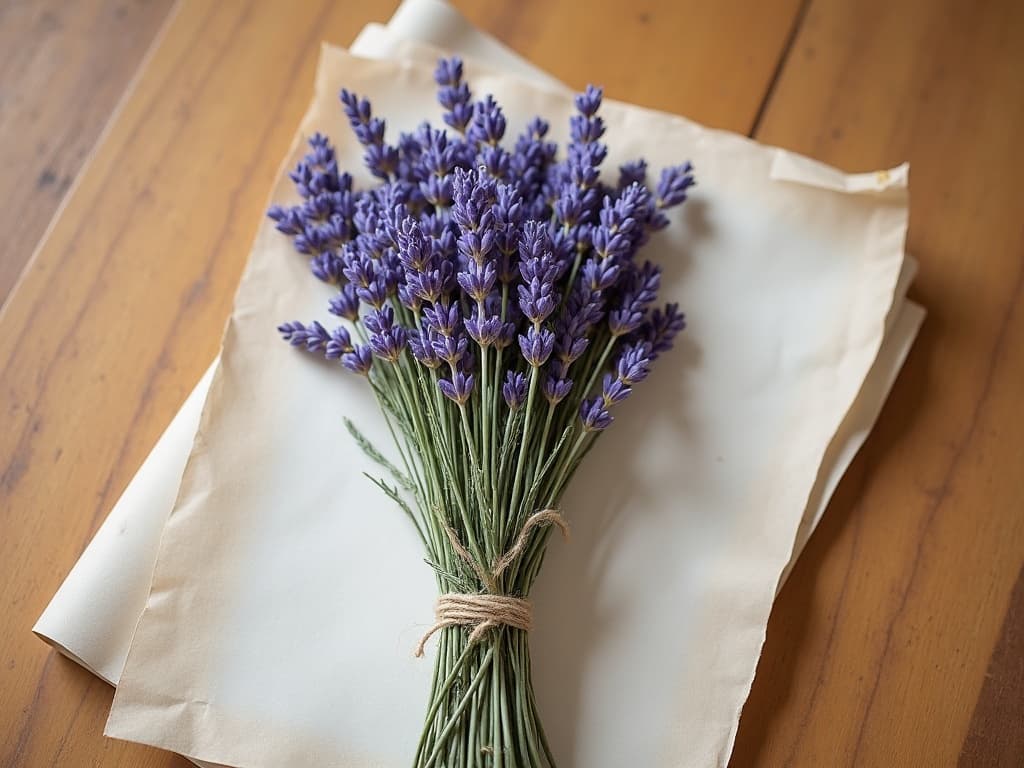
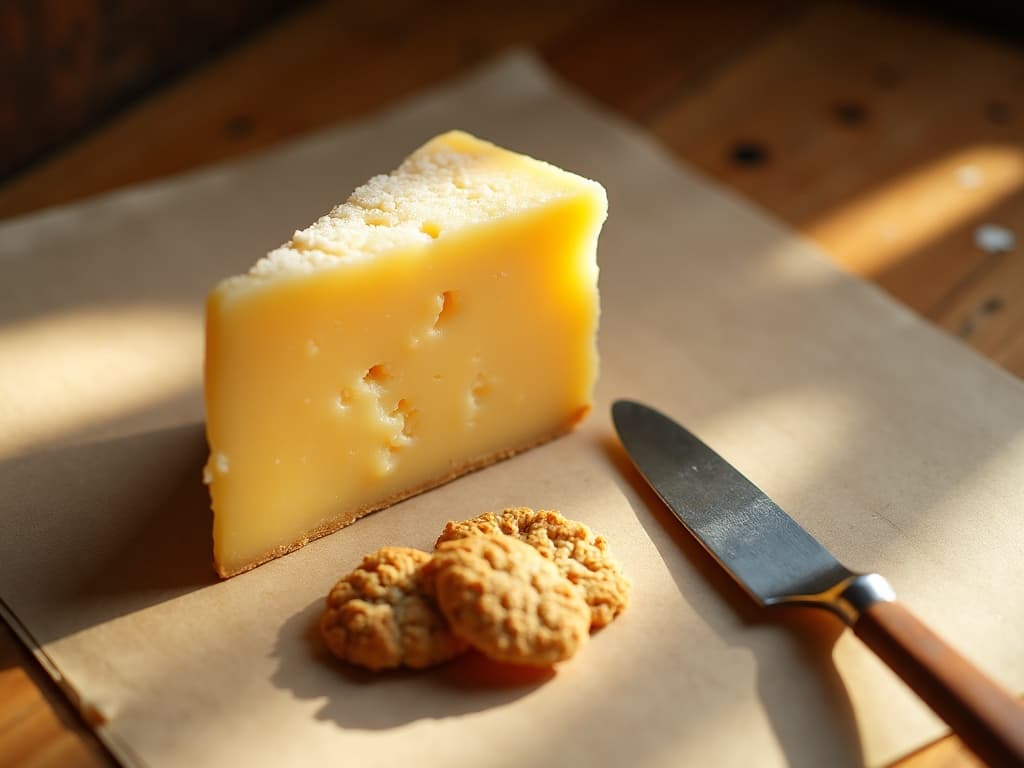
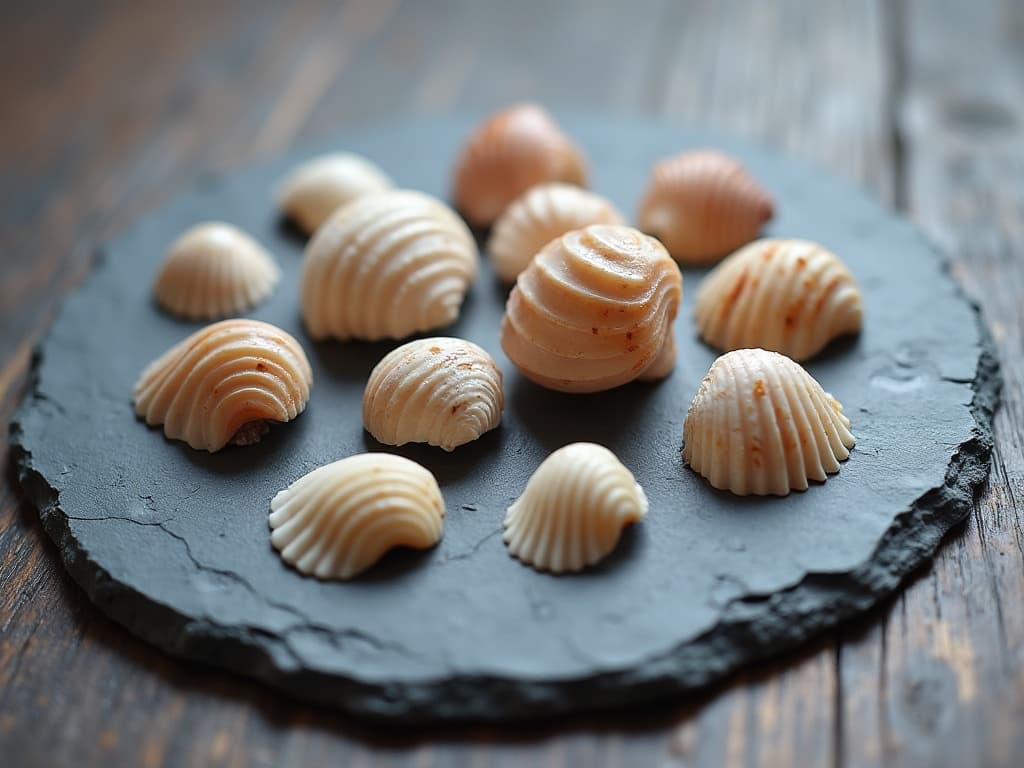
Riktiga prompts, modeller och seeds — öppna valfri för att se hur den gjordes.
AI-fotoredigerare i korthet
- Redigerar
- Ett maskerat område, inte hela bildrutan
- Bevarar
- Varje pixel utanför masken
- Åtgärder
- Inpainting, outpainting, ersätta, ta bort
- Vattenstämpel
- Ingen på nedladdningen
- Körs i
- En webbläsare — ingen Creative Cloud
- Gratisnivå
- Ja
I praktiken
Att redigera betyder att behålla det du inte valde
Det som definierar en editor är vad den lämnar orört. Maskera ett område, ändra bara det, och varje pixel utanför masken är originalfilen opåverkad — därför kan en maskerad redigering användas där en bild måste förbli korrekt.
Regenerering gör motsatsen. Den gör om hela bildrutan, så att rätta en hand också förändrar ansiktet, bakgrunden och ljuset subtilt. Den skillnaden är den största dolda tidskostnaden i AI-bildarbete.

Tre vägar in
Vilken sorts redigering är det?
Ta bort något
Den vanligaste begäran och den mest förlåtande, eftersom modellen bara behöver hitta på en trovärdig bakgrund. Större borttagningar kräver mer omgivande kontext att provta från.
- Maskera generöst runt objektet.
- Inkludera dess skugga, annars ser det fejk ut.
- Komplexa bakgrunder är svårare än enkla.

Byta ut en sak mot en annan
Svårare, eftersom det nya elementet måste matcha befintlig ljusriktning och färgtemperatur. Att ange ljuset i prompten hjälper mycket.
- Beskriv ljuset du redan har.
- Matcha perspektivet, inte bara objektet.
- Små byten är betydligt mer pålitliga.
Lägga till utanför ramen
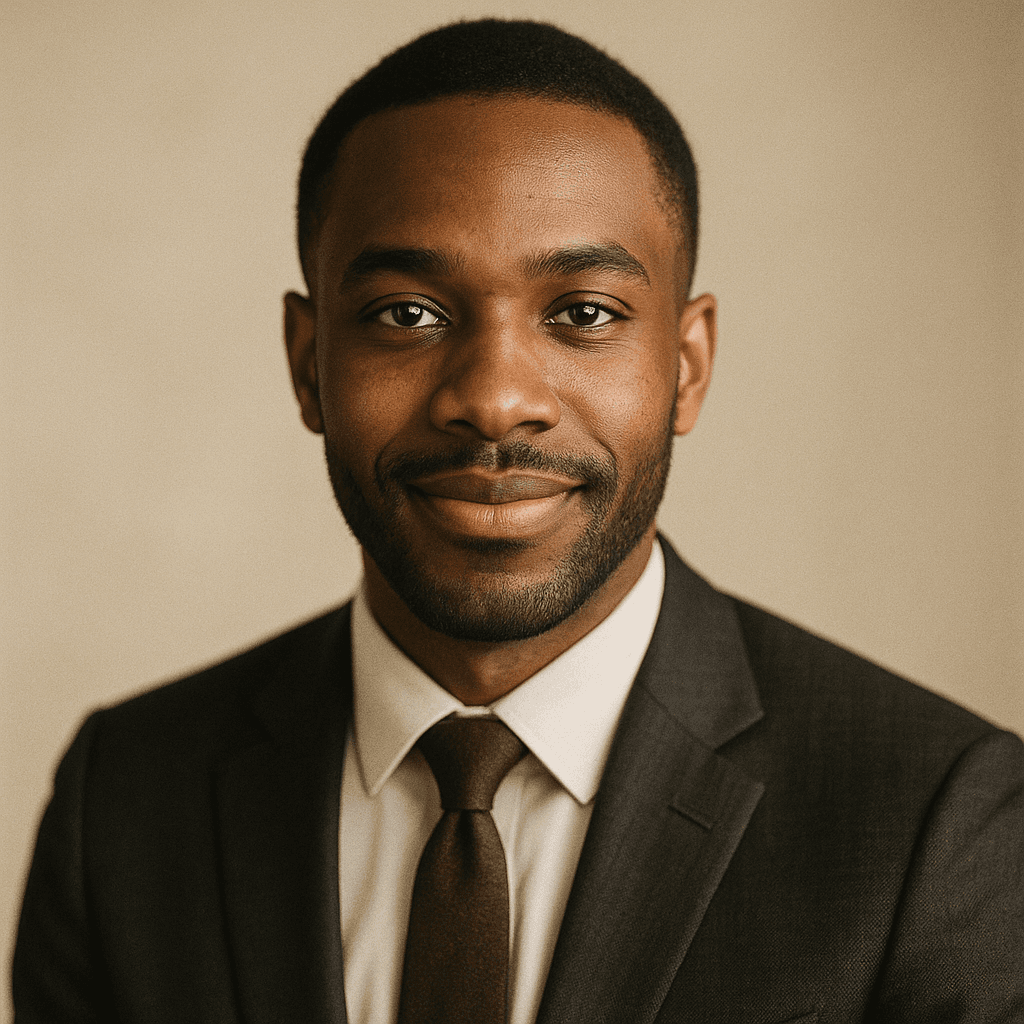
Outpainting genererar nytt innehåll förbi originalkanterna, vilket gör att ett porträtt kan bli en banner utan att beskära bort motivet.
- Utöka helst in i enkla ytor.
- Generera i steg hellre än ett stort hopp.
- Låt originalets centrum vara orört.

Detalj
Vad fotoredigeraren hanterar
Redigeringarna folk faktiskt ber om, och hur svåra de är.
Ta bort en person från en bakgrund
Pålitligt när bakgrunden bakom är enkel. En rörig scen gör att modellen hittar på mycket, och påhittade detaljer drar blicken.
Ändra färgen på en produkt
Fungerar, men för en listningsbild måste färgen matcha det som levereras. Verifiera mot den riktiga varan — lita inte bara på renderingen.
Rätta händer i en genererad bild
Maskera bara handen och regenerera med låg styrka. Att regenerera hela bilden brukar förstöra något annat.
Redigera text i ett fotografi
Opålitligt. Bokstäver är symboliska och kommer tillbaka subtilt fel; lägg texten som overlay i stället.
Om resten av filen verkligen är orörd
Ja — utanför masken bevaras originalpixlarna exakt, vilket är det som skiljer redigering från regenerering.
Relaterat
Verktyg som passar till redigering
Fortsätt utforska
Alla generatorer runt editorn
Redigering ändrar en bild. De här skapar en.
- gratis bildstorleksändrare
- bildkonverterare
- bildkompressor
- beskär en bild
- bildens färgpalett
- frilägg ett motiv
- kontrollera EXIF-data
- AI-promptgenerator
- skapa animekonst
- AI-generator för tecknad stil
- skapa pixelkonst
- den rankade jämförelsen
- LaFoto vs Midjourney
- alternativ till Leonardo AI
- alternativ till Ideogram
- jämfört med Canva
- vad är en seed
- vad är denoise strength
- redigera innanför en mask
- LaFotos journal
AI-fotoredigerare i korthet
- Körs i
- Din webbläsare — inget att installera
- Konto
- Behövs inte för att komma igång
- Vattenstämpel
- Ingen på nedladdningen
- Utdata
- PNG, JPEG eller WebP
- Kommersiell användning
- Tillåten enligt lättförståeliga villkor
- Träning
- Dina bilder läggs aldrig till i en träningsmängd
Fortsätt utforska
Verktyg som fungerar med ai-fotoredigerare
Alla körs på samma motor, så ett resultat kan flyttas mellan dem utan att laddas upp igen.
Börja skapa idag
Generera din första bild med den bästa AI-bildgeneratorn.
Gör en mening till en färdig, fotorealistisk bild på sekunder — och finslipa sedan varje detalj. Ingen setup, ingen Discord, inget GPU-krav.
Gå med bland 4 200+ kreatörer som använder LaFoto