Gratis verktyg
Färgväljare för bild — hämta HEX & RGB från ett foto
Välj exakt färg på en pixel och extrahera en palett från en bild.
Klicka var som helst för att plocka en färg
Vad verktyget gör
Letar du efter en färgplockare från en bild? Ladda upp valfritt foto och klicka på vilken pixel som helst för att direkt läsa dess exakta färg som HEX-kod och RGB-värden – gratis, och allt körs i din webbläsare utan uppladdning. Det är det snabbaste sättet att fånga den precisa färgen du ser i en bild.
Vill du ha bildens övergripande färgkänsla i stället för en enskild pixel? Verktyget extraherar även automatiskt en palett med dominerande färger från ditt foto, så du kan se huvudfärgerna i en överblick och använda dem i en design, en brand manual, en presentation eller en moodboard. Perfekt när du matchar en webbplats mot en logotyp, bygger en palett från ett favoritfoto eller bara är nyfiken på färgerna som ger bilden sin känsla.
Varje färgkod är ett klick från urklipp. Klicka på en pixel för att sampla dess färg, eller klicka på en provruta i paletten, och kopiera HEX- eller RGB-värdet för att klistra in direkt i ditt designprogram, din CSS, ett dokument eller en chatt. Inget manuellt knappande av långa färgkoder och ingen risk för felskrivningar.
Eftersom allt körs 100 % i din webbläsare lämnar bilden aldrig din enhet och ingenting laddas upp till en server. Det betyder att du kan plocka färger från privata foton, kundjobb eller inédita designer med full trygghet, i vetskap om att filerna stannar helt på din egen dator. Oavsett om du är designer, utvecklare, marknadsförare eller bara någon som älskar en viss nyans i ett foto ger den här färgplockaren dig exakta värden utan friktion eller integritetsbekymmer.
En färgplockare är bara så användbar som det du gör med värdet den ger, och de två vanligaste jobben kräver olika saker. När du ska matcha en varumärkesfärg vill du ha exakt pixelvärde, oavvägt, från ett område med jämn färg i stället för från en toning eller en JPEG-artefakt. När du bygger en palett är det tvärtom: du vill ha de dominerande färgerna i hela bilden, vilket är varför den extraherade paletten grupperar liknande toner i stället för att returnera varje unikt värde i filen.
Ett praktiskt förbehåll när du läser färg från ett fotografi: det du ser på skärmen har redan passerat kamerans vitbalans, filens färgprofil och din egen skärmkalibrering. För designarbete är det oftast helt okej. För allt som måste reproduceras fysiskt — tryck, färg, textil — behandla HEX-värdet som en nära startpunkt snarare än en specifikation, och bekräfta mot ett fysiskt prov.
Så använder du det
Så plockar du färger från en bild
- 01
Ladda upp din bild
Välj eller dra in ett foto i verktyget. Det öppnas i webbläsaren utan att laddas upp till någon server.
- 02
Klicka på en pixel för att sampla en färg
Klicka var som helst i bilden för att läsa den pixelns exakta färg som HEX-kod och RGB-värden.
- 03
Granska den dominerande paletten
Titta på den automatiskt extraherade paletten för att se huvudfärgerna i fotot.
- 04
Kopiera en färgkod
Klicka på ett HEX- eller RGB-värde för att kopiera det till urklipp.
- 05
Använd den i ditt projekt
Klistra in färgen direkt i ditt designverktyg, din CSS eller ditt dokument.
För AI-fotokreatörer
Färger sätter hela stämningen i en bild. Att sampla den perfekta nyansen från ett referensfoto är ett sätt att planera ett uttryck – att generera en helt ny bild kring det uttrycket är ett annat.
LaFoto är en AI-fotogenerator vi bygger för att förverkliga dina visuella idéer från en enkel beskrivning. Att generera originella foton är gratis att börja med vid lansering.
Vanliga frågor
- Är färgplockaren gratis?
- Ja. Att plocka färger och extrahera paletter är helt gratis och körs direkt i din webbläsare.
- Får jag både HEX- och RGB-värden?
- Ja. När du klickar på en pixel visas både HEX-koden och RGB-värdena för just den färgen, och du kan kopiera vilket som helst till urklipp.
- Vad är paletten med dominerande färger?
- Det är en uppsättning huvudfärger som automatiskt hämtas från ditt foto, vilket ger en snabb överblick av bildens färgschema utan att klicka på varje pixel.
- Kan jag kopiera färgkoder snabbt?
- Ja. Varje färgkod kan kopieras till urklipp med ett klick, redo att klistras in var som helst.
- Laddas min bild upp någonstans?
- Nej. Färgplockaren körs 100 % i din webbläsare, så ditt foto lämnar aldrig din enhet och ingenting laddas upp.
- Vilka bildformat kan jag använda?
- Du kan läsa in vanliga fotoformat som PNG och JPG och plocka färger från vilken pixel som helst i bilden.
Fler gratisverktyg
Färgväljare i korthet
- Körs i
- Din webbläsare — inget laddas upp
- Konto
- Behövs inte
- Kostnad
- Gratis, ingen vattenstämpel
- Fungerar offline
- Efter att sidan har laddats
- Format
- JPEG, PNG, WebP
- Filgräns
- Din enhets minne, inte en kvot
Läsa färg ur ett fotografi
Vad ett HEX-värde från ett foto egentligen säger
Värdet du samplar har redan passerat flera transformationer: kamerans vitbalans, filens färgprofil och din egen skärmkalibrering. Det är en korrekt avläsning av vad din skärm visar, vilket inte är riktigt samma sak som vad objektet var.
För skärmar spelar den skillnaden sällan någon roll — samma fil ser likadan ut för dina besökare. För allt som återges fysiskt i tryck, färg eller tyg, behandla det samplade värdet som en nära startpunkt och bekräfta mot ett riktigt prov.
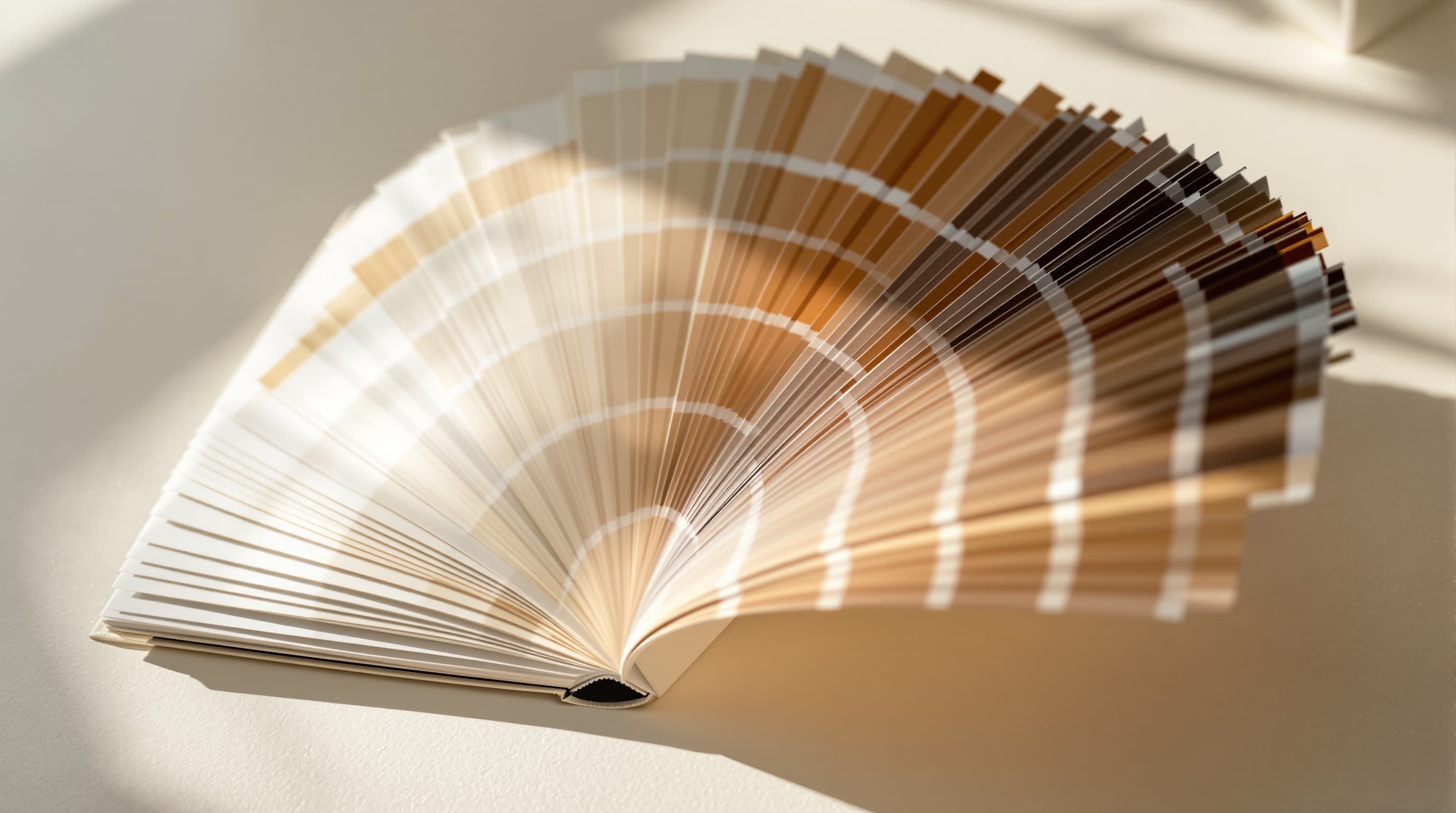
Tre färgjobb
Vad samplar du för?
Få ett enda värde exakt rätt
Sampla från den största jämna ytan av färgen du kan hitta. Kanter har anti-aliasing som blandar två färger, och JPEG-komprimering lagrar färg i lägre upplösning, så båda ger dig ett värde som är nära men fel.
Om källan är en logotyp på en webbplats är det auktoritativa värdet i dess CSS eller varumärkesguide, inte i en skärmdump av den.
- Sampla från jämna ytor, aldrig från kanter.
- JPEG-chroma-subsampling flyttar färg nära gränser.
- Föredra publicerat varumärkesvärde framför ett samplat.

Härleda en färgsättning från en bild
Ett fotografi du gillar innehåller redan en sammanhållen palett, eftersom ljuset som skapade det var sammanhållet. Att extrahera dominerande färger är ett snabbt sätt att få en fungerande färgsättning utan att gissa på färglära.
Den användbara strukturen är tre roller snarare än fem lika rutor: en dominant som täcker största ytan, en sekundär för struktur och en accent som används sparsamt.
- Tilldela roller — dominant, sekundär, accent.
- En accent fungerar för att den är sällsynt, inte för att den är stark.
- Testa paret för kontrast innan du sätter text på det.

Se till att texten förblir läsbar
Att sampla både textfärgen och bakgrunden den ligger på ger dig de två värden ett kontrastförhållande kräver. WCAG kräver minst 4,5:1 för brödtext och 3:1 för stor text.
En färg som ser okej ut på din kalibrerade skärm i ett ljust rum kan fallera rejält på en telefon utomhus — där de flesta faktiskt läser.
- 4,5:1 för brödtext, 3:1 för stor text.
- Sampla den faktiska bakgrunden, inte den avsedda.
- Kontrollera värsta fallet, inte snittet.

Färgfrågor
Vad färgväljaren hanterar
De praktiska fallen, och var samplad färg slutar vara pålitlig.
Färgen ser annorlunda ut i mitt designverktyg
Nästan alltid en färgprofilsskillnad. Samma RGB-tal återges olika under sRGB och Display P3, och skärmdumpar tappar ofta profilen helt.
Sampla från en skärmdump av en webbplats
Fungerar, men skärmdumpen kan ha komprimerats om. För en varumärkesfärg, ta värdet från sajtens CSS istället.
Ta fram en färg för tryck
Skärmfärg är additivt ljus och tryck är subtraktivt bläck; vissa skärmfärger går helt enkelt inte att trycka. Använd det samplade värdet som brief till tryckaren, inte som specifikation.
Extrahera en palett från ett mörkt foto
Lågdagersbilder ger flera nästan svarta rutor som är tekniskt dominerande men oanvändbara. Sampla de belysta ytorna medvetet istället.
Matcha en färg mellan två fotografier
Om de togs under olika ljus finns inget enskilt värde som matchar båda. Korrigera vitbalans först — det gör AI-fotoförbättraren.

Relaterade gratisverktyg
Verktyg som passar ihop med färgarbete
Från färg till bild
Sätt en palett i arbete
Att namnge färger i en prompt är den mest tillförlitliga styrningen som finns.
- ändra till exakta pixlar
- JPG, PNG och WebP
- bildkompressor
- bildbeskärare
- färgväljare från bild
- ta bort en bakgrund
- EXIF-visare
- AI-promptgenerator
- AI-generator för anime
- förvandla en bild till tecknad stil
- pixelkonststil
- bästa AI-bildgeneratorerna
- LaFoto vs Midjourney
- jämfört med Leonardo
- alternativ till Ideogram
- LaFoto vs Canva
- vad är en seed
- hur långt ett resultat kan avvika
- inpainting förklarat
- guider för AI-foto
Börja skapa idag
Generera din första bild med den bästa AI-bildgeneratorn.
Gör en mening till en färdig, fotorealistisk bild på sekunder — och finslipa sedan varje detalj. Ingen setup, ingen Discord, inget GPU-krav.
Gå med bland 4 200+ kreatörer som använder LaFoto