KI-Fotoeditor
KI-Fotoeditor: Bilder wie in der Dunkelkammer verfeinern
Kostenlos starten — keine Kreditkarte.


Was leistet ein KI-Fotoeditor?
KI-Fotobearbeitung startet mit einem Quellbild und verändert es gezielt. Typische Aufgaben sind das Entfernen oder Ersetzen eines Hintergrunds, das Ausradieren eines störenden Objekts, der Tausch einer Farbe oder eines Outfits sowie das Erweitern der Leinwand über den ursprünglichen Rahmen hinaus. Technisch ist das image-to-image-Generierung, mit zielgerichteten Verfahren wie inpainting (Bearbeitung innerhalb einer ausgewählten Region) und outpainting (Erweiterung darüber hinaus).
Weil der Editor den Inhalt versteht, erledigt ein KI-Bildeditor in einem Schritt, wofür früher sorgfältige manuelle Masken nötig waren — und lässt unangetastete Bereiche unverändert. Das ist der Unterschied zwischen Bearbeiten und Neu-Generieren: Sie bewahren ein gutes Ergebnis und beheben nur, was wirklich korrigiert werden muss.
Verfeinern, nicht neu generieren
Die häufigste Frustration mit KI-Bildgeneratoren: ein nahezu perfektes Bild zu verwerfen wegen eines einzelnen Fehlers — einer ungeschickten Hand, einem Fremdkörper, einem leicht unpassenden Hintergrund. Neu zu generieren setzt das ganze Bild aufs Spiel, um ein Detail zu reparieren.
LaFoto ist für das Gegenteil gebaut: Ist ein Bild nah dran, wird es verfeinert. Regenerieren Sie nur die Problemzone, justieren Sie den prompt oder bearbeiten Sie direkt — und behalten Sie die Komposition, die Sie bereits mögen. Das ist ein ruhigerer, kontrollierbarer Weg zum fertigen Foto.
Gibt es einen kostenlosen KI-Fotoeditor online?
Nach einem kostenlosen KI-Fotoeditor online wird am häufigsten gesucht — und die Spanne ist groß. Manche Gratis-Stufen versehen den Export mit einem Wasserzeichen, andere deckeln die Auflösung unterhalb jeder Drucktauglichkeit, wieder andere erlauben zwar die Bearbeitung, aber keine kommerzielle Nutzung — womit sie für das Inserat oder die Firmenseite, die Sie bearbeiten wollten, nutzlos sind.
LaFoto bearbeitet im Browser auf einem kostenlosen Pfad — ohne Wasserzeichen, ohne Installation und ohne Konto für die browserbasierten Tools. Die Bezahlstufe kauft Durchsatz und Ausgabegröße, nicht den Zugang zu künstlich zurückgehaltenen Funktionen.
Woran Sie den besten KI-Fotoeditor für Ihre Arbeit erkennen
Beurteilen Sie einen KI-Bildeditor an drei Punkten statt an der Feature-Liste: Ob er die nicht ausgewählten Teile wirklich bewahrt — ein Tool, das subtil den ganzen Rahmen neu rendert, generiert neu statt zu bearbeiten. Ob die Naht zwischen bearbeiteten und unangetasteten Bereichen in voller Größe standhält. Und ob er in der Auflösung exportiert, die Sie tatsächlich brauchen.
Der beste kostenlose KI-Fotoeditor für einen Social-Crop und der beste für einen Katalog in Druckauflösung sind selten dasselbe Tool. Darum ist eine Einheitsrangliste weniger hilfreich als die Klarheit, welche dieser drei Grenzen für Sie bindend ist.
So funktioniert es
KI-Fotoeditor
- 01
Mit einem Bild starten
Importieren Sie ein generiertes Bild oder ein vorhandenes Foto, das Sie verbessern möchten.
- 02
Markieren, was sich ändern soll
Zeigen Sie auf den Bereich oder die Eigenschaft, die abweichen soll — Hintergrund, Objekt, Farbe oder der Rahmen.
- 03
Verfeinern und behalten
LaFoto ist darauf ausgelegt, nur diesen Teil zu regenerieren und den Rest unangetastet zu lassen. So nähern Sie sich dem Ziel, statt neu anzufangen.
What people use the ki-fotoeditor for
Aufräumen
Ein Fremdkörper, ein Logo oder eine Ablenkung im Hintergrund aus einer sonst gelungenen Aufnahme entfernen.
Hintergründe tauschen
Ein Motiv in ein neues Setting setzen — Studiohintergrund, Lifestyle-Szene oder Volltonfarbe.
Neuer Bildausschnitt
Ein Bild auf ein neues Seitenverhältnis für eine andere Plattform erweitern, ohne das Motiv abzuschneiden.
Letzter Schliff
Das eine Detail korrigieren, das zwischen einer fast perfekten Generierung und einem veröffentlichbaren Foto steht.
Häufige Fragen
- Was ist ein KI-Fotoeditor?
- Ein KI-Fotoeditor verändert ein vorhandenes Bild — Hintergründe ändern, Objekte entfernen, Farben anpassen oder den Rahmen erweitern — mithilfe von KI statt manueller Werkzeuge. Er wird auch KI-Bildeditor genannt und funktioniert sowohl mit generierten Bildern als auch mit Ihren eigenen Fotos.
- Worin liegt der Unterschied zwischen Bearbeiten und Generieren?
- Generieren erstellt ein neues Bild aus einem Text-prompt; Bearbeiten startet mit einem vorhandenen Bild und verändert es. LaFoto ist für beides ausgelegt, sodass Sie ein Foto erstellen und im selben Ablauf verfeinern können.
- Was sind inpainting und outpainting?
- Inpainting regeneriert einen ausgewählten Bereich eines Bildes — etwa um ein Objekt zu entfernen — und lässt alles andere unangetastet. Outpainting erweitert das Bild über die ursprünglichen Ränder hinaus, um die Szene zu vergrößern oder das Seitenverhältnis zu ändern.
- Kann ich auch meine eigenen Fotos bearbeiten, nicht nur KI-Bilder?
- Genau das ist die Absicht. Ein KI-Bildeditor arbeitet mit jedem Quellbild, daher wird LaFoto so entwickelt, dass sowohl KI-generierte Bilder als auch bereits vorhandene Fotos verfeinert werden können.
- Ist der KI-Fotoeditor schon verfügbar?
- LaFoto ist vor dem Start und kommt 2026. Der Editor ist zum Start kostenlos nutzbar, ohne Kreditkarte.
- Was ist der Unterschied zwischen inpainting und outpainting?
- Inpainting regeneriert eine Region innerhalb des bestehenden Rahmens — etwa um ein Objekt zu entfernen oder eine Jacke zu verändern. Outpainting erzeugt neue Inhalte außerhalb der ursprünglichen Kanten, um die Leinwand zu erweitern. Beides ist derselbe Vorgang, nur auf verschiedene Bereiche gerichtet.
- Warum wirkt ein bearbeiteter Bereich leicht anders in der Farbe?
- Die regenerierte Region wird frisch gerendert und übernimmt nicht exakt die ursprüngliche Farbgebung; sie kann deshalb bei Weißabgleich oder Kontrast leicht abweichen. Eine weiche Maskenkante und anschließendes Angleichen der Belichtung beheben fast jede sichtbare Naht.
- Kann ich ein Foto bearbeiten, ohne die guten Teile zu verändern?
- Ja — das ist der Sinn maskierter Bearbeitung. Nur die maskierte Region wird regeneriert; alles außerhalb bleibt die unangetastete Originaldatei. Das unterscheidet Bearbeiten vom Neu-Generieren — und darum ist eine Maske für kleine Korrekturen einem neuen prompt überlegen.
KI-Fotoeditor in the gallery
Echte prompts, Modelle und seeds — öffnen Sie eines, um zu sehen, wie es entstanden ist.


KI-Fotoeditor auf einen Blick
- Bearbeitet
- Einen maskierten Bereich, nicht den ganzen Rahmen
- Erhält
- Jeden Pixel außerhalb der Maske
- Operationen
- Inpainting, Outpainting, ersetzen, entfernen
- Wasserzeichen
- Keines im Download
- Läuft im
- Browser — keine Creative Cloud
- Kostenlose Stufe
- Ja
In der Praxis
Bearbeiten heißt, das Unausgewählte zu bewahren
Das Entscheidende an einem Editor ist, was er in Ruhe lässt. Maskieren Sie einen Bereich, ändern Sie nur den, und jeder Pixel außerhalb der Maske bleibt die unberührte Originaldatei — deshalb ist eine maskierte Bearbeitung bei Fotos vertrauenswürdig, die präzise bleiben müssen.
Regeneration macht das Gegenteil. Sie verhandelt den ganzen Rahmen neu, sodass das Reparieren einer Hand auch Gesicht, Hintergrund und Licht subtil verändert. Dieser Unterschied ist der größte versteckte Zeitfaktor in der KI-Bildarbeit.

Drei Wege hinein
Welche Art Bearbeitung ist es?
Etwas herausnehmen
Die häufigste und fehlertoleranteste Aufgabe, weil das Modell nur plausiblen Hintergrund erfinden muss. Größere Entfernungen brauchen mehr umgebenden Kontext zum Abtasten.
- Maskieren Sie großzügig um das Objekt herum.
- Beziehen Sie seinen Schatten ein, sonst wirkt die Entfernung unecht.
- Komplexe Hintergründe sind schwieriger als einfache.

Eines gegen ein anderes tauschen
Schwieriger, weil das neue Element zur vorhandenen Lichtrichtung und Farbtemperatur passen muss. Das Licht im prompt zu benennen, hilft erheblich.
- Beschreiben Sie das vorhandene Licht.
- Passen Sie die Perspektive an, nicht nur das Objekt.
- Kleine Ersetzungen sind wesentlich robuster.
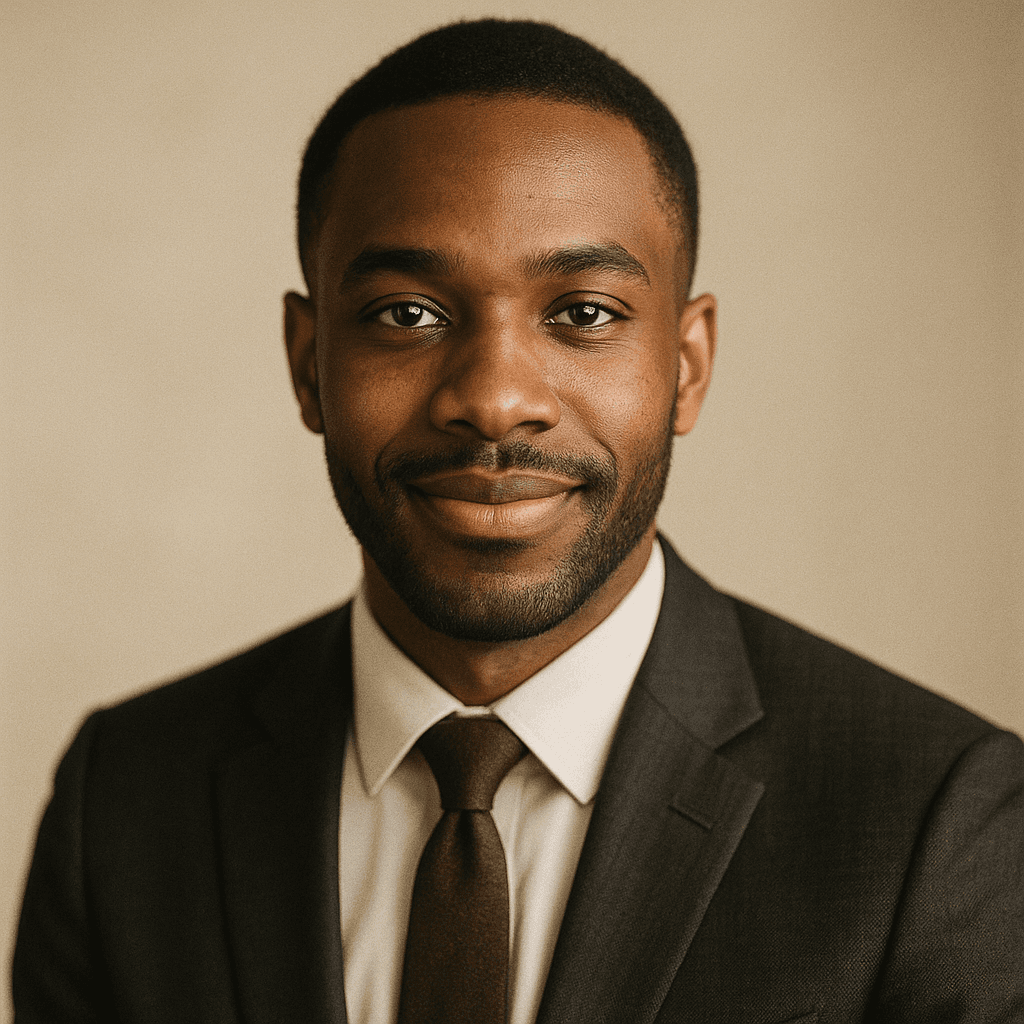
Über den Rahmen hinaus hinzufügen
Outpainting erzeugt neue Inhalte jenseits der ursprünglichen Kanten — so wird aus einem Porträt ein Banner, ohne das Motiv herauszuschneiden.
- Erweitern Sie nach Möglichkeit in einfachen Flächen.
- Generieren Sie in Schritten statt in einem großen Sprung.
- Lassen Sie das ursprüngliche Zentrum unberührt.

Details
Was der Fotoeditor leistet
Die echten Aufgaben, die Nutzer mitbringen — und wie schwierig sie sind.
Eine Person aus dem Hintergrund entfernen
Zuverlässig, wenn der Hintergrund hinter ihr einfach ist. In einer belebten Szene erfindet das Modell viel — und auf erfundene Details fällt der Blick.
Die Farbe eines Produkts ändern
Funktioniert, aber bei Listing-Bildern muss die Farbe dem Versandprodukt entsprechen. Gegen das reale Teil prüfen, nicht nur dem Render vertrauen.
Hände in einem generierten Bild korrigieren
Nur die Hand maskieren und mit geringer Stärke regenerieren. Die gesamte Datei zu regenerieren, bricht meist etwas anderes.
Text in einem Foto bearbeiten
Unzuverlässig. Schrift ist symbolisch und kommt subtil falsch zurück; Text stattdessen als Overlay ersetzen.
Ob der Rest der Datei wirklich unberührt bleibt
Ja — außerhalb der Maske bleiben die Originalpixel exakt erhalten. Das unterscheidet Bearbeitung von Regeneration.
Verwandt
Werkzeuge, die sich mit Bearbeitung ergänzen
Weiter erkunden
Alle Generatoren rund um den Editor
Bearbeiten ändert ein Bild. Diese erzeugen eines.
- kostenloses Bildgrößen-Tool
- Bildkonverter
- Bildkompressor
- ein Bild zuschneiden
- Bild-Farbpalette
- ein Motiv freistellen
- EXIF-Daten prüfen
- KI-Prompt-Generator
- Anime-Kunst erstellen
- Cartoon-KI-Generator
- Pixelart erstellen
- der Vergleich mit Ranking
- LaFoto vs Midjourney
- Alternative zu Leonardo AI
- Alternative zu Ideogram
- im Vergleich mit Canva
- Was ist ein seed
- Was ist denoise strength
- Bearbeiten innerhalb einer Maske
- das LaFoto-Journal
KI-Fotoeditor auf einen Blick
- Läuft in
- Ihr Browser — nichts zu installieren
- Konto
- Zum Start nicht erforderlich
- Wasserzeichen
- Keins im Download
- Ausgabe
- PNG, JPEG oder WebP
- Kommerzielle Nutzung
- Zulässig unter leicht verständlichen Bedingungen
- Training
- Ihre Bilder werden niemals zu einem Trainingssatz hinzugefügt
Weiter erkunden
Tools, die mit ki-fotoeditor funktionieren
Alle laufen auf derselben Engine, daher können Ergebnisse ohne erneutes Hochladen zwischen ihnen wechseln.
Weiterführende Lektüre
Heute starten
Generieren Sie Ihr erstes Bild mit dem besten KI-Bildgenerator.
Machen Sie aus einem Satz in Sekunden ein fertiges, fotorealistisches Bild — und verfeinern Sie danach jedes Detail. Kein Setup, kein Discord, keine GPU.
Schließen Sie sich 4.200+ Kreativen an, die LaFoto nutzen