AI फोटो एडिटर
एआई फोटो एडिटर: डार्करूम जैसी बारीकी से अपनी इमेज सुधारें
मुफ़्त शुरू करें — कोई क्रेडिट कार्ड नहीं।


AI फोटो एडिटर क्या करता है?
AI फोटो एडिटिंग एक सोर्स इमेज से शुरू होकर उसे समझदारी से बदलती है। आम कामों में बैकग्राउंड हटाना या बदलना, ध्यान भंग करने वाला ऑब्जेक्ट मिटाना, रंग या आउटफिट बदलना, और मूल फ्रेम से बाहर कैनवास बढ़ाना शामिल हैं। अंदरखाने यह image-to-image जेनरेशन है, जिसमें inpainting (चुने हुए हिस्से के भीतर एडिटिंग) और outpainting (उससे बाहर विस्तार) जैसी टार्गेटेड तकनीकें लगती हैं।
क्योंकि यह कंटेंट समझता है, AI इमेज एडिटर वह काम एक कदम में कर देता है जिसके लिए पहले बारीक मैनुअल मास्किंग चाहिए होती थी — और जिन हिस्सों को आपने नहीं छुआ, वे जस के तस रहते हैं। यही एडिटिंग और री-जेनरेट करने का फर्क है: पसंद आया नतीजा सुरक्षित, और सिर्फ ज़रूरी सुधार।
रिफाइन करें, री-रोल नहीं
AI इमेज जेनरेटर के साथ सबसे आम झुंझलाहट है एक छोटी खामी के कारण लगभग परफेक्ट इमेज को फेंकना — अटपटा हाथ, भटका हुआ ऑब्जेक्ट, या थोड़ा गलत बैकग्राउंड। री-रोल करते ही एक डिटेल के लिए पूरी तस्वीर दाँव पर लग जाती है।
LaFoto को उलटी आदत के लिए डिजाइन किया गया है: इमेज क़रीब हो तो उसे रिफाइन करें। सिर्फ समस्या वाले हिस्से को री-जेनरेट करें, prompt में हल्का बदलाव करें, या सीधे एडिट करें — और वही कंपोज़िशन रखिए जिसे आप पहले से पसंद करते हैं। यह फिनिश्ड फोटो तक पहुँचने का शांत, अधिक नियंत्रित तरीका है।
क्या कोई फ्री AI फोटो एडिटर ऑनलाइन है?
लोग सबसे ज़्यादा ‘free AI photo editor online’ ही खोजते हैं, और इस वाक्य के भीतर बहुत भिन्नताएँ छिपी हैं। कुछ फ्री टियर एक्सपोर्ट पर वॉटरमार्क लगाते हैं, कुछ रेज़ोल्यूशन को प्रिंट-लायक सीमा से नीचे रखते हैं, और कुछ एडिट तो करने देते हैं पर नतीजे के कमर्शियल उपयोग पर रोक लगाते हैं — जिससे वे आपकी लिस्टिंग फोटो या कंपनी पेज जैसे कामों के लिए बेकार हो जाते हैं।
LaFoto ब्राउज़र में फ्री पाथ पर एडिट करता है — बिना वॉटरमार्क, बिना इंस्टॉल, और ब्राउज़र-आधारित टूल्स के लिए बिना अकाउंट। पेड टियर का मकसद फीचर अनलॉक करना नहीं, बल्कि थ्रूपुट और आउटपुट साइज बढ़ाना है।
आपके काम के लिए सबसे अच्छा AI फोटो एडिटर कैसे चुनें
AI इमेज एडिटर को फीचर लिस्ट से नहीं, तीन कसौटियों से आँकें। क्या यह उन हिस्सों को बचाकर रखता है जिन्हें आपने नहीं चुना — जो टूल पूरा फ्रेम हल्के से री-रेंडर कर देता है, वह एडिट नहीं, री-जेनरेशन है। क्या एडिटेड और अनछुए एरिया की सीम फुल साइज पर भी अदृश्य रहती है। और क्या यह वैसी रेज़ोल्यूशन में एक्सपोर्ट करेगा जिसकी आपको सच में ज़रूरत है।
सोशल क्रॉप के लिए सबसे अच्छा फ्री AI फोटो एडिटर और प्रिंट-रेज़ोल्यूशन कैटलॉग के लिए सबसे अच्छा टूल शायद ही कभी एक ही होता है। इसी वजह से किसी एक ‘रैंकिंग’ से ज्यादा उपयोगी है यह जानना कि इन तीन में से कौन-सी बाधा आपके लिए निर्णायक है।
कैसे काम करता है
एआई फोटो एडिटर
- 01
एक इमेज से शुरू करें
जनरेट की हुई इमेज लाएँ या कोई मौजूदा फोटो जिसे आप बेहतर बनाना चाहते हैं।
- 02
क्या बदलना है, चिह्नित करें
वह हिस्सा या गुण बताइए जिसे अलग चाहिए — बैकग्राउंड, कोई ऑब्जेक्ट, कोई रंग, या फ्रेम।
- 03
रिफाइन करें और रखें
LaFoto सिर्फ उसी हिस्से को री-जेनरेट करने के लिए बना है, बाकी को अनछुआ छोड़ते हुए, ताकि आप शुरू से नहीं, नतीजे के क़रीब पहुँचते जाएँ।
What people use the ai फोटो एडिटर for
क्लीन-अप्स
वरना बेहतरीन शॉट से भटका ऑब्जेक्ट, कोई लोगो, या बैकग्राउंड की गड़बड़ी हटाएँ।
बैकग्राउंड स्वैप्स
सब्जेक्ट को नए सीन में रखें — स्टूडियो बैकड्रॉप, लाइफस्टाइल सीन, या सॉलिड कलर।
री-फ्रेमिंग
बिना सब्जेक्ट को क्रॉप किए अलग प्लेटफॉर्म के लिए इमेज को नए आस्पेक्ट रेशियो में बढ़ाएँ।
फाइनल पॉलिश
वो एक डिटेल ठीक करें जो लगभग परफेक्ट जेनरेशन और पब्लिशेबल फोटो के बीच खड़ी है।
अक्सर पूछे जाने वाले प्रश्न
- AI फोटो एडिटर क्या है?
- AI फोटो एडिटर मौजूद इमेज को AI से बदलता है — बैकग्राउंड बदलना, ऑब्जेक्ट हटाना, रंग समायोजित करना, या फ्रेम बढ़ाना — मैनुअल टूल्स की बजाय। इसे AI इमेज एडिटर भी कहा जाता है, और यह जनरेटेड इमेजेज़ और आपकी अपनी फोटोज़ — दोनों पर काम करता है।
- एडिटिंग और जेनरेटिंग में क्या फर्क है?
- जेनरेटिंग एक टेक्स्ट prompt से नई तस्वीर बनाती है; एडिटिंग आपकी मौजूद इमेज से शुरू होकर उसे बदलती है। LaFoto दोनों के लिए बना है, ताकि आप एक फोटो बना सकें और उसी फ्लो में उसे रिफाइन भी कर सकें।
- inpainting और outpainting क्या हैं?
- Inpainting इमेज के चुने हुए हिस्से को दोबारा जेनरेट करता है — जैसे कोई ऑब्जेक्ट हटाना — बाकी सब जस का तस रखते हुए। Outpainting सीन को चौड़ा करने या आस्पेक्ट रेशियो बदलने के लिए मूल किनारों से बाहर नया कंटेंट बनाता है।
- क्या मैं अपनी खुद की फोटोज़ एडिट कर सकता/सकती हूँ, सिर्फ AI वाली नहीं?
- यही उद्देश्य है। AI इमेज एडिटर किसी भी सोर्स इमेज पर काम करता है, इसलिए LaFoto को इस तरह बनाया जा रहा है कि वह AI-जनरेटेड तस्वीरों और आपकी मौजूदा फोटोज़ — दोनों को रिफाइन कर सके।
- क्या AI फोटो एडिटर अभी उपलब्ध है?
- LaFoto प्री-लॉन्च है और 2026 में लॉन्च हो रहा है। ओपन होने पर एडिटर फ्री-टू-स्टार्ट होगा, क्रेडिट कार्ड की ज़रूरत नहीं।
- inpainting और outpainting में क्या अंतर है?
- Inpainting मौजूदा फ्रेम के भीतर किसी हिस्से को री-जेनरेट करता है — जैसे ऑब्जेक्ट हटाना, जैकेट बदलना। Outpainting मूल किनारों से बाहर नया कंटेंट बनाकर कैनवास बढ़ाता है। दोनों एक ही प्रक्रिया हैं, बस अलग-अलग हिस्सों पर लागू।
- एडिट किया हुआ हिस्सा रंग में थोड़ा अलग क्यों दिखता है?
- री-जेनरेटेड हिस्सा ताज़ा रेंडर होता है और ओरिजिनल की कलर ग्रेडिंग हू-बहू विरासत में नहीं लेता, इसलिए व्हाइट बैलेंस या कॉन्ट्रास्ट में कुछ पॉइंट्स का फर्क आ सकता है। मास्क की एज को फेदर करना और बाद में एक्सपोज़र मैच करना लगभग हर दिखती सीम को ठीक कर देता है।
- क्या मैं फोटो के पसंदीदा हिस्सों को बिना बदले एडिट कर सकता/सकती हूँ?
- हाँ — मास्क्ड एडिटिंग का मकसद यही है। सिर्फ मास्क किया गया हिस्सा री-जेनरेट होता है; उसके बाहर सब कुछ मूल फ़ाइल जैसा ही रहता है। यही एडिटिंग और री-रोल का फर्क है, और इसी वजह से छोटे सुधार के लिए नया prompt माँगने से बेहतर मास्क होता है।
AI फोटो एडिटर in the gallery
वास्तविक prompts, models और seeds — इनमें से किसी को खोलें और देखें कैसे बना।
AI फोटो एडिटर एक नज़र में
- संपादन
- पूरे फ्रेम नहीं, सिर्फ़ मास्क किया हुआ भाग
- संरक्षित करता है
- मास्क के बाहर हर पिक्सेल
- क्रियाएँ
- inpainting, outpainting, बदलना, हटाना
- वॉटरमार्क
- डाउनलोड की गई फ़ाइल पर नहीं
- चलता है
- ब्राउज़र में — Creative Cloud नहीं
- निःशुल्क स्तर
- हां
व्यवहार में
एडिटिंग का मतलब है जो न चुना हो, उसे जस का तस रखना
किसी एडिटर की परिभाषा इस बात से होती है कि वह क्या नहीं छेड़ता। एक क्षेत्र को मास्क कीजिए, बदलाव सिर्फ़ वहीं होगा, और मास्क के बाहर हर पिक्सेल मौलिक फ़ाइल जैसा ही रहेगा — इसी वजह से मास्क किया हुआ संपादन उन फ़ोटो पर भरोसेमंद है जिन्हें सही-सही रहना होता है।
रीजनरेशन उल्टा करती है। वह पूरे फ्रेम को फिर से तय करती है, इसलिए एक हाथ ठीक करने पर चेहरा, पृष्ठभूमि और रोशनी भी हल्के-से बदल जाते हैं। यही अंतर AI इमेज वर्क की सबसे बड़ी छुपी समय-लागत है।

तीन रास्ते
किस तरह का एडिट है?
किसी चीज़ को निकालना
सबसे आम अनुरोध और सबसे क्षमाशील, क्योंकि मॉडल को सिर्फ़ सम्भाव्य पृष्ठभूमि गढ़नी होती है। बड़े हटाव के लिए आसपास से ज़्यादा कॉन्टेक्स्ट चाहिए जिससे सैंपल लिया जा सके।
- ऑब्जेक्ट के चारों ओर उदारता से मास्क करें।
- उसकी छाया भी शामिल करें वरना हटाव नकली लगेगा।
- जटिल पृष्ठभूमियाँ सादी से कठिन होती हैं।

एक चीज़ की जगह दूसरी
कठिन, क्योंकि नए तत्व को मौजूदा रोशनी की दिशा और रंग तापमान से मेल खाना पड़ता है। prompt में रोशनी बताना काफी मदद करता है।
- जो रोशनी है, उसे वर्णित करें।
- सिर्फ़ ऑब्जेक्ट नहीं, पर्सपेक्टिव मिलाएँ।
- छोटे बदलाव कहीं ज़्यादा भरोसेमंद रहते हैं।
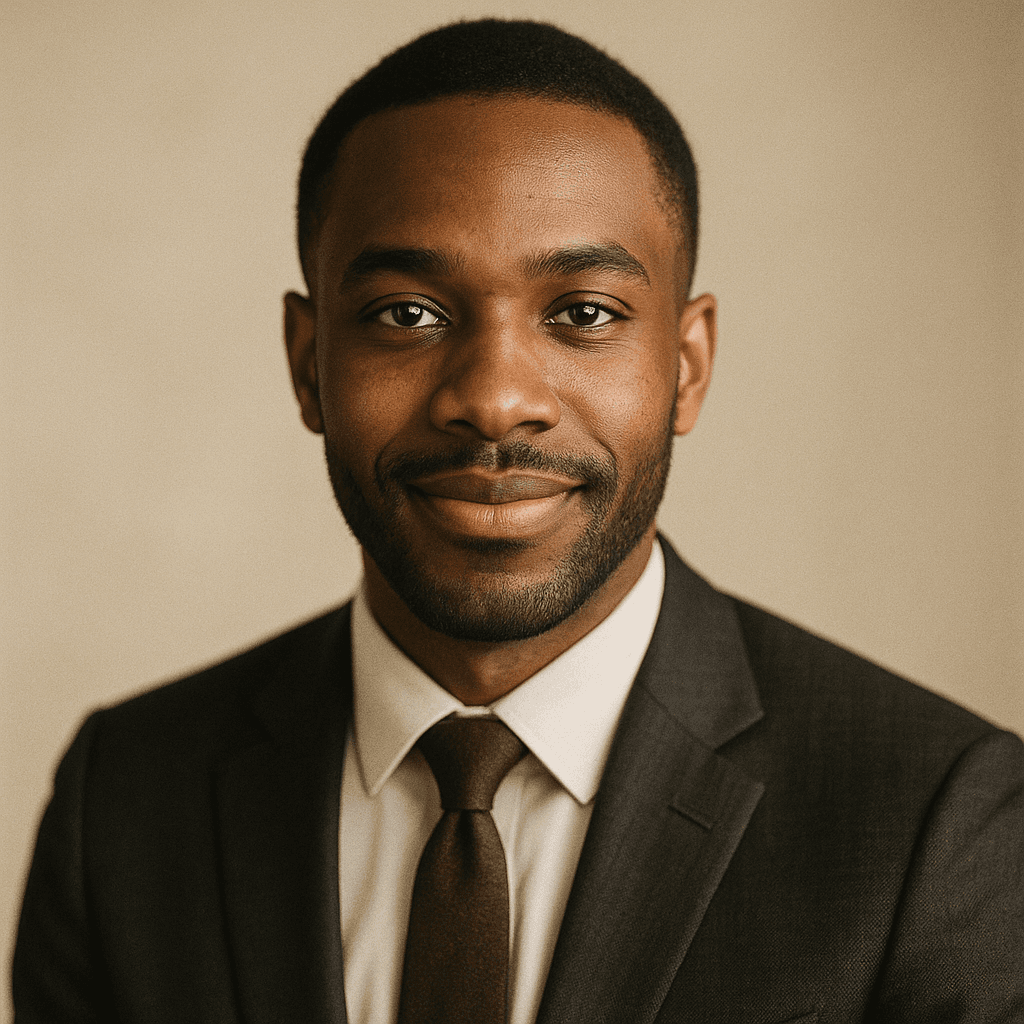
फ़्रेम से आगे जोड़ना
Outpainting मूल किनारों से परे नया कंटेंट बनाती है — इसी तरह एक पोर्ट्रेट बिना सब्जेक्ट को क्रॉप किए बैनर बन जाता है।
- संभव हो तो सरल क्षेत्रों की ओर बढ़ाएँ।
- एक साथ बड़ा जंप करने के बजाय चरणों में जनरेट करें।
- मूल केंद्र को अछूता रखें।

विस्तार
फोटो एडिटर क्या संभालता है
वही एडिट जो लोग सच में लाते हैं, और उनकी कठिनाई।
पृष्ठभूमि से किसी व्यक्ति को हटाना
जब पीछे की पृष्ठभूमि सरल हो तो भरोसेमंद। व्यस्त सीन में मॉडल बहुत कुछ गढ़ रहा होता है, और नज़र ठीक वहीं जाती है जहाँ विवरण गढ़े गए हों।
किसी उत्पाद का रंग बदलना
काम करता है, पर लिस्टिंग इमेज के लिए रंग वही होना चाहिए जो शिप होता है। रेंडर पर भरोसा करने के बजाय असली आइटम से मिलान करें।
जनरेटेड इमेज में हाथ ठीक करना
सिर्फ़ हाथ को मास्क करें और कम स्ट्रेंथ पर रीजनरेट करें। पूरी इमेज रीजनरेट करने पर प्रायः कुछ और टूट जाता है।
फ़ोटो में लिखा टेक्स्ट एडिट करना
अविश्वसनीय। अक्षर प्रतीकात्मक होते हैं और बारीक ग़लत लौटते हैं; टेक्स्ट को ओवरले के रूप में बदलें।
क्या फ़ाइल का बाकी हिस्सा सच में अछूता रहता है
हां — मास्क के बाहर मूल पिक्सेल ज्यों-के-त्यों सुरक्षित रहते हैं, और यही बात एडिटिंग को रीजनरेशन से अलग करती है।
संबंधित
एडिटिंग के साथ जो टूल अच्छे बैठते हैं
आगे खोजें
एडिटर के आसपास के हर जनरेटर
एडिटिंग इमेज बदलती है। ये उसे बनाते हैं।
- नि:शुल्क इमेज रीसाइज़र
- इमेज कन्वर्टर
- इमेज कंप्रेसर
- इमेज क्रॉप करें
- इमेज कलर पैलेट
- सब्जेक्ट को अलग करें
- EXIF डेटा जाँचें
- AI prompt जनरेटर
- एनीमे आर्ट बनाएं
- कार्टून AI जनरेटर
- पिक्सेल आर्ट बनाएं
- रैंक-की गई तुलना
- LaFoto बनाम Midjourney
- Leonardo AI का विकल्प
- Ideogram का विकल्प
- Canva की तुलना में
- seed क्या होता है
- denoise strength क्या है
- मास्क के भीतर एडिट करना
- LaFoto जर्नल
AI फोटो एडिटर एक नज़र में
- चलता है
- आपके ब्राउज़र में — कुछ भी इंस्टॉल नहीं
- खाता
- शुरू करने के लिए आवश्यक नहीं
- वॉटरमार्क
- डाउनलोड पर कोई नहीं
- आउटपुट
- PNG, JPEG या WebP
- व्यावसायिक उपयोग
- सरल भाषा की शर्तों के तहत अनुमत
- प्रशिक्षण
- आपकी तस्वीरें कभी भी प्रशिक्षण सेट में नहीं जोड़ी जातीं
और जानें
ai फोटो एडिटर के साथ काम करने वाले टूल
सभी एक ही इंजन पर चलते हैं, इसलिए परिणाम बिना दोबारा अपलोड के इनके बीच स्थानांतरित होता है.
आज ही बनाना शुरू करें
सबसे अच्छे AI इमेज जेनरेटर से अपनी पहली इमेज जनरेट करें।
एक वाक्य को कुछ सेकंड में तैयार, फ़ोटो-यथार्थवादी इमेज में बदलें — फिर हर डिटेल रिफ़ाइन करें। कोई सेटअप नहीं, कोई Discord नहीं, कोई GPU नहीं।
LaFoto इस्तेमाल करने वाले 4,200+ क्रिएटर्स से जुड़ें