नि:शुल्क टूल
इमेज कलर पिकर — फोटो से HEX और RGB पाएं
किसी भी पिक्सेल का सटीक रंग चुनें और इमेज से पैलेट निकालें।
कहीं भी क्लिक कर रंग चुनें
यह टूल क्या करता है
किसी इमेज से रंग चुनने वाला टूल चाहिए? कोई भी फोटो अपलोड करें और किसी भी पिक्सेल पर क्लिक करके उसका सटीक रंग तुरंत HEX कोड और RGB मानों में पढ़ें—मुफ्त, और पूरी तरह आपके ब्राउज़र में, बिना किसी अपलोड के। तस्वीर में दिख रहा सही रंग पकड़ने का यह सबसे तेज़ तरीका है।
क्या एक-एक पिक्सेल के बजाय तस्वीर का समग्र रंग-मूड चाहिए? यह टूल आपकी फोटो से एक dominant-color पैलेट अपने-आप निकालता है, ताकि मुख्य रंग एक नज़र में दिखें और उन्हें आप किसी डिज़ाइन, ब्रांड किट, प्रेज़ेंटेशन या मूड बोर्ड में इस्तेमाल कर सकें। वेबसाइट को लोगो से मैच करना हो, किसी पसंदीदा फोटो से पैलेट बनानी हो, या बस यह जानना कि इमेज को उसका एहसास किन रंगों से मिलता है—यह बिल्कुल मुफीद है।
हर रंग कोड एक-क्लिक में आपके क्लिपबोर्ड पर जाता है। किसी पिक्सेल पर क्लिक करके उसका रंग लें, या पैलेट के किसी स्वॉच पर क्लिक करें, और HEX या RGB मान कॉपी करके सीधे अपने डिज़ाइन ऐप, CSS, डॉक्युमेंट या चैट में पेस्ट करें। लंबे कोड हाथ से टाइप करने या गलती की आशंका नहीं।
क्योंकि सब कुछ 100% आपके ब्राउज़र में चलता है, आपकी इमेज आपके डिवाइस से बाहर नहीं जाती और कुछ भी सर्वर पर अपलोड नहीं होता। इसका मतलब आप निजी फोटो, क्लाइंट वर्क, या अनरिलीज़्ड डिज़ाइन्स से भी निश्चिंत होकर रंग चुन सकते/सकती हैं—फाइलें पूरी तरह आपके कंप्यूटर पर ही रहती हैं। चाहे आप डिज़ाइनर हों, डेवलपर, मार्केटर, या किसी फोटो के किसी खास शेड के दीवाने—यह कलर पिकर आपको बिना झंझट और बिना प्राइवेसी चिंता के सटीक वैल्यू देता है।
एक colour picker उतना ही उपयोगी है जितना उपयोग आप उसकी दी हुई वैल्यू का करते हैं—और सबसे आम दो काम उससे अलग-अलग चीजें मांगते हैं। ब्रांड colour मैच करते समय आप बिल्कुल सटीक, बिना औसत किए, सपाट रंग वाले हिस्से का पिक्सेल मान चाहते हैं—not ग्रेडिएंट या JPEG artefact का। पैलेट बनाते समय उल्टा चाहिए: पूरी इमेज के dominant colours—इसीलिए निकाला गया पैलेट मिलते-जुलते टोन को ग्रुप करता है, फ़ाइल के हर अनोखे मान को नहीं लौटाता।
फोटोग्राफ से colour पढ़ते समय एक व्यावहारिक सावधानी: स्क्रीन पर दिख रहा रंग पहले ही कैमरे के white balance, फ़ाइल के colour profile और आपके अपने डिस्प्ले कैलिब्रेशन से गुजर चुका होता है। डिज़ाइन वर्क में यह आमतौर पर ठीक रहता है। जहां रंग को भौतिक रूप में बिल्कुल दोहराना हो—प्रिंट, पेंट, फैब्रिक—वहां HEX वैल्यू को स्पेसिफिकेशन नहीं, बल्कि पास का शुरुआती बिंदु मानें, और किसी भौतिक सैंपल से मिलान करके पक्का करें।
इस्तेमाल कैसे करें
इमेज से रंग कैसे चुनें
- 01
अपनी इमेज अपलोड करें
फोटो चुनें या ड्रैग करें। यह किसी सर्वर पर अपलोड हुए बिना आपके ब्राउज़र में खुलती है।
- 02
किसी पिक्सेल पर क्लिक कर रंग लें
इमेज में कहीं भी क्लिक करें और उस पिक्सेल का सटीक रंग HEX कोड और RGB मानों में पढ़ें।
- 03
डॉमिनेंट पैलेट देखें
ऑटोमैटिकली निकाली गई पैलेट में फोटो के मुख्य रंग देखें।
- 04
रंग कोड कॉपी करें
किसी HEX या RGB वैल्यू पर क्लिक करके उसे क्लिपबोर्ड में कॉपी करें।
- 05
प्रोजेक्ट में इस्तेमाल करें
रंग को सीधे अपने डिज़ाइन टूल, CSS, या डॉक्युमेंट में पेस्ट करें।
AI फोटो क्रिएटर्स के लिए
रंग किसी इमेज का पूरा मूड तय करते हैं। रेफरेंस फोटो से सही शेड उठाना एक तरीका है—उसी लुक के इर्द-गिर्द एक नई इमेज जनरेट करना दूसरा।
LaFoto एक AI फोटो जेनरेटर है जिसे हम आपकी विजुअल आइडियाज़ को जीवन देने के लिए बना रहे हैं। लॉन्च पर मौलिक फोटो जनरेट करना मुफ्त में शुरू किया जा सकेगा।
अक्सर पूछे जाने वाले प्रश्न
- क्या इमेज कलर पिकर मुफ्त है?
- हां। रंग चुनना और पैलेट निकालना पूरी तरह मुफ्त है और सीधे आपके ब्राउज़र में चलता है।
- क्या यह HEX और RGB दोनों देता है?
- हां। किसी पिक्सेल पर क्लिक करने पर उस सटीक रंग का HEX कोड और RGB मान दोनों दिखते हैं, और आप किसी एक को एक-क्लिक में कॉपी कर सकते/सकती हैं।
- dominant-color पैलेट क्या है?
- यह आपकी फोटो से अपने-आप निकले मुख्य रंगों का सेट है, जो बिना हर पिक्सेल पर क्लिक किए इमेज की कलर स्कीम का त्वरित ओवरव्यू देता है।
- क्या मैं रंग कोड तुरंत कॉपी कर सकता/सकती हूं?
- हां। हर रंग कोड एक-क्लिक में क्लिपबोर्ड पर कॉपी हो जाता है, कहीं भी पेस्ट करने के लिए तैयार।
- क्या मेरी इमेज कहीं अपलोड होती है?
- नहीं। कलर पिकर 100% आपके ब्राउज़र में चलता है, इसलिए आपकी फोटो आपके डिवाइस से बाहर नहीं जाती और कुछ भी अपलोड नहीं होता।
- मैं किन इमेज फॉर्मेट का इस्तेमाल कर सकता/सकती हूं?
- आप PNG और JPG जैसे आम फोटो फॉर्मेट लोड कर सकते/सकती हैं और इमेज के किसी भी पिक्सेल से रंग चुन सकते/सकती हैं।
और फ्री टूल्स
कलर पिकर एक नज़र में
- कहाँ चलता है
- आपके ब्राउज़र में — कुछ भी अपलोड नहीं होता
- खाता
- आवश्यक नहीं
- लागत
- निःशुल्क, कोई वॉटरमार्क नहीं
- ऑफ़लाइन काम करता है
- पेज लोड होने के बाद
- फ़ॉर्मैट्स
- JPEG, PNG, WebP
- फ़ाइल सीमा
- क्वोटा नहीं, आपके डिवाइस की मेमोरी
फ़ोटोग्राफ़ से रंग पढ़ना
फोटो से मिला HEX मान असल में क्या बताता है
जो वैल्यू आप सैंपल करते हैं, वह पहले ही कई रूपांतरणों से गुज़र चुकी होती है: कैमरा व्हाइट बैलेंस, फ़ाइल का कलर प्रोफ़ाइल, और आपकी डिस्प्ले कैलिब्रेशन। यह आपके स्क्रीन पर दिख रही चीज़ का सटीक रीडिंग है — जो वस्तु के वास्तविक रंग से थोड़ा अलग हो सकती है।
स्क्रीन-वर्क के लिए वह फ़र्क़ मायने नहीं रखता — वही फ़ाइल आपके विज़िटर्स को भी वैसी ही दिखेगी। किसी भी भौतिक पुनरुत्पादन (प्रिंट, पेंट, फैब्रिक) के लिए, सैंपल की गई वैल्यू को एक नज़दीकी शुरुआती बिंदु मानें और वास्तविक सैंपल से मिलान करें।
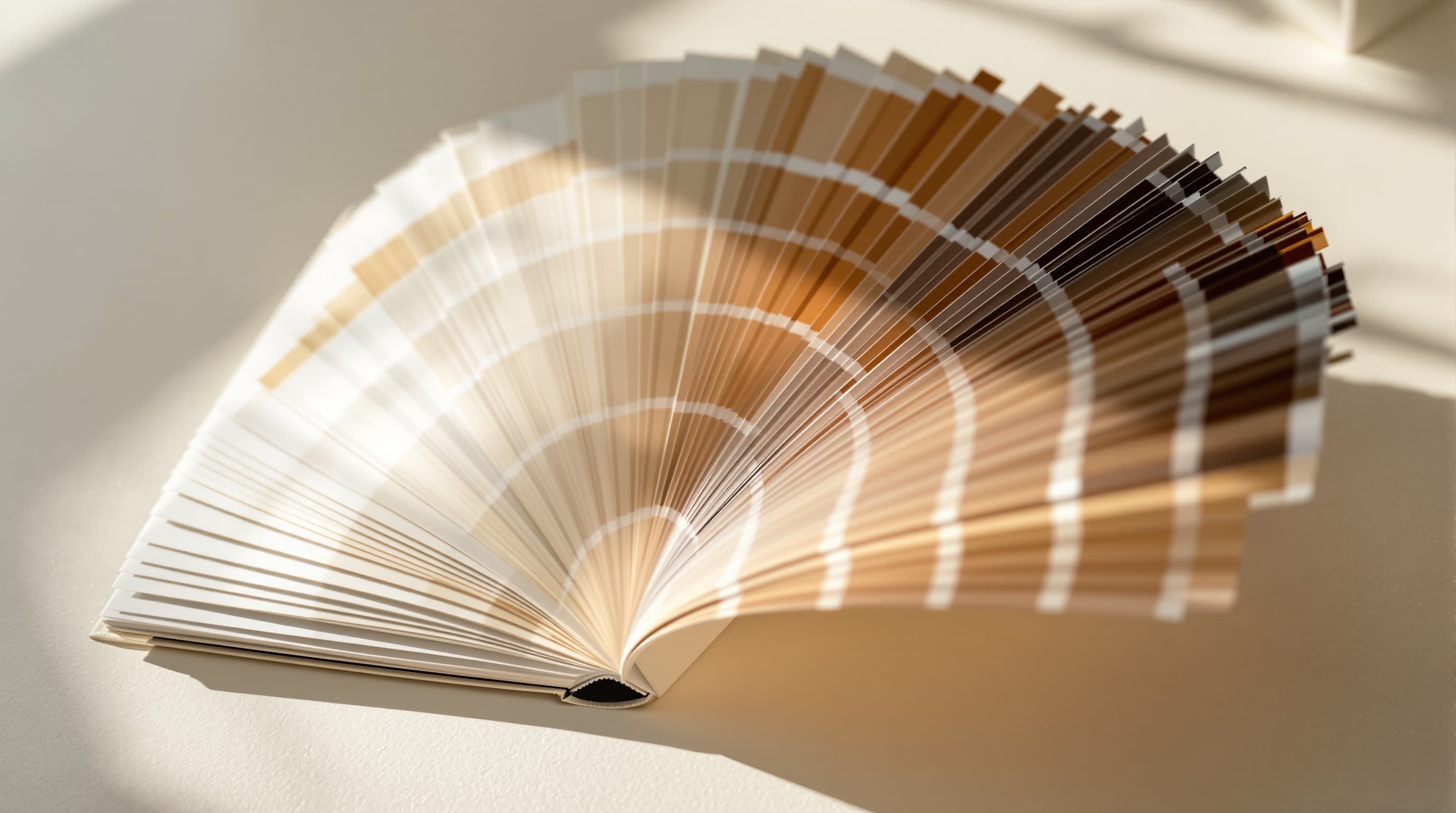
तीन रंग-सम्बंधी कार्य
आप सैंपल किसलिए कर रहे हैं?
एक वैल्यू को बिल्कुल सही पाना
जिस रंग का सबसे बड़ा फ्लैट एरिया मिले, वहीं से सैंपल करें। एजेज़ पर एंटी-अलियासिंग दो रंग मिलाती है, और JPEG कम्प्रेशन रंग को कम रेज़ोल्यूशन पर स्टोर करता है — दोनों मिलकर आपको लगभग-सही पर गलत वैल्यू देते हैं।
अगर स्रोत किसी वेबसाइट पर लोगो है, तो अधिकृत वैल्यू उसके CSS या ब्रांड गाइडलाइन्स में होती है, उसके स्क्रीनशॉट में नहीं।
- एज से नहीं, फ्लैट इंटीरियर्स से सैंपल करें।
- JPEG क्रोमा सबसैम्पलिंग सीमाओं के पास रंग बदल देती है।
- किसी भी सैंपल्ड वैल्यू पर प्रकाशित ब्रांड वैल्यू को तरजीह दें।

इमेज से स्कीम निकालना
जो फोटो आपको पसंद आई, उसमें पहले से एक सुसंगत पैलेट होता है — क्योंकि उसे बनाने वाली रोशनी सुसंगत थी। डॉमिनेंट रंग निकालना बिना कलर थ्योरी के अनुमान लगाए एक कामचलाऊ स्कीम पाने का तेज़ तरीका है।
उपयोगी ढांचा पाँच बराबर स्वैच नहीं, बल्कि तीन भूमिकाएँ है: एक डॉमिनेंट जो अधिकांश सतह ढके, एक सेकेंडरी जो संरचना दे, और एक एक्सेंट जो बहुत कम मात्रा में उपयोग हो।
- भूमिकाएँ तय करें — डॉमिनेंट, सेकेंडरी, एक्सेंट।
- एक्सेंट इसलिए काम करता है क्योंकि वह दुर्लभ है, चमकीला होने से नहीं।
- टेक्स्ट रखने से पहले जोड़ी का कॉन्ट्रास्ट जाँचें।

पक्का करना कि टेक्स्ट पढ़ने योग्य रहे
टेक्स्ट का रंग और जो बैकग्राउंड उसके नीचे है — दोनों सैंपल करने से कॉन्ट्रास्ट रेशियो के लिए दो वैल्यूज़ मिलती हैं। WCAG बॉडी टेक्स्ट के लिए कम से कम 4.5:1 और बड़े टेक्स्ट के लिए 3:1 मांगता है।
जो रंग आपकी कैलिब्रेटेड मॉनिटर पर उजाले कमरे में ठीक लगता है, वह बाहर फोन पर बुरी तरह असफल हो सकता है — और लोग असल में वहीं पढ़ते हैं।
- बॉडी टेक्स्ट के लिए 4.5:1, बड़े टेक्स्ट के लिए 3:1।
- मनचाहे नहीं, वास्तविक बैकग्राउंड से सैंपल करें।
- औसत नहीं, सबसे खराब केस की जाँच करें।

रंग-सम्बंधी सवाल
कलर पिकर क्या संभालता है
व्यावहारिक केस — और जहाँ सैंपल किया रंग भरोसेमंद रहना छोड़ देता है।
मेरे डिज़ाइन टूल में रंग अलग दिखता है
लगभग हमेशा कलर प्रोफ़ाइल का अंतर। वही RGB नंबर sRGB और Display P3 में अलग रेंडर होते हैं, और स्क्रीनशॉट्स अक्सर प्रोफ़ाइल खो देते हैं।
किसी वेबसाइट के स्क्रीनशॉट से सैंपल करना
काम करता है, पर स्क्रीनशॉट री-कम्प्रेस्ड हो सकता है। ब्रांड कलर के लिए वैल्यू साइट के CSS से लें।
प्रिंट के लिए रंग पाना
स्क्रीन कलर एडिटिव लाइट है और प्रिंट सब्ट्रैक्टिव इंक — कुछ स्क्रीन रंग छप ही नहीं सकते। सैंपल वैल्यू को प्रिंटर के लिए ब्रीफ़ मानें, स्पेसिफ़िकेशन नहीं।
डार्क फ़ोटोग्राफ़ से पैलेट निकालना
लो-की इमेजेज़ कई लगभग-काले स्वैच लौटाती हैं जो तकनीकी रूप से डॉमिनेंट हैं पर बेकार। इसके बजाय रोशन हिस्सों से जानबूझकर सैंपल करें।
दो फ़ोटोग्राफ़्स में एक जैसा रंग मिलाना
अगर वे अलग रोशनी में शूट हुए हैं, तो एक भी वैल्यू दोनों में नहीं मिलेगी। पहले व्हाइट बैलेंस ठीक करें — AI फोटो एन्हांसर यही करता है।

संबंधित फ्री टूल्स
कलर वर्क के साथ जोड़ी में चलने वाले टूल्स
रंग से इमेज तक
पैलेट को काम में लें
prompt में रंगों के नाम देना सबसे भरोसेमंद नियंत्रण है।
- ठीक उतने पिक्सेल में रीसाइज़ करें
- JPG, PNG और WebP
- इमेज कंप्रेसर
- इमेज क्रॉपर
- इमेज कलर पिकर
- बैकग्राउंड हटाएं
- EXIF व्यूअर
- AI prompt जनरेटर
- एनीमे AI जनरेटर
- तस्वीर को कार्टूनाइज़ करें
- पिक्सेल आर्ट स्टाइल
- सर्वश्रेष्ठ AI इमेज जनरेटर
- LaFoto बनाम Midjourney
- Leonardo से तुलना
- Ideogram का विकल्प
- LaFoto बनाम Canva
- seed क्या होता है
- परिणाम कितना विचलित हो सकता है
- inpainting की व्याख्या
- AI फोटोग्राफी गाइड्स
आज ही बनाना शुरू करें
सबसे अच्छे AI इमेज जेनरेटर से अपनी पहली इमेज जनरेट करें।
एक वाक्य को कुछ सेकंड में तैयार, फ़ोटो-यथार्थवादी इमेज में बदलें — फिर हर डिटेल रिफ़ाइन करें। कोई सेटअप नहीं, कोई Discord नहीं, कोई GPU नहीं।
LaFoto इस्तेमाल करने वाले 4,200+ क्रिएटर्स से जुड़ें