फ्री इमेज टूल्स
ब्राउज़र में चलने वाले, निजी फ्री इमेज टूल्स।
कोई अपलोड नहीं, कोई साइन-अप नहीं। हर टूल आपकी डिवाइस पर ही आपकी फ़ोटो प्रोसेस करता है — और उस AI फोटो जेनरेटर के साथ काम करता है जिसे हम बना रहे हैं।
आपकी इमेज आपकी डिवाइस से बाहर नहीं जाती
रीसाइज़ और क्रॉप
कनवर्ट और कंप्रेस
इमेज कन्वर्टर
PNG, JPG और WebP के बीच कन्वर्ट करें — सीधे ब्राउज़र में।
टूल खोलेंइमेज कंप्रेसर
क्वालिटी स्लाइडर के साथ फोटो छोटा करें और पहले/बाद की तुलना देखें।
टूल खोलेंइमेज से PDF कन्वर्टर
इमेजेस को एक ही PDF में जोड़ें — ब्राउज़र में, बिना अपलोड।
टूल खोलेंPDF से इमेज कन्वर्टर
हर PDF पेज को PNG या JPG में 300dpi तक रेंडर करें।
टूल खोलेंकलर और कट-आउट
हर LaFoto इमेज टूल किस चीज़ की गारंटी देता है
- चलता है
- आपके ब्राउज़र में — कुछ भी अपलोड नहीं होता
- खाता
- ज़रूरी नहीं
- लागत
- फ्री, बिना वॉटरमार्क
- ऑफ़लाइन काम
- पेज लोड होने के बाद
- फॉर्मैट
- JPEG, PNG, WebP
- फ़ाइल सीमा
- आपके डिवाइस की मेमोरी, कोई कोटा नहीं
ब्राउज़र-आधारित क्यों मायने रखता है
एक फ्री इमेज टूल जो आपकी फ़ाइल देखता ही नहीं
यहाँ आठ में से छह टूल आपकी फ़ाइल को सीधे पेज में पढ़ते हैं और सर्वर पर एक बाइट भी नहीं भेजते। यह ऐसा गोपनीयता वादा नहीं है जिसे आपको भरोसे पर लेना पड़े — जब आप कोई इमेज रीसाइज़ करें तो अपने ब्राउज़र का नेटवर्क टैब खोलें, आपको कोई अपलोड रिक्वेस्ट दिखेगी ही नहीं।
इससे “फ्री” का मतलब भी बदलता है। जो टूल अपलोड कराता है उसे बैंडविड्थ और स्टोरेज की कीमत चुकानी पड़ती है, इसी लिए अपलोड-आधारित कन्वर्टरों के फ्री टियर फ़ाइल साइज़ और गिनती पर सीमा लगाते हैं। जो टूल आपके अपने मशीन पर चलता है उसकी सीमांत लागत नहीं होती, तो सीमा किसी की प्राइसिंग पेज नहीं बल्कि आपके डिवाइस की मेमोरी होती है।
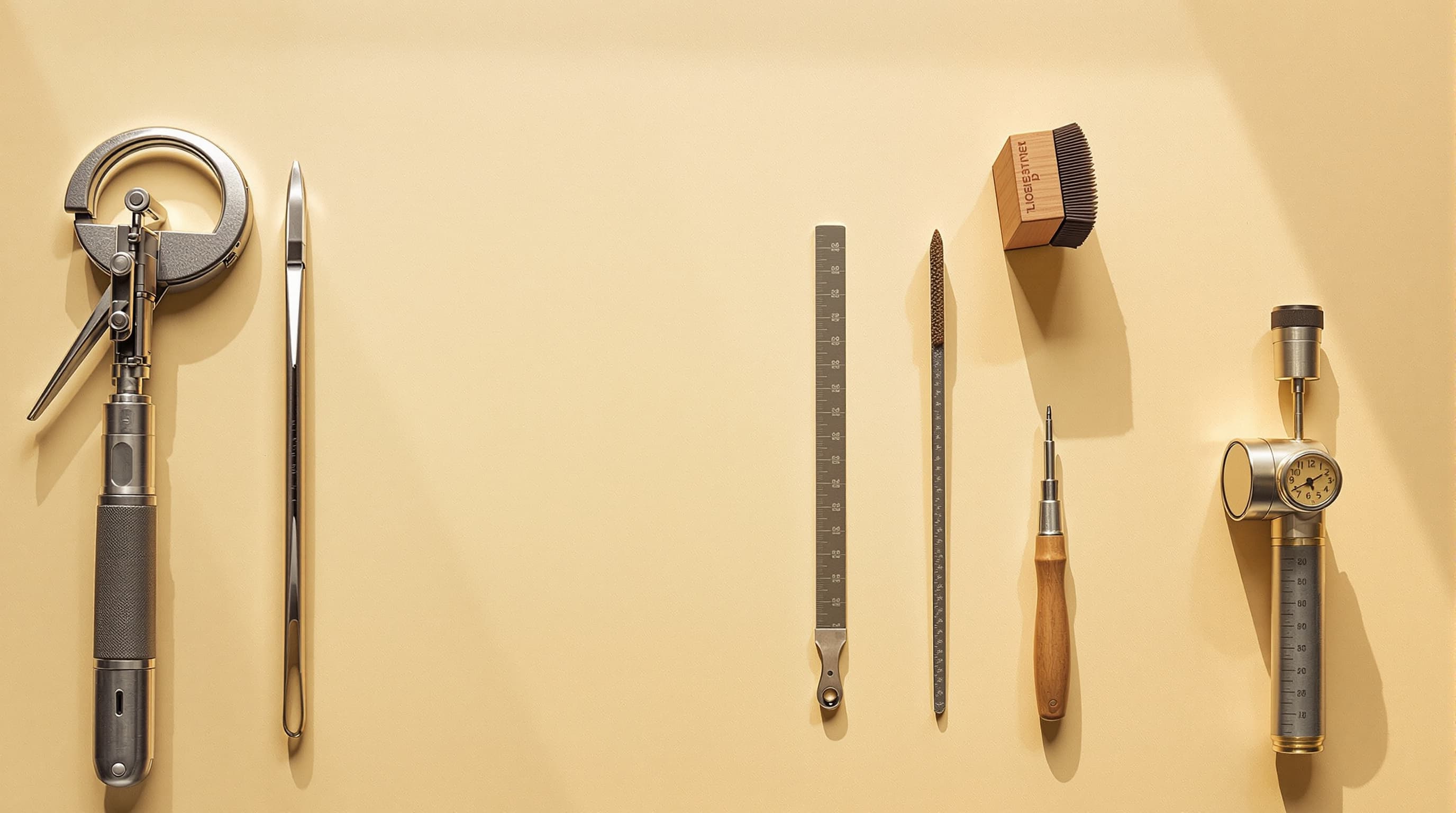
काम के हिसाब से चुनें
वास्तव में आपको कौन-सा फ्री इमेज टूल चाहिए?
रीसाइज़ या कम्प्रेस — दोनों एक नहीं हैं
रीसाइज़ पिक्सेल आयाम बदलता है: 4000px की फ़ोटो 1200px हो जाती है और फ़ाइल इसलिए घटती है क्योंकि वाकई स्टोर करने को कम पिक्सेल बचे। कम्प्रेस आयाम को जस का तस रखता है और इमेज जानकारी हटाता है — बाइट्स बचाने के बदले दृश्य गुणवत्ता गिरती है।
वेब पेज के लिए आपको लगभग हमेशा दोनों चाहिए, उसी क्रम में। 4000px इमेज को सीधे टार्गेट साइज़ तक कम्प्रेस करना, उसे पहले रीसाइज़ करने की तुलना में कहीं ज़्यादा गुणवत्ता नष्ट करता है।
- पहले रीसाइज़, फिर कम्प्रेस — उल्टा कभी नहीं।
- रीसाइज़र से मूल से बड़ा न करें; वह upscaling है।
- बार-बार re-encode करने से सॉफ़्टनेस बढ़ती है, इसलिए हमेशा ओरिजिनल फ़ाइल से काम करें।

JPEG, PNG और WebP के बीच कन्वर्ट करना
चयन इस पर निर्भर है कि इमेज में क्या है, न कि कौन-सा फॉर्मैट नया है। JPEG फ़ोटोग्राफ़ के लिए सही है, जहाँ उसका lossy कम्प्रेशन आँख से लगभग अदृश्य रहता है और फ़ाइलें छोटी होती हैं। PNG सपाट ग्राफ़िक्स और पारदर्शिता के लिए सही है, क्योंकि यह lossless है और अल्फ़ा चैनल बचाता है।
WebP दोनों काम छोटे साइज़ में कर देता है और अब जहाँ ज़रूरी है, हर जगह सपोर्टेड है। JPEG या PNG पर रहने का एकमात्र कारण कोई ऐसा destination है जो उसे स्पष्ट रूप से मांगता हो — कुछ मार्केटप्लेस और प्रिंट सेवाएँ अब भी करती हैं।
- फ़ोटोग्राफ़्स को JPEG या WebP; फ्लैट ग्राफ़िक्स और पारदर्शिता को PNG।
- किसी lossy फॉर्मैट में कन्वर्ट करना दोबारा re-encode है: थोड़ी गुणवत्ता कीमत समझें।
- GPS सहित मेटाडेटा re-encode पर हट जाता है।
फ़ाइल असल में क्या लेकर चल रही है, पढ़ें
एक फ़ोटोग्राफ़ सिर्फ़ पिक्सेल नहीं लाता। EXIF मेटाडेटा कैमरा, लेंस, एक्सपोज़र, अक्सर जिस सॉफ़्टवेयर ने उसे छुआ, और — यदि लोकेशन सर्विस ऑन थीं — जहाँ फ़ोटो ली गई उसके सटीक निर्देशांक रिकॉर्ड करता है।
यह दो बार अहम है: यह सीखने में सचमुच उपयोगी है कि कौन-से सेटिंग्स से आपको पसंद का नतीजा मिला, और यह गोपनीयता समस्या है जब आप फ़ाइल साझा करते हैं और आपको पता ही नहीं कि यह सब मौजूद है।
- किसी और द्वारा ली गई फ़ोटो साझा करने से पहले EXIF जाँच लें।
- किसी रंग का सैंपल लेने पर डिज़ाइन के लिए HEX और RGB मिलते हैं।
- कन्वर्टर से re-encode करने पर साइड इफ़ेक्ट के रूप में मेटाडेटा हट जाता है।

व्यवहार में आम सवाल
फ्री इमेज टूल क्या संभालते हैं
वही केस जो लोग सच में लाते हैं, और जहाँ हर टूल रुकता है।
ईमेल के लिए बहुत बड़ी फ़ोटो
सबसे लंबी किनारे को 1600px पर रीसाइज़ करें और फ़ाइल आमतौर पर किसी भी मेल सीमा से नीचे आ जाती है, जबकि किसी भी स्क्रीन पर शार्प बनी रहती है।
ट्रांसपेरेंट बैकग्राउंड चाहिए वाला लोगो
बैकग्राउंड रिमूवर सपाट, ठोस बैकग्राउंड को साफ़-सुथरे ढंग से संभालता है। किसी व्यस्त सीन के सामने शूट किया विषय AI एडिटर से ही ठीक कटेगा।
मार्केटप्लेस ने साइज़ के कारण रिजेक्ट की इमेज
लिस्टिंग नियमों में न्यूनतम पिक्सेल आयाम और अधिकतम फ़ाइल साइज़ — दोनों जाँचें। ये अलग सीमाएँ हैं, और हर एक का समाधान अलग टूल है।
फ़ोटो से रंग मिलाना
कलर पिकर से उस पिक्सेल का सैंपल लें और सटीक HEX वैल्यू पाएँ, लेकिन प्रिंट के लिए इसे स्पेसिफिकेशन नहीं, शुरुआती बिंदु मानें।
एनलार्ज करने पर सॉफ्ट दिखता स्क्रीनशॉट
कोई ब्राउज़र टूल इसे ठीक नहीं करता। एनलार्ज करने के लिए डिटेल का पुनर्निर्माण चाहिए, और वही AI इमेज अपस्केलर करता है।

सभी आठ टूल
काम के हिसाब से फ्री ऑनलाइन इमेज टूल
ब्राउज़र टूल्स से आगे
AI इमेज जनरेटर क्या जोड़ता है
वे काम जिनके लिए आपके मशीन पर चलने से बड़ा मॉडल चाहिए।
- इमेज का आकार बदलें
- इमेज फ़ॉर्मेट बदलें
- इमेज कंप्रेस करें
- अनुपात के अनुसार क्रॉप करें
- इमेज कलर पिकर
- बैकग्राउंड हटाएं
- फोटो मेटाडेटा पढ़ें
- prompt की संरचना तय करें
- एनीमे इमेज स्टाइल
- कार्टून AI जनरेटर
- पिक्सेल आर्ट जनरेटर
- रैंक-की गई तुलना
- Midjourney की तुलना में
- LaFoto बनाम Leonardo AI
- Ideogram से तुलना
- LaFoto बनाम Canva
- seed की व्याख्या
- denoise strength क्या है
- inpainting की व्याख्या
- गाइड्स और व्याख्याएँ
निःशुल्क इमेज टूल्स
निःशुल्क ऑनलाइन इमेज टूल संबंधी प्रश्न
- क्या LaFoto के इमेज टूल सच में मुफ्त हैं?
- हाँ, और इसके लिए कोई खाता नहीं चाहिए। आठ में से छह टूल पूरी तरह आपके ब्राउज़र में चलते हैं, इसलिए न तो अपलोड का खर्च है न प्रति उपयोग की कोई सीमा लागू करनी पड़ती है। यहां कुछ भी ऐसा नहीं है जो ट्रायल हो और खत्म हो जाए, या प्रीव्यू जो आउटपुट पर वॉटरमार्क लगाए।
- क्या इन टूल का इस्तेमाल करते समय मेरी इमेज अपलोड होती हैं?
- Resizer, converter, compressor, cropper, colour picker और EXIF viewer आपकी फ़ाइल कहीं नहीं भेजते — ये उसी पेज में सीधे फ़ाइल पढ़ते हैं। केवल AI prompt generator हमारे सर्वर को कॉल करता है, क्योंकि टेक्स्ट जनरेट करने के लिए मॉडल चाहिए। आप अपने ब्राउज़र के नेटवर्क टैब में यह सत्यापित कर सकते हैं।
- फ़ाइल को छोटा करने के लिए मुझे कौन-सा मुफ्त इमेज टूल इस्तेमाल करना चाहिए?
- दो अलग काम, दो अलग टूल। Compressor पिक्सेल आयाम उसी के उसी रखते हुए क्वालिटी घटाकर फ़ाइल साइज कम करता है; Resizer पिक्सेल आयामों को ही घटाता है। वेब पेज के लिए आम तौर पर पहले Resizer और फिर Compressor बेहतर रहता है।
- टूल किन इमेज फॉर्मैट का समर्थन करते हैं?
- हर जगह JPEG, PNG और WebP, और कन्वर्ज़न आउटपुट के लिए AVIF भी। Converter इनके बीच रूपांतरण करता है; EXIF viewer JPEG और TIFF-आधारित RAW फ़ाइलों से वह मेटाडेटा पढ़ता है जहां कैमरे ने मानक हेडर लिखा हो।
- क्या ये टूल ऑफ़लाइन काम करते हैं?
- जो ब्राउज़र-आधारित हैं, वे पेज लोड हो जाने के बाद करते हैं। ये साधारण जावास्क्रिप्ट (JavaScript) हैं जो आपकी चुनी फ़ाइल पर चलती है, इसलिए कनेक्शन टूटने से resize या crop रुकता नहीं। Prompt generator को नेटवर्क चाहिए।
- क्या कोई फ़ाइल साइज सीमा है?
- व्यावहारिक सीमा आपके डिवाइस की मेमोरी है, न कि हमारे लगाए किसी नियम की। बहुत बड़ी फ़ाइलें — लगभग 50 मेगापिक्सेल से ऊपर — फ़ोनों पर धीमी पड़ सकती हैं, क्योंकि पूरी इमेज एक साथ मेमोरी में डिकोड होती है। डेस्कटॉप ब्राउज़र इससे कहीं ज़्यादा संभाल लेते हैं।
- क्या टूल EXIF और लोकेशन डेटा हटा देते हैं?
- Converter और compressor री-एन्कोड करते समय डिफ़ॉल्ट रूप से मेटाडेटा हटा देते हैं, जिससे GPS coordinates भी हट जाते हैं। शेयर करने से पहले किसी फ़ाइल में क्या है यह देखने के लिए पहले EXIF viewer चलाएं।
- क्या मैं मुफ्त टूल व्यावसायिक रूप से इस्तेमाल कर सकता/सकती हूँ?
- हाँ। ये आपकी अपनी फ़ाइलें प्रोसेस करते हैं और आउटपुट पर कोई दावा नहीं करते। चूंकि ज़्यादातर टूल आपके डिवाइस पर ही चलते हैं, हमें फ़ाइल मिलती ही नहीं, इसलिए हमारे पास किसी अधिकार का सवाल ही नहीं उठता।
आज ही बनाना शुरू करें
सबसे अच्छे AI इमेज जेनरेटर से अपनी पहली इमेज जनरेट करें।
एक वाक्य को कुछ सेकंड में तैयार, फ़ोटो-यथार्थवादी इमेज में बदलें — फिर हर डिटेल रिफ़ाइन करें। कोई सेटअप नहीं, कोई Discord नहीं, कोई GPU नहीं।
LaFoto इस्तेमाल करने वाले 4,200+ क्रिएटर्स से जुड़ें