इमेज टू इमेज
इमेज टू इमेज: खाली prompt के बजाय तस्वीर से शुरुआत
मुफ़्त शुरू करें — कोई क्रेडिट कार्ड नहीं।
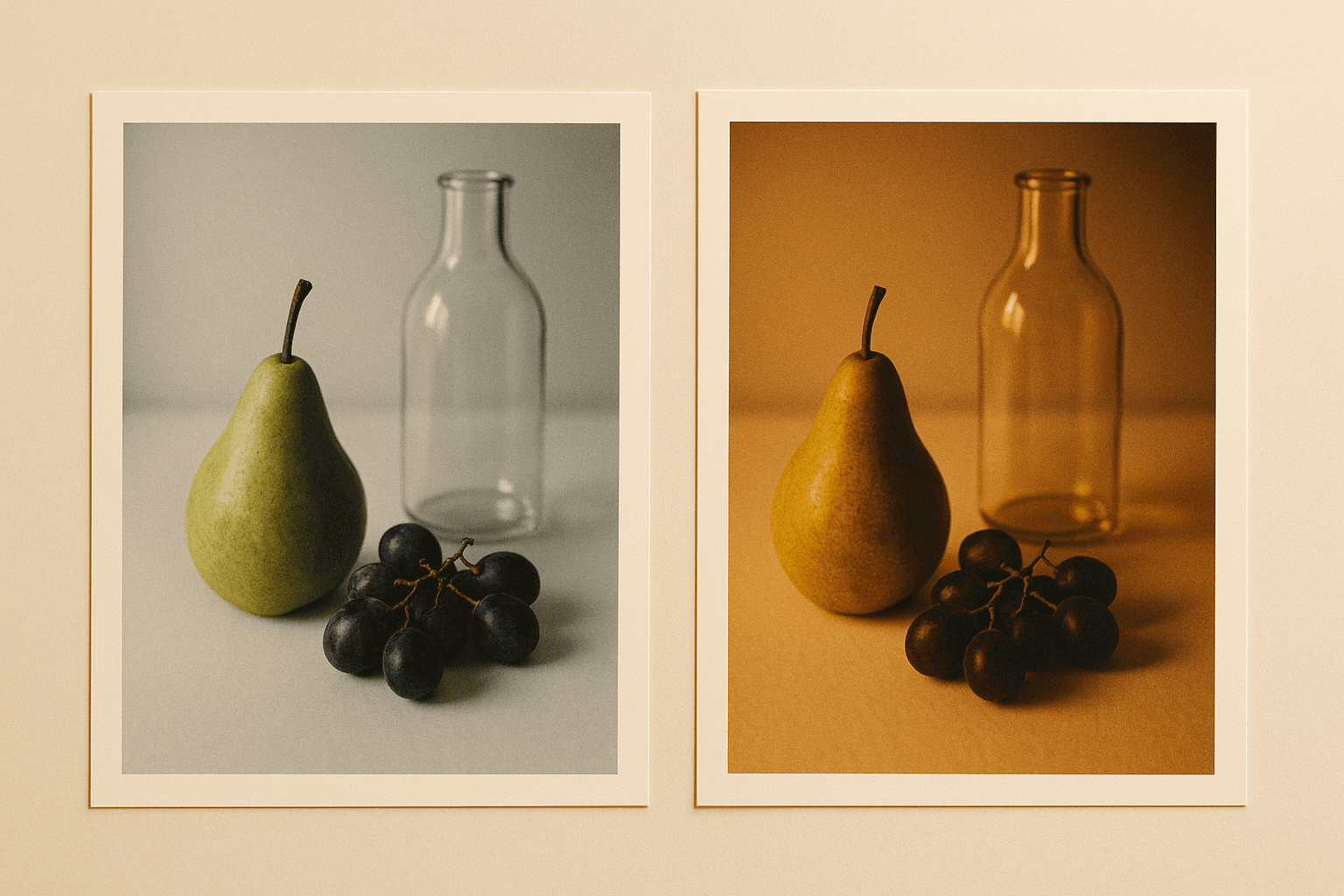
denoise strength ही वह कंट्रोल है जो सच में मायने रखता है
इमेज-टू-इमेज काम करता है आपकी तस्वीर में शोर जोड़कर और फिर उसे आपके prompt की ओर डिनॉयज़ करके। जो शोर जोड़ा जाता है वही denoise strength है, और वही सब तय करता है: 0.2 पर आपको वही फ़ोटो हल्की सतह-बदलाव के साथ मिलती है, 0.5 पर कंपोज़िशन बचता है पर कंटेंट पुनः-निर्धारित होता है, 0.85 पर आपने मूलतः एक टेक्स्ट prompt लिख दिया है जिसके साथ एक मूड बोर्ड लगा है।
ज़्यादातर निराशाजनक नतीजे गलत संख्या से आते हैं, गलत prompt से नहीं। आउटपुट ने आपके स्रोत की अनदेखी की तो strength बहुत ऊँचा था। उसने prompt की अनदेखी की तो strength बहुत कम था। तीन-चार सेटिंग पर वैल्यू स्वीप करना एक मिनट में उतना सिखा देता है जितना एक घंटे की शब्द-संशोधन नहीं सिखाते।
इमेज से इमेज AI किन कामों में अच्छा है
रीस्टाइलिंग सबसे मज़बूत उपयोग है: जो कंपोज़िशन आपको पहले से पसंद है उसे रखते हुए माध्यम, मौसम, समय-ए-दिन या पैलेट बदलना। क्योंकि ज्योमेट्री स्रोत से आती है, आप टेक्स्ट-टू-इमेज की सबसे कठिन चीज़ — सही अरेंजमेंट पाना — को स्किप कर देते हैं।
दूसरा है वैरिएशन: एक छवि के इर्द-गिर्द क़रीबी सिब्लिंग्स का परिवार बनाना A/B टेस्ट या सीरीज़ के लिए। और एक्सटेंशन — फ़ोटो को चौड़े आस्पेक्ट-रेशियो तक बढ़ाना — चुपचाप इन तीनों में सबसे व्यावहारिक है, क्योंकि 4:5 फ़ोटो को 16:9 चाहिए होना सबको पड़ता है और क्रॉपिंग rarely अच्छा हल है।
जहाँ यह साफ़-साफ़ असफल होता है
इमेज-टू-इमेज बड़े बदलाव के पार किसी पहचान को नहीं बचाएगा। स्ट्रेंथ इतना बढ़ाइए कि पोर्ट्रेट को ढंग से रीस्टाइल करें और चेहरा दूसरा व्यक्ति हो जाएगा — मिलताजुलता, वही नहीं। अगर पहचान मायने रखती है, तो यह रेफरेंस कंडीशनिंग वाले हेडशॉट का काम है, इमेज-टू-इमेज का नहीं।
यह टेक्स्ट, लोगो या सटीक प्रोडक्ट ज्योमेट्री भी भरोसे से नहीं बचाएगा। जो भी प्रतीकात्मक है वह दुबारा ड्रॉ होता है, ढोया नहीं जाता। जहाँ वस्तु को शिप होने वाले से मैच करना ज़रूरी है, वहाँ आइटम को री-जनरेट करने के बजाय असल फ़ोटो में बैकग्राउंड एडिट करें।
कैसे काम करता है
इमेज टू इमेज
- 01
शब्द बदलने से पहले स्ट्रेंथ की रेंज आज़माएँ
उसी prompt के साथ 0.3, 0.5 और 0.7 चलाएँ। सही वैल्यू अक्सर तुरंत दिख जाती है — और वह उस prompt को घण्टों सुधारने से बचाती है जो समस्या थी ही नहीं।
- 02
स्रोत नहीं, मंज़िल का वर्णन करें
मॉडल तस्वीर देख ही रहा है। prompt उन चीज़ों पर खर्च करें जिन्हें बदलना है, न कि जो पहले से मौजूद हैं।
- 03
जिसे हिलना नहीं चाहिए उसे बचाएँ
अगर ज्योमेट्री या पहचान मायने रखती है, तो strength कम रखें और बदलाव एडिटिंग से करें। री-जनरेशन एक साथ सब कुछ फिर से तय कर देता है।
What people use the इमेज टू इमेज for
जो शॉट पसंद है उसे रीस्टाइल करें
जो कंपोज़िशन काम करती है उसे रखें और माध्यम या रोशनी बदलें — शून्य से रीरोल करने के बजाय।
आस्पेक्ट-रेशियो रेस्क्यू
पोर्ट्रेट-ओरिएंटेशन फ़ोटो को लैंडस्केप बैनर में बढ़ाएँ — बिना विषय को क्रॉप किए।
टेस्टिंग के लिए वैरिएशन
एक अप्रूव्ड छवि से क़रीबी सिब्लिंग्स का सेट बनाइए और देखें कौन-सी दिशा परफॉर्म करती है।
स्केच से फिनिश्ड इमेज
रफ ड्रॉइंग या ब्लॉकिंग लेआउट से शुरू करें और लो-टू-मिड strength पर मॉडल को उसे रिसॉल्व करने दें।
अक्सर पूछे जाने वाले प्रश्न
- इमेज-टू-इमेज AI क्या है?
- इमेज-टू-इमेज जनरेशन मौजूदा तस्वीर और एक prompt से नई छवि बनाता है। मॉडल आपके स्रोत में शोर जोड़ता है और उसे आपके वर्णन की ओर डिनॉयज़ करता है, इसलिए आउटपुट मूल का कुछ भाग विरासत में लेता है और बाकी बदल देता है।
- denoise strength क्या है?
- यही वह मात्रा है जितना आपका स्रोत री-जनरेशन से पहले हटाया जाता है। 0.2 पर फ़ोटो लगभग जस-की-तस रहती है; 0.5 पर कंपोज़िशन बचता है पर कंटेंट पुनः-निर्धारित होता है; 0.85 पर स्रोत केवल मूड बोर्ड जैसा रह जाता है।
- आउटपुट मेरे स्रोत को क्यों अनदेखा कर देता है?
- denoise strength बहुत ऊँचा है। कुछ भी री-लिखने से पहले 0.3, 0.5 और 0.7 पर उसी prompt के साथ स्वाइप करें — ज़्यादातर निराशाएँ गलत संख्या से आती हैं, गलत शब्दों से नहीं।
- क्या यह व्यक्ति का चेहरा उसी तरह रख सकता है?
- बड़े बदलाव के पार नहीं। पोर्ट्रेट को अर्थपूर्ण ढंग से रीस्टाइल करने लायक strength बढ़ाएँ और आपको मिलता-जुलता पर अलग व्यक्ति मिलेगा। अगर पहचान स्थिर रहनी चाहिए तो यह रेफरेंस कंडीशनिंग वाला हेडशॉट काम है, इमेज-टू-इमेज नहीं।
- क्या मैं फोटो का बैकग्राउंड इससे बदलूँ?
- कर सकते हैं, पर यहाँ एडिटिंग अक्सर बेहतर है। इमेज-टू-इमेज पूरे फ़्रेम को एक साथ पुनः-निर्धारित करता है — उस विषय सहित जिसे आप रखना चाहते थे। बैकग्राउंड को सीधे हटाकर/बदलकर विषय को ज्यों का त्यों रखें।
- क्या यह टेक्स्ट और लोगो बचाता है?
- नहीं। प्रतीकात्मक चीज़ें ढोई नहीं जातीं, दोबारा ड्रॉ होती हैं, इसलिए लेटरिंग सूक्ष्म रूप से गलत लौटती है। टेक्स्ट को री-जनरेट होने वाले हिस्से से बाहर रखें, या बाद में जोड़ें।
- क्या मैं इमेज को अलग आस्पेक्ट-रेशियो में बढ़ा सकता/सकती हूँ?
- हाँ — outpainting मूल किनारों के पार नया कंटेंट जनरेट करता है, जिससे 4:5 फ़ोटो 16:9 बैनर बन जाती है — बिना विषय को क्रॉप किए। यह इस मोडैलिटी का सबसे व्यावहारिक रोज़मर्रा का उपयोग है।
- मैं किन इमेज फ़ॉर्मैट अपलोड कर सकता/सकती हूँ?
- JPEG, PNG और WebP। जितनी बड़ी और कम-प्रोसेस्ड प्रति हो, उसी से शुरू करें: स्रोत में कम्प्रेशन आर्टिफ़ैक्ट्स डिटेल समझकर आउटपुट में चले आते हैं।
इमेज टू इमेज एक नज़र में
- इनपुट
- JPEG, PNG या WebP
- मुख्य नियंत्रण
- denoise strength
- बचाए रखता है
- कम strength पर रचना और ज्योमेट्री
- खो देता है
- ज़्यादा strength पर पहचान और टेक्स्ट
- यह भी करता है
- नए आस्पेक्ट अनुपात तक outpainting
- निःशुल्क स्तर
- हाँ
व्यवहार में
denoise strength ही असल में मायने रखने वाला एकमात्र नियंत्रण है
इमेज-टू-इमेज आपके स्रोत में शोर जोड़कर और उसे आपके prompt की ओर डीनॉइज़ करते हुए काम करता है। जो मात्रा जोड़ी जाती है वही denoise strength है, और वही सब तय करती है: 0.2 पर आपको वही फ़ोटो अलग सतह के साथ मिलती है; 0.5 पर रचना बचती है पर सामग्री फिर-से तय होती है; 0.85 पर स्रोत बस एक मूड बोर्ड रह जाता है।
अधिकांश निराशाजनक नतीजे शब्दों की नहीं, संख्या की गलती होते हैं। अगर आउटपुट ने स्रोत को नज़रअंदाज़ किया, तो strength बहुत ऊँचा था; अगर prompt को नज़रअंदाज़ किया, तो बहुत कम। तीन-चार मान स्वाइप करके देखना एक मिनट में उतनी सीख दे देता है जितनी एक घंटे की री-फ़्रेज़िंग नहीं देती।
शुरू करने के तीन तरीके
आप स्रोत के साथ क्या कर रहे हैं?
रचना रखें, रजिस्टर बदलें
सबसे मज़बूत उपयोग। क्योंकि ज्योमेट्री स्रोत से आती है, आप टेक्स्ट-टू-इमेज की सबसे कठिन बात — व्यवस्था को पहले-पहल सही करना — छोड़ देते हैं।
- री-फ़्रेज़िंग से पहले 0.3, 0.5 और 0.7 स्वाइप करें।
- स्रोत नहीं, गंतव्य का वर्णन करें।
- माध्यम और रोशनी, विषय-शब्दों से ज़्यादा बदलते हैं।

एक छवि के इर्द-गिर्द परिवार जनरेट करें
A/B परीक्षण या किसी श्रृंखला के लिए क़रीबी-संबंधी वैरिएंट बनाना। कम strength और तय seed, असंबंधित छवियों के बजाय नियंत्रित बदलाव देता है।
- seed तय रखें ताकि बदला क्या है अलग दिखे।
- कम strength उन्हें पहचाने लायक़ रूप से संबंधित रखता है।
- एक बार में एक ही क्लॉज़ बदलें।

दूसरे आस्पेक्ट अनुपात तक outpaint करें
तीनों में सबसे व्यवहारिक। 4:5 फ़ोटो को 16:9 चाहिए — यह सबके पास आने वाली समस्या है, और क्रॉपिंग कभी उसे ठीक से नहीं सुलझाती।
- विषय टाइट हो तो क्रॉप करने के बजाय बढ़ाएँ।
- नए किनारे जनरेट करें, मूल केंद्र को रखें।
- जब बढ़ाया गया क्षेत्र सरल हो तो सबसे बेहतर काम करता है।

विस्तार
इमेज-टू-इमेज क्या संभालता है
इस मॉडैलिटी की असली ताकतें और सख़्त सीमाएँ।
फ़ोटो का बैकग्राउंड बदलना
यहाँ एडिटिंग ज़्यादातर बार रीजेनेरेशन से बेहतर होती है, क्योंकि इमेज-टू-इमेज पूरा फ़्रेम — उस विषय सहित जिसे आप रखना चाहते थे — फिर-से तय करता है।
स्केच को तैयार छवि में बदलना
कम से मध्यम strength पर अच्छा काम करता है। स्केच रचना देता है और मॉडल रेंडरिंग।
चेहरा सुरक्षित रखना
किसी बड़े बदलाव के पार नहीं। ‘पहचाने लायक़ समान’ इसकी हद है — और किसी परिचित व्यक्ति के लिए यह अक्सर काफ़ी नहीं।
टेक्स्ट या लोगो सुरक्षित रखना
नहीं। प्रतीकात्मक सामग्री ढोई नहीं जाती, फिर-से ड्रॉ होती है, इसलिए अक्षरांकन हल्का-सा गलत लौटता है। इसे बाद में जोड़ें।
कौन-सी स्रोत फ़ाइल लें
सबसे बड़ी, सबसे कम-प्रोसेस की हुई कॉपी। कंप्रेशन आर्टिफ़ैक्ट्स ‘विवरण’ की तरह पढ़े जाते हैं और आउटपुट में पहुँच जाते हैं।
संबंधित
इमेज-टू-इमेज के साथ चलने वाले टूल
और अन्वेषण करें
इमेज-टू-इमेज के आसपास हर जनरेटर
तस्वीर से शुरुआत एक रास्ता है। बाकी ये हैं।
- इमेज का आकार बदलें
- इमेज फ़ॉर्मेट बदलें
- इमेज कंप्रेस करें
- इमेज क्रॉप करें
- इमेज कलर पैलेट
- बैकग्राउंड हटाएं
- फोटो मेटाडेटा पढ़ें
- एक prompt बनाएं
- एनीमे इमेज स्टाइल
- कार्टून इमेज स्टाइल
- पिक्सेल आर्ट स्टाइल
- सर्वश्रेष्ठ AI इमेज जनरेटर
- LaFoto बनाम Midjourney
- Leonardo AI का विकल्प
- LaFoto बनाम Ideogram
- LaFoto बनाम Canva
- seed की व्याख्या
- denoise strength की व्याख्या
- inpainting की व्याख्या
- गाइड्स और व्याख्याएँ
इमेज टू इमेज एक नज़र में
- चलता है
- आपके ब्राउज़र में — कुछ भी इंस्टॉल नहीं
- खाता
- शुरू करने के लिए आवश्यक नहीं
- वॉटरमार्क
- डाउनलोड पर कोई नहीं
- आउटपुट
- PNG, JPEG या WebP
- व्यावसायिक उपयोग
- सरल भाषा की शर्तों के तहत अनुमत
- प्रशिक्षण
- आपकी तस्वीरें कभी भी प्रशिक्षण सेट में नहीं जोड़ी जातीं
और जानें
इमेज टू इमेज के साथ काम करने वाले टूल
सभी एक ही इंजन पर चलते हैं, इसलिए परिणाम बिना दोबारा अपलोड के इनके बीच स्थानांतरित होता है.
आज ही बनाना शुरू करें
सबसे अच्छे AI इमेज जेनरेटर से अपनी पहली इमेज जनरेट करें।
एक वाक्य को कुछ सेकंड में तैयार, फ़ोटो-यथार्थवादी इमेज में बदलें — फिर हर डिटेल रिफ़ाइन करें। कोई सेटअप नहीं, कोई Discord नहीं, कोई GPU नहीं।
LaFoto इस्तेमाल करने वाले 4,200+ क्रिएटर्स से जुड़ें