Afbeelding naar afbeelding
Afbeelding naar afbeelding: begin met een foto in plaats van een lege prompt
Gratis starten — geen creditcard.
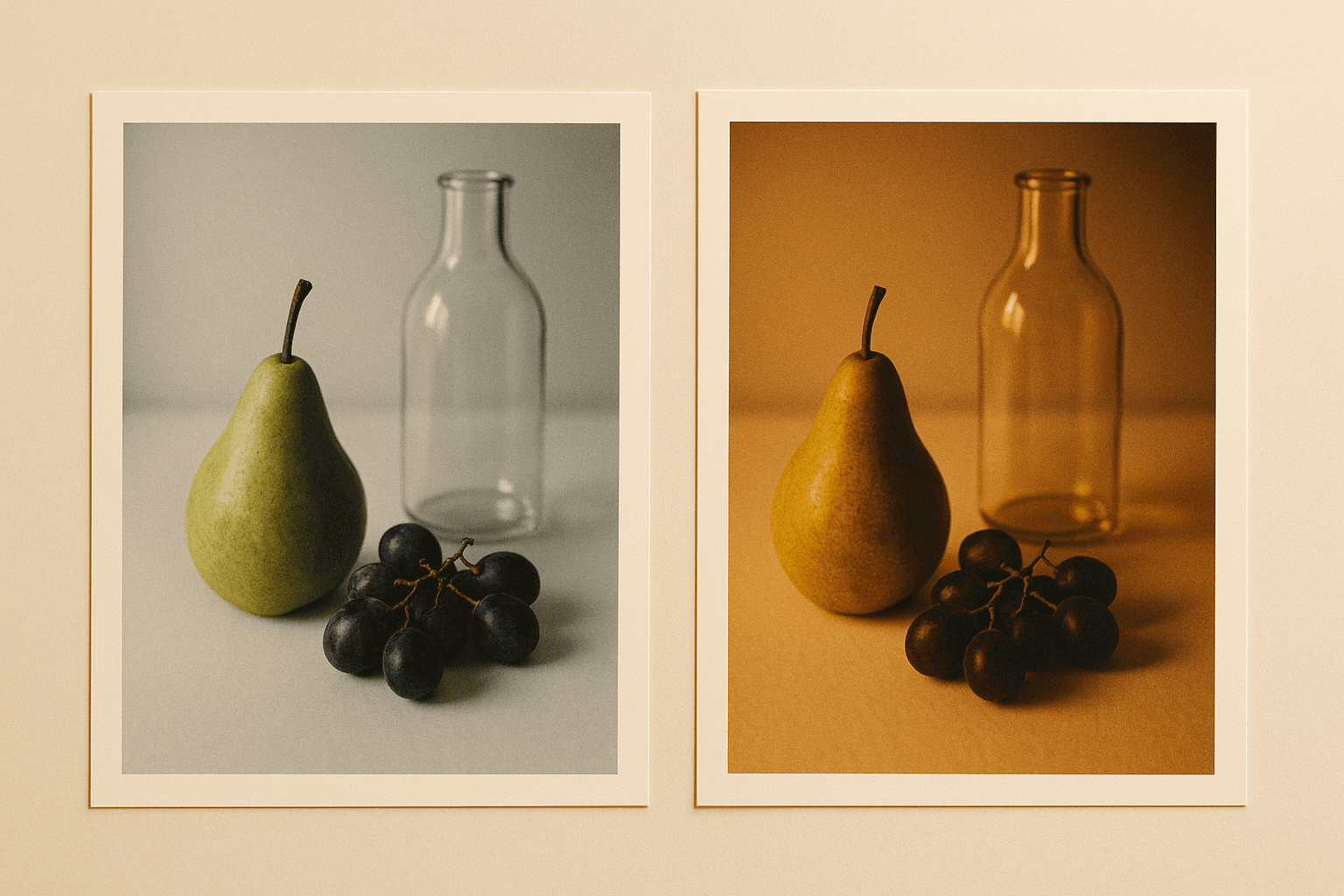
Denoise-sterkte is de enige knop die echt telt
Image-to-image werkt door ruis toe te voegen aan uw bron en die vervolgens weg te nemen richting uw prompt. De hoeveelheid toegevoegde ruis is de denoise-sterkte, en die beslist alles: op 0,2 krijgt u dezelfde foto met een iets ander oppervlak; op 0,5 overleeft de compositie maar wordt de inhoud heronderhandeld; op 0,85 heeft u in feite een tekst-prompt met een moodboard eraan vast.
De meeste teleurstellende resultaten komen door het verkeerde getal, niet door de verkeerde prompt. Negeerde de output uw bron, dan stond de sterkte te hoog. Negeerde het uw prompt, dan stond de sterkte te laag. De waarde over drie of vier standen sweepen vertelt u in een minuut meer dan een uur aan herformuleren.
Waar een AI-image-to-image generator goed in is
Restylen is het sterkst: een compositie die u al bevalt behouden en het medium, het seizoen, het tijdstip of het palet veranderen. Omdat de geometrie uit de bron komt, slaat u het moeilijkste deel van text-to-image over: de ordening kloppend krijgen.
Variatie is de tweede: een familie naaste verwanten rond één beeld genereren voor A/B-tests of een serie. En uitbreiden — outpainting van een foto naar een breder beeldverhouding — is stilletjes de meest praktische van de drie, omdat iedereen weleens een 4:5-foto naar 16:9 nodig heeft en croppen dat zelden netjes oplost.
Waar het faalt, zonder omhaal
Afbeelding-naar-afbeelding bewaart geen identiteit bij een grote wijziging. Zet de sterkte hoog genoeg om een portret wezenlijk te restylen en het gezicht wordt een ander persoon — herkenbaar vergelijkbaar, niet dezelfde. Als identiteit moet blijven, is dat headshot-werk met referentieconditionering, geen afbeelding-naar-afbeelding-klus.
Het bewaart ook geen tekst, logo’s of exacte productgeometrie. Alles wat symbolisch is, wordt hertekend in plaats van overgenomen. Voor productwerk waarbij het item gelijk moet zijn aan wat geleverd wordt, bewerk de achtergrond rond een echte foto in plaats van het item te regenereren.
Hoe het werkt
Afbeelding naar afbeelding
- 01
Doorloop eerst de sterktes, herformuleer daarna
Draai 0,3, 0,5 en 0,7 met dezelfde prompt. De juiste waarde is meestal meteen duidelijk en voorkomt dat u een prompt herschrijft die nooit het probleem was.
- 02
Beschrijf de bestemming, niet de bron
Het model kan de foto al zien. Besteed de prompt aan wat moet veranderen, niet aan het beschrijven van wat er al is.
- 03
Bescherm wat niet mag verschuiven
Als geometrie of identiteit ertoe doet, houd de sterkte laag en maak de wijziging met editing. Regeneratie heronderhandelt alles tegelijk.
What people use the afbeelding naar afbeelding for
Restyle een opname die u al goed vindt
Behoud een compositie die klopt en verander het medium of het licht in plaats van vanaf nul te herrollen.
Beeldverhouding redden
Breid een staande foto uit tot een liggende banner zonder het onderwerp weg te snijden.
Varianten om te testen
Genereer een set naaste verwanten vanuit één goedgekeurd beeld om te testen welke richting presteert.
Schets naar eindbeeld
Begin met een ruwe tekening of blokindeling en laat het model die op lage-tot-middelhoge sterkte uitwerken.
Veelgestelde vragen
- Wat is afbeelding-naar-afbeelding-AI?
- Afbeelding-naar-afbeelding-generatie maakt een nieuwe afbeelding uit een bestaande plus een prompt. Het model voegt ruis toe aan uw bron en denoiset terug richting uw beschrijving, zodat de output een deel van het origineel erft en de rest vervangt.
- Wat is denoise-sterkte?
- Het is hoeveel van uw bron wordt weggegooid vóór regeneratie. Op 0,2 overleeft de foto vrijwel intact; op 0,5 houdt de compositie stand maar wordt de inhoud heronderhandeld; op 0,85 blijft de bron niet meer dan een moodboard.
- Waarom negeert de output mijn bronafbeelding?
- De denoise-sterkte staat te hoog. Sweep 0,3, 0,5 en 0,7 met dezelfde prompt voordat u iets herformuleert — de meeste teleurstellende image-to-image-resultaten zijn het verkeerde getal, niet de verkeerde woorden.
- Kan het het gezicht van een persoon hetzelfde houden?
- Niet bij een grote wijziging. Zet de sterkte hoog genoeg om een portret wezenlijk te restylen en u krijgt een herkenbaar vergelijkbaar maar ander persoon. Als identiteit moet houden, is dat headshot-werk met referentieconditionering, geen afbeelding-naar-afbeelding.
- Kan ik de achtergrond van een foto wijzigen?
- Het kan, maar bewerken wint hier meestal. Afbeelding-naar-afbeelding heronderhandelt het hele kader tegelijk, inclusief het onderwerp dat u wilde behouden. De achtergrond direct verwijderen en vervangen bewaart het onderwerp exact.
- Behouden tekst en logo’s hun vorm?
- Nee. Alles wat symbolisch is, wordt opnieuw getekend in plaats van overgenomen, waardoor letterwerk subtiel fout terugkomt. Houd tekst buiten het geregenereerde gebied of voeg die achteraf toe.
- Kan ik een afbeelding uitbreiden naar een andere beeldverhouding?
- Ja — outpainting genereert nieuwe inhoud buiten de oorspronkelijke randen, precies hoe een 4:5-foto een 16:9-banner wordt zonder het onderwerp te croppen. Het is het meest praktische dagelijks gebruik van deze modaliteit.
- Welke bestandsindelingen kan ik uploaden?
- JPEG, PNG en WebP. Begin met de grootste, minst bewerkte kopie die u hebt: compressie-artefacten in de bron worden als detail gezien en meegenomen in de output.
Verder verkennen
Meer van LaFoto
Image-to-image in één oogopslag
- Invoer
- JPEG, PNG of WebP
- Belangrijkste knop
- Denoise-sterkte
- Behoudt
- Compositie en geometrie bij lage sterkte
- Verliest
- Identiteit en tekst bij hoge sterkte
- Doet ook
- Outpainting naar een nieuwe beeldverhouding
- Gratis niveau
- Ja
In de praktijk
Denoise-sterkte is de enige knop die echt telt
Image-to-image werkt door ruis aan uw bron toe te voegen en die weer weg te halen richting uw prompt. De hoeveelheid ruis is de denoise-sterkte, en die bepaalt alles: op 0,2 krijgt u dezelfde foto met een ander oppervlak; op 0,5 overleeft de compositie terwijl de inhoud wordt heronderhandeld; op 0,85 is de bron niet veel meer dan een moodboard.
De meeste teleurstellende resultaten zijn het verkeerde getal in plaats van de verkeerde woorden. Negeerde de output uw bron, dan stond de sterkte te hoog; negeerde zij uw prompt, dan stond die te laag. Drie of vier waarden sweepen vertelt u in een minuut meer dan een uur herschrijven.
Drie manieren om te starten
Wat doet u met de bron?
Compositie behouden, register veranderen
De sterkste inzet. Omdat de geometrie uit de bron komt, slaat u het moeilijkste deel van tekst-naar-beeld over: de rangschikking in één keer goed krijgen.
- Sweep 0,3, 0,5 en 0,7 voordat u herschrijft.
- Beschrijf de bestemming, niet de bron.
- Medium en licht veranderen meer dan onderwerpwoorden.

Een familie rond één beeld genereren
Nauwe varianten voor A/B-tests of een serie. Lage sterkte met een vaste seed geeft gecontroleerde variatie in plaats van niet-verwante beelden.
- Fixeer de seed om te isoleren wat veranderde.
- Lage sterkte houdt ze herkenbaar verwant.
- Verander één zinsdeel tegelijk.

Outpainten naar een andere beeldverhouding
Stiekem de meest praktische van de drie. Een 4:5-foto die 16:9 moet worden is een probleem dat iedereen heeft, en croppen lost dat zelden goed op.
- Breid uit in plaats van te snijden wanneer het onderwerp krap zit.
- Genereer de nieuwe randen, behoud het oorspronkelijke centrum.
- Werkt het best wanneer het uitgebreide gebied eenvoudig is.

Detail
Wat image-to-image aankan
De echte sterke punten van de modaliteit en de harde grenzen.
De achtergrond van een foto wijzigen
Bewerken wint hier meestal van regeneratie, omdat image-to-image het hele beeld heronderhandelt, inclusief het onderwerp dat u wilde behouden.
Een schets omzetten naar een eindbeeld
Werkt goed bij lage tot middellange sterkte. De schets levert compositie, het model levert rendering.
Een gezicht behouden
Niet bij een grote verandering. Herkenbaar vergelijkbaar is het plafond, en dat is meestal niet goed genoeg voor iemand die u kent.
Tekst of een logo behouden
Nee. Symbolische inhoud wordt opnieuw getekend in plaats van overgenomen, dus lettering komt subtiel verkeerd terug. Voeg het achteraf toe.
Welke bronfile te gebruiken
De grootste, het minst bewerkte kopie. Compressieartefacten lezen als detail en worden de output in gedragen.
Gerelateerd
Tools die bij image-to-image passen
Verder verkennen
Elke generator rond image-to-image
Starten vanuit een foto is één route in.
- een afbeelding schalen
- een afbeeldingsformaat converteren
- een afbeelding comprimeren
- een afbeelding bijsnijden
- kleurenpalet uit afbeelding
- een achtergrond verwijderen
- fotometagegevens lezen
- een prompt opbouwen
- animestijl
- cartoonstijl
- pixelartstijl
- beste AI-afbeeldingsgeneratoren
- LaFoto vs Midjourney
- alternatief voor Leonardo AI
- LaFoto vs Ideogram
- LaFoto vs Canva
- seeds uitgelegd
- denoise strength uitgelegd
- inpainting uitgelegd
- handleidingen en uitlegartikelen
Afbeelding naar afbeelding in één oogopslag
- Werkt in
- Je browser — niets te installeren
- Account
- Niet vereist om te beginnen
- Watermerk
- Geen op de download
- Uitvoer
- PNG, JPEG of WebP
- Commercieel gebruik
- Toegestaan onder voorwaarden in gewone taal
- Training
- Je afbeeldingen worden nooit aan een trainingsset toegevoegd
Verder verkennen
Tools die met afbeelding naar afbeelding werken
Ze draaien allemaal op dezelfde engine, dus een resultaat verhuist ertussen zonder opnieuw te uploaden.
Begin vandaag
Genereer uw eerste beeld met de beste AI-beeldgenerator.
Zet een zin om in een afgewerkt, fotorealistisch beeld in seconden — en verfijn daarna elk detail. Geen installatie, geen Discord, geen GPU.
Sluit u aan bij 4.200+ makers die LaFoto gebruiken