Gratis hulpmiddel
Kleurenkiezer — Haal HEX & RGB uit een foto
Kies de exacte kleur van elke pixel en extraheer een palet uit een afbeelding.
Klik ergens om een kleur te kiezen
Wat deze tool doet
Zoekt u een kleurkiezer op basis van een afbeelding? Upload een foto en klik op een pixel om direct de exacte kleur als HEX-code en RGB-waarden te zien - gratis, en volledig in uw browser zonder upload. Het is de snelste manier om precies die kleur te pakken die u in een foto ziet.
Wilt u liever het algemene kleurverhaal van een beeld dan één pixel? De tool haalt ook automatisch een palet met dominante kleuren uit uw foto, zodat u in één oogopslag de hoofdkleuren ziet en die kunt gebruiken in een ontwerp, huisstijl, presentatie of moodboard. Perfect als u een website wilt laten aansluiten op een logo, een palet wilt bouwen vanuit een favoriete foto, of gewoon benieuwd bent naar de kleuren die de sfeer van een beeld bepalen.
Elke kleurcode staat met één klik op uw klembord. Klik op een pixel om de kleur te samplen, of klik op een staaltje uit het palet, en kopieer de HEX- of RGB-waarde om rechtstreeks te plakken in uw designapp, uw CSS, een document of een chat. Geen handmatig typen van lange kleurcodes en geen risico op overschrijffouten.
Omdat alles 100% in uw browser draait, verlaat uw afbeelding uw apparaat nooit en wordt er niets naar een server geüpload. Zo kunt u met volledig vertrouwen kleuren kiezen uit privéfoto’s, klantwerk of onuitgebrachte ontwerpen, wetende dat de bestanden volledig op uw eigen computer blijven. Of u nu designer, developer, marketeer bent of gewoon een bepaalde tint in een foto mooi vindt, deze kleurkiezer geeft u zonder frictie of privacyzorgen de exacte waarden die u nodig hebt.
Een kleurkiezer is alleen zo nuttig als wat u met de waarde doet, en de twee meest voorkomende taken vragen iets anders. Een merkkleur matchen betekent dat u de exacte, niet-gemiddelde pixelwaarde wilt uit een vlak gebied, en niet uit een verloop of een JPEG-artefact. Een palet bouwen vraagt juist het omgekeerde: u wilt de dominante kleuren over de hele afbeelding, en daarom groepeert het geëxtraheerde palet vergelijkbare tonen in plaats van elke unieke waarde in het bestand terug te geven.
Een praktische waarschuwing bij het uitlezen van kleur uit een foto: wat u op het scherm ziet is al beïnvloed door de witbalans van de camera, het kleurprofiel van het bestand en de kalibratie van uw display. Voor ontwerpwerk is dat meestal prima. Voor alles wat fysiek moet worden gereproduceerd — print, verf, textiel — beschouw de HEX-waarde als een goede benadering in plaats van een specificatie, en verifieer aan de hand van een fysiek monster.
Hoe u het gebruikt
Zo kiest u kleuren uit een afbeelding
- 01
Upload uw afbeelding
Selecteer of sleep een foto in de tool. Hij opent in uw browser zonder naar een server te worden geüpload.
- 02
Klik op een pixel om een kleur te samplen
Klik ergens op de afbeelding om de exacte kleur van die pixel als HEX-code en RGB-waarden te lezen.
- 03
Bekijk het dominante palet
Bekijk het automatisch geëxtraheerde palet om de belangrijkste kleuren in de foto te zien.
- 04
Kopieer een kleurcode
Klik op een HEX- of RGB-waarde om die naar uw klembord te kopiëren.
- 05
Gebruik het in uw project
Plak de kleur direct in uw ontwerptool, CSS of document.
Voor AI-fotomakers
Kleuren bepalen de hele sfeer van een beeld. De perfecte tint uit een referentiefoto samplen is één manier om een look te plannen - er een volledig nieuw beeld omheen genereren is een andere.
LaFoto is een AI-fotogenerator die we bouwen om uw visuele ideeën tot leven te brengen vanuit een simpele beschrijving. Originele foto’s genereren is gratis te starten bij de lancering.
Veelgestelde vragen
- Is de kleurkiezer gratis?
- Ja. Kleuren kiezen en paletten extraheren is volledig gratis en draait direct in uw browser.
- Krijg ik HEX- en RGB-waarden?
- Ja. Als u op een pixel klikt, ziet u zowel de HEX-code als de RGB-waarden voor precies die kleur, en u kunt beide met één klik kopiëren.
- Wat is het palet met dominante kleuren?
- Dat is een set hoofdkleuren die automatisch uit uw foto wordt gehaald, zodat u snel het kleurenschema van de afbeelding ziet zonder elke pixel aan te klikken.
- Kan ik kleurcodes snel kopiëren?
- Ja. Elke kleurcode kunt u met één klik naar uw klembord kopiëren, klaar om overal te plakken.
- Wordt mijn afbeelding ergens geüpload?
- Nee. De kleurkiezer draait 100% in uw browser, dus uw foto verlaat uw apparaat niet en er wordt niets geüpload.
- Welke afbeeldingsformaten kan ik gebruiken?
- U kunt gangbare fotoformaten zoals PNG en JPG laden en kleuren kiezen uit elke pixel in de afbeelding.
Kleurkiezer in één oogopslag
- Draait in
- Uw browser — er wordt niets geüpload
- Account
- Niet vereist
- Kosten
- Gratis, zonder watermerk
- Werkt offline
- Na het laden van de pagina
- Indelingen
- JPEG, PNG, WebP
- Bestandslimiet
- Het geheugen van uw apparaat, geen quotum
Kleur uitlezen uit een foto
Wat een HEX-waarde uit een foto u echt vertelt
De waarde die u samplet is al door verschillende transformaties gegaan: de witbalans van de camera, het kleurprofiel van het bestand en de kalibratie van uw eigen scherm. Het is een nauwkeurige meting van wat uw scherm toont, wat niet helemaal hetzelfde is als wat het object was.
Voor schermwerk maakt dat onderscheid zelden uit — hetzelfde bestand ziet er voor uw bezoekers hetzelfde uit. Voor alles dat fysiek wordt gereproduceerd in print, verf of stof geldt: behandel de gesamplede waarde als een goed startpunt en verifieer tegen een echt monster.
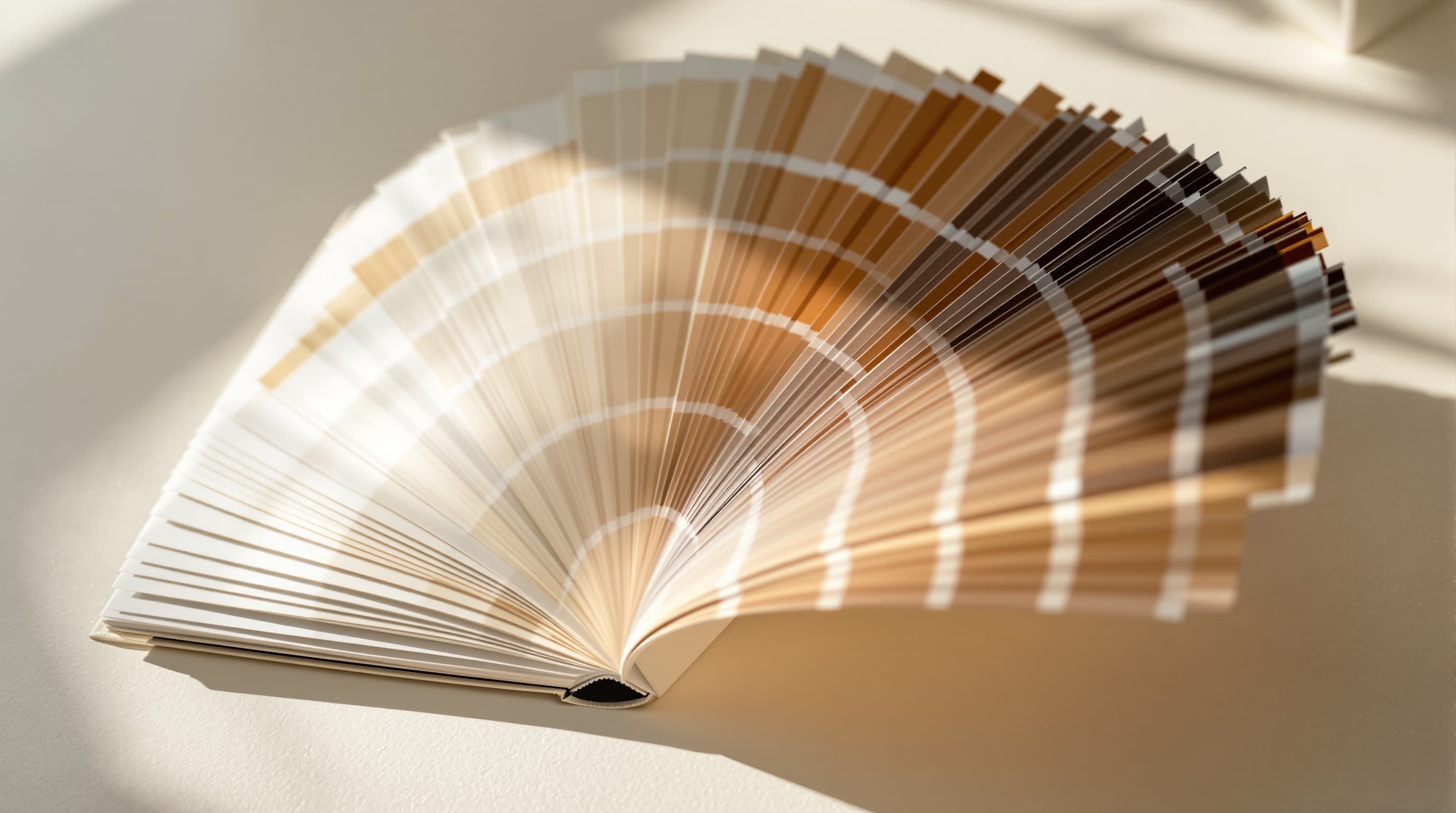
Drie kleurklussen
Waarvoor samplet u?
Eén waarde exact goed krijgen
Sample uit het grootste vlakke gebied van de kleur die u kunt vinden. Randen dragen anti-aliasing die twee kleuren mengt, en JPEG-compressie slaat kleur op lagere resolutie op, dus beide geven u een waarde die dicht in de buurt komt maar niet klopt.
Als de bron een logo op een website is, staat de gezaghebbende waarde in de CSS of merkrichtlijnen, niet in een screenshot ervan.
- Sample uit vlakke binnengebieden, nooit van randen.
- JPEG-chroma-subsampling verschuift kleur nabij grenzen.
- Verkies de gepubliceerde merkwaarde boven elke gesamplede.

Een schema uit een afbeelding afleiden
Een foto die u mooi vindt bevat al een coherent palet, omdat het licht dat hem maakte coherent was. De dominante kleuren extraheren is een snelle manier om een werkend schema te krijgen zonder te gokken met kleurleer.
De nuttige structuur is drie rollen in plaats van vijf gelijke stalen: een dominante die het meeste oppervlak dekt, een secundaire voor structuur, en één accent spaarzaam gebruikt.
- Ken rollen toe — dominant, secundair, accent.
- Een accent werkt omdat het zeldzaam is, niet omdat het fel is.
- Test het paar op contrast vóór u er tekst op zet.

Zeker weten dat tekst leesbaar blijft
Door zowel de tekstkleur als de achtergrond waarop die staat te samplen krijgt u de twee waarden die een contrastverhouding nodig heeft. WCAG vraagt minstens 4,5:1 voor lopende tekst en 3:1 voor grote tekst.
Een kleur die op uw gekalibreerde monitor in een heldere ruimte prima lijkt, kan buiten op een telefoon slecht uitpakken — precies waar de meeste mensen het lezen.
- 4,5:1 voor lopende tekst, 3:1 voor grote tekst.
- Sample de daadwerkelijke achtergrond, niet de bedoelde.
- Controleer het slechtste geval, niet het gemiddelde.

Kleurvragen
Wat de kleurkiezer aankan
De praktische gevallen, en waar gesamplede kleur ophoudt betrouwbaar te zijn.
De kleur oogt anders in mijn ontwerptool
Bijna altijd een verschil in kleurprofiel. Dezelfde RGB-nummers renderen anders onder sRGB en Display P3, en screenshots verliezen het profiel vaak helemaal.
Samplen uit een screenshot van een website
Werkt, maar het screenshot kan opnieuw gecomprimeerd zijn. Voor een merkkleur: neem de waarde uit de CSS van de site.
Een kleur voor print krijgen
Schermkleur is additief licht en print is subtractieve inkt; sommige schermkleuren zijn simpelweg niet te drukken. Gebruik de gesamplede waarde als briefing voor een drukker, niet als specificatie.
Een palet extraheren uit een donkere foto
Low-key beelden geven meerdere bijna-zwarte stalen terug die technisch dominant en nutteloos zijn. Sample in plaats daarvan bewust de belichte gebieden.
Een kleur matchen over twee foto’s
Als ze onder verschillend licht zijn gemaakt, matcht geen enkele waarde beide. Corrigeer eerst de witbalans — precies wat de AI-fotoverbeteraar doet.

Verwante gratis tools
Tools die goed combineren met kleurwerk
Van kleur naar beeld
Zet een palet aan het werk
Kleuren benoemen in een prompt is de meest betrouwbare controle die er is.
- schalen naar exacte pixels
- JPG, PNG en WebP
- afbeeldingscompressor
- afbeeldingsbijsnijder
- kleurenkiezer uit afbeelding
- een achtergrond verwijderen
- EXIF-lezer
- AI-promptgenerator
- anime AI-generator
- een afbeelding omtoveren tot cartoon
- pixelartstijl
- beste AI-afbeeldingsgeneratoren
- LaFoto vs Midjourney
- vergeleken met Leonardo
- alternatief voor Ideogram
- LaFoto vs Canva
- wat is een seed
- hoe ver een resultaat mag afwijken
- inpainting uitgelegd
- AI-fotografiehandleidingen
Begin vandaag
Genereer uw eerste beeld met de beste AI-beeldgenerator.
Zet een zin om in een afgewerkt, fotorealistisch beeld in seconden — en verfijn daarna elk detail. Geen installatie, geen Discord, geen GPU.
Sluit u aan bij 4.200+ makers die LaFoto gebruiken