AI-fotobewerker
AI-fotobewerker: verfijn uw beelden als in de doka
Gratis starten — geen creditcard.


Wat doet een AI-fotobewerker?
AI-fotobewerking vertrekt van een bronafbeelding en wijzigt die intelligent. Veelvoorkomende handelingen zijn het verwijderen of vervangen van een achtergrond, het wissen van een storend object, het wisselen van een kleur of outfit en het uitbreiden van het canvas voorbij het oorspronkelijke kader. Onder de motorkap is dit beeld-naar-beeldgeneratie, met gerichte technieken zoals inpainting (bewerken binnen een geselecteerde regio) en outpainting (uitbreiden er voorbij).
Omdat het de inhoud begrijpt, kan een AI-afbeeldingsbewerker in één stap wat vroeger nauwkeurig handmatig maskeren vergde — en hij laat de delen die u niet aanraakt ongemoeid. Dat is het verschil tussen bewerken en opnieuw genereren: u behoudt een resultaat dat u bevalt en repareert alleen wat echt moet.
Verfijnen, niet opnieuw genereren
De meest voorkomende frustratie met AI-beeldgeneratoren is een bijna perfecte afbeelding weggooien door één fout — een ongemakkelijke hand, een verdwaald object, een achtergrond die net niet klopt. Opnieuw genereren zet de hele foto op het spel om één detail te fixen.
LaFoto is ontworpen rondom de omgekeerde gewoonte: als een beeld dichtbij is, verfijn het. Genereer alleen de probleemregio opnieuw, stuur de prompt bij of bewerk direct, en behoud de compositie die u al goed vindt. Het is een rustiger, beter beheersbare manier om tot een afgewerkte foto te komen.
Is er een gratis AI-fotobewerker online?
Naar een gratis AI-fotobewerker online wordt het meest gezocht, en die term verbergt een brede range. Sommige gratis niveaus plaatsen een watermerk op de export, sommige knijpen de resolutie onder alles wat drukbaar is, en sommige laten wel bewerken toe maar geen commercieel gebruik — wat ze nutteloos maakt voor de advertentiefoto of de bedrijfspagina waarvoor u zat te bewerken.
LaFoto bewerkt in de browser op een gratis pad zonder watermerk, zonder installatie en zonder account voor de tools in de browser. Wat de betaalde laag oplevert, is doorvoer en uitvoerformaat in plaats van toegang tot functies die werden achtergehouden.
Waar let u op bij de beste AI-fotobewerker voor uw werk
Beoordeel een AI-afbeeldingsbewerker op drie dingen in plaats van op de functielijst. Of hij de delen die u niet selecteert intact laat — een tool die stiekem het hele kader her-rendert, is aan het genereren, niet aan het bewerken. Of de naad tussen bewerkt en onaangeroerd gebied op volledige grootte overeind blijft. En of hij exporteert op de resolutie die u werkelijk nodig hebt.
De beste gratis AI-fotobewerker voor een sociale uitsnede en de beste voor een catalogus op afdrukresolutie zijn zelden dezelfde tool; daarom is één ranglijst minder nuttig dan weten welke van die drie beperkingen voor u bepalend is.
Hoe het werkt
AI-fotobewerker
- 01
Begin met een afbeelding
Importeer een gegenereerd beeld of een bestaande foto die u wilt verbeteren.
- 02
Markeer wat u wilt veranderen
Wijs het gebied of kenmerk aan dat anders moet — een achtergrond, een object, een kleur of het kader.
- 03
Verfijn en behoud
LaFoto is gebouwd om alleen dat deel te hergenereren en de rest onaangeroerd te laten, zodat u naar het gewenste resultaat convergeert in plaats van overnieuw te beginnen.
What people use the ai-fotobewerker for
Opschoning
Verwijder een verdwaald object, een logo of een afleidende achtergrond uit een verder sterke foto.
Achtergrondwissels
Plaats een subject in een nieuwe setting — een studiobackdrop, een lifestyle-scène of een effen kleur.
Herkadreren
Breid een beeld uit naar een nieuwe beeldverhouding voor een ander platform zonder uw onderwerp weg te snijden.
Laatste afwerking
Repareer dat ene detail tussen een bijna perfecte generatie en een publiceerbare foto.
Veelgestelde vragen
- Wat is een AI-fotobewerker?
- Een AI-fotobewerker transformeert een bestaande afbeelding — achtergronden wijzigen, objecten verwijderen, kleuren aanpassen of het kader uitbreiden — met AI in plaats van met handgereedschap. Dit heet ook een AI-afbeeldingsbewerker en het werkt zowel op gegenereerde beelden als op uw eigen foto’s.
- Wat is het verschil tussen bewerken en genereren?
- Genereren maakt een nieuw beeld vanuit een tekstuele prompt; bewerken vertrekt van een afbeelding die u al hebt en wijzigt die. LaFoto is ontworpen om beide te doen, zodat u in één flow een foto kunt maken en vervolgens verfijnen.
- Wat is inpainting en outpainting?
- Inpainting hergenereert een geselecteerd deel van een afbeelding — bijvoorbeeld om een object te verwijderen — en laat de rest intact. Outpainting breidt de afbeelding buiten de oorspronkelijke randen uit om de scène te verbreden of de beeldverhouding te wijzigen.
- Kan ik mijn eigen foto’s bewerken, niet alleen AI-beelden?
- Dat is precies de bedoeling. Een AI-afbeeldingsbewerker werkt op elke bronafbeelding, dus LaFoto wordt gebouwd om zowel AI-gegenereerde beelden als foto’s die u al hebt te verfijnen.
- Is de AI-fotobewerker nu beschikbaar?
- LaFoto is prelaunch en gaat live in 2026. De bewerker is bij opening gratis te gebruiken, zonder creditcard.
- Wat is het verschil tussen inpainting en outpainting?
- Inpainting hergenereert een regio binnen het bestaande kader — een object verwijderen, een jasje veranderen. Outpainting genereert nieuwe inhoud voorbij de oorspronkelijke randen om het canvas uit te breiden. Het is dezelfde operatie, toegepast op verschillende gebieden.
- Waarom oogt een bewerkt gebied soms net anders van kleur?
- De hergenereerde regio wordt vers gerenderd en erft niet exact de oorspronkelijke grading, waardoor witbalans of contrast een paar punten kan afwijken. De maskerrand verzachten en achteraf de belichting matchen verhelpt vrijwel elke zichtbare naad.
- Kan ik een foto bewerken zonder de delen die ik goed vind te veranderen?
- Ja — dat is het doel van gemaskeerd bewerken. Alleen de gemaskeerde regio wordt hergenereerd; alles daarbuiten is het onaangeroerde originele bestand. Dit is het verschil tussen bewerken en opnieuw genereren, en daarom is een masker beter dan een nieuwe prompt voor een kleine fix.
AI-fotobewerker in the gallery
Echte prompts, modellen en seeds — open er een om te zien hoe het is gemaakt.
AI-fotobewerker in één oogopslag
- Bewerkingen
- Een gemaskeerd gebied, niet het hele frame
- Bewaart
- Elke pixel buiten het masker
- Handelingen
- Inpainting, outpainting, vervangen, verwijderen
- Watermerk
- Geen bij het downloaden
- Draait in
- Een browser — geen Creative Cloud
- Gratis versie
- Ja
In de praktijk
Bewerken betekent de delen behouden die u niet selecteert
Wat een bewerker definieert, is wat hij met rust laat. Maskeer een gebied, wijzig alleen dat, en elke pixel buiten het masker blijft de onaangeroerde originele file — daarom is een gemaskeerde bewerking te vertrouwen bij een foto die nauwkeurig moet blijven.
Regenereren doet het omgekeerde. Het onderhandelt het hele frame opnieuw, waardoor het corrigeren van een hand ook subtiel het gezicht, de achtergrond en het licht verandert. Dat verschil is de grootste verborgen tijdskost in AI-beeldwerk.

Drie manieren om te beginnen
Wat voor bewerking is het?
Iets weghalen
De meest voorkomende vraag en het meest vergevingsgezind, omdat het model alleen een plausibele achtergrond hoeft te verzinnen. Grotere verwijderingen vragen meer omliggende context om uit te sampler.
- Maskeer royaal rondom het object.
- Neem ook de schaduw mee, anders oogt de verwijdering nep.
- Complexe achtergronden zijn lastiger dan egale.

Het ene door het andere wisselen
Lastiger, omdat het nieuwe element moet passen bij de bestaande lichtrichting en kleurtemperatuur. Het licht benoemen in de prompt helpt aanzienlijk.
- Beschrijf het licht dat er al is.
- Match het perspectief, niet alleen het object.
- Kleine vervangingen zijn veel betrouwbaarder.
Buiten het frame toevoegen
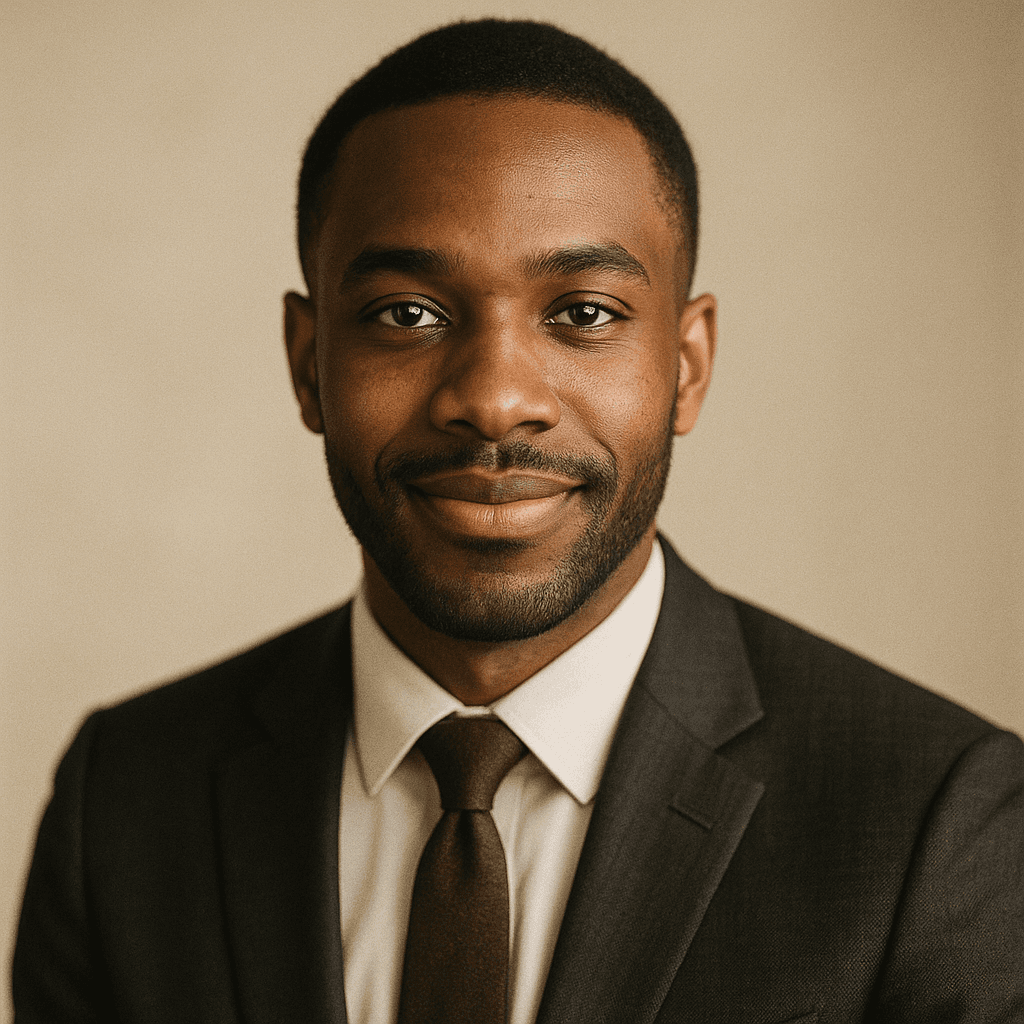
Outpainting genereert nieuwe inhoud voorbij de oorspronkelijke randen — zo wordt een portret een banner zonder het onderwerp eruit te croppen.
- Brei waar mogelijk uit in eenvoudige vlakken.
- Genereer in stappen in plaats van één grote sprong.
- Laat het oorspronkelijke centrum ongemoeid.

Detail
Wat de fotobewerker aankan
De bewerkingen die mensen echt vragen, en hun moeilijkheidsgraad.
Iemand uit een achtergrond verwijderen
Betrouwbaar wanneer de achtergrond achter de persoon eenvoudig is. In een drukke scène verzint het model veel — en op verzonnen detail valt het oog.
De kleur van een product wijzigen
Werkt, maar voor een listing-afbeelding moet de kleur overeenkomen met wat geleverd wordt. Verifieer met het echte item in plaats van de render te vertrouwen.
Handen corrigeren in een gegenereerde afbeelding
Maskeer alleen de hand en regenereer met lage sterkte. Het hele beeld regenereren breekt meestal iets anders.
Tekst bewerken in een foto
Onbetrouwbaar. Lettervormen zijn symbolisch en komen subtiel verkeerd terug; vervang tekst liever als overlay.
Of de rest van het bestand echt ongemoeid blijft
Ja — buiten het masker blijven de oorspronkelijke pixels exact behouden. Dat onderscheidt bewerken van regenereren.
Gerelateerd
Tools die goed passen bij bewerken
Blijf ontdekken
Alle generators rondom de bewerker
Bewerken wijzigt een beeld. Deze maken er één.
- gratis formaatwijziging voor afbeeldingen
- afbeeldingsconverter
- afbeeldingscompressor
- een afbeelding bijsnijden
- kleurenpalet uit afbeelding
- een onderwerp uitknippen
- EXIF-gegevens controleren
- AI-promptgenerator
- animekunst maken
- cartoon AI-generator
- pixelart maken
- de gerangschikte vergelijking
- LaFoto vs Midjourney
- alternatief voor Leonardo AI
- alternatief voor Ideogram
- vergeleken met Canva
- wat is een seed
- wat is denoise strength
- bewerken binnen een masker
- het LaFoto-journaal
AI-fotobewerker in één oogopslag
- Werkt in
- Je browser — niets te installeren
- Account
- Niet vereist om te beginnen
- Watermerk
- Geen op de download
- Uitvoer
- PNG, JPEG of WebP
- Commercieel gebruik
- Toegestaan onder voorwaarden in gewone taal
- Training
- Je afbeeldingen worden nooit aan een trainingsset toegevoegd
Verder verkennen
Tools die met ai-fotobewerker werken
Ze draaien allemaal op dezelfde engine, dus een resultaat verhuist ertussen zonder opnieuw te uploaden.
Begin vandaag
Genereer uw eerste beeld met de beste AI-beeldgenerator.
Zet een zin om in een afgewerkt, fotorealistisch beeld in seconden — en verfijn daarna elk detail. Geen installatie, geen Discord, geen GPU.
Sluit u aan bij 4.200+ makers die LaFoto gebruiken