Tekoälykuvankäsittely
Tekoälykuvanmuokkaus: viimeistele kuvasi kuin pimiössä
Aloita ilmaiseksi — ei luottokorttia.


Mitä tekoälykuvankäsittelijä tekee?
Tekoälykuvankäsittely lähtee lähdekuvasta ja muokkaa sitä älykkäästi. Tyypillisiä toimintoja ovat taustan poistaminen tai vaihtaminen, häiritsevän objektin häivytys, värin tai asun vaihto sekä kankaan (canvas) laajennus alkuperäisen rajauksen ulkopuolelle. Teknisesti tämä on kuvasta kuvaan -generointia, kohdennetuilla tekniikoilla kuten inpainting (muokkaus valitun alueen sisällä) ja outpainting (sisällön laajennus sen ulkopuolelle).
Koska työkalu ymmärtää sisällön, tekoälykuvamuokkain tekee yhdessä askeleessa sen, mihin ennen tarvittiin tarkkaa maskausta — ja pitää koskemattomat osat ennallaan. Tässä on ero muokkauksen ja uudelleengeneroinnin välillä: säilytät hyvän lopputuloksen ja korjaat vain sen, mikä vaatii korjauksen.
Viimeistele, älä aloita alusta
Yleisin turhautumisen syy tekoälygeneraattoreissa on lähes onnistuneen kuvan hylkääminen yhden virheen takia — kömpelö käsi, ylimääräinen esine, aavistuksen pielessä oleva tausta. Uudelleengenerointi riskeeraa koko kuvan pienen yksityiskohdan takia.
LaFoto on suunniteltu päinvastaiseen tapaan: kun kuva on lähellä, viimeistele se. Generoi uudelleen vain ongelmakohta, hienosäädä prompt tai muokkaa suoraan — ja pidä sommittelu, josta jo pidät. Rauhallisempi, hallittavampi tie valmiiseen kuvaan.
Onko verkossa ilmaista tekoälykuvankäsittelyä?
”Ilmainen tekoälykuvankäsittelijä” on se, mitä useimmat todella hakevat — ja tarjonta vaihtelee. Osa ilmaistasoista lisää vesileiman vientiin, osa rajoittaa resoluution tulostuskelpoisen alle, ja osa sallii muokkauksen mutta kieltää tuloksen kaupallisen käytön — mikä tekee niistä hyödyttömiä ilmoituskuvaan tai yrityssivulle, jota olit tekemässä.
LaFoto muokkaa selaimessa ilmaisella polulla: ei vesileimaa, ei asennusta eikä tiliä selainpohjaisiin työkaluihin. Maksullinen taso ostaa ennen kaikkea kapasiteettia ja ulostulon kokoa — ei pääsyä ominaisuuksiin, joita olisi muuten pidätelty.
Mikä tekee juuri sinulle parhaan tekoälykuvankäsittelijän
Arvioi tekoälykuvamuokkain kolmen asian perusteella, ei ominaisuuslistan. Säilyttääkö se valitsematta jätetyt osat — työkalu, joka renderöi koko kehyksen hienovaraisesti uudelleen, on generoimassa, ei editoimassa. Kestääkö muokatun ja koskemattoman alueen sauma täydessä koossa. Ja voiko se viedä ulos siinä resoluutiossa, jota oikeasti tarvitset.
Paras ilmainen tekoälykuvankäsittelijä some-rajausta varten ja paras painoresoluutioiseen katalogiin ovat harvoin sama työkalu — siksi yksittäinen ranking on vähemmän hyödyllinen kuin se, mikä näistä kolmesta rajoitteesta sinua oikeasti sitoo.
Näin se toimii
Tekoälykuvanmuokkaus
- 01
Aloita kuvasta
Tuo generoitu kuva tai olemassa oleva valokuva, jota haluat parantaa.
- 02
Merkitse, mitä muutetaan
Osoita alue tai attribuutti, jonka haluat erilaiseksi — tausta, objekti, väri tai rajaus.
- 03
Viimeistele ja säilytä
LaFoto on tehty generoimaan uudelleen vain tuo osa ja jättämään muun koskematta, jotta lähestyt tavoitetta etkä aloita alusta.
What people use the tekoälykuvankäsittely for
Kuvien siistiminen
Poista ylimääräinen esine, logo tai taustahäiriö muuten erinomaisesta ruudusta.
Taustojen vaihdot
Sijoita kohde uuteen ympäristöön — studiotausta, lifestyle-maisema tai tasainen väripinta.
Uudelleenrajaus
Laajenna kuva uuteen kuvasuhteeseen ilman, että rajaat kohdetta pois.
Viimeinen silaus
Korjaa se yksi yksityiskohta, joka erottaa lähes täydellisen generoinnin julkaistavasta kuvasta.
Usein kysytyt kysymykset
- Mikä on tekoälykuvankäsittelijä?
- Tekoälykuvankäsittelijä muokkaa olemassa olevaa kuvaa — vaihtaa taustoja, poistaa objekteja, säätää värejä tai laajentaa rajausta — käyttäen tekoälyä eikä käsityökaluja. Sitä kutsutaan myös tekoälykuvamuokkaimeksi, ja se toimii sekä generoituun kuvaan että omiin valokuviisi.
- Mitä eroa on muokkauksella ja generoinnilla?
- Generointi luo uuden kuvan tekstipromptista; muokkaus lähtee jo olemassa olevasta kuvasta ja muuttaa sitä. LaFoto on tehty molempiin, jotta voit luoda kuvan ja viimeistellä sen saman työnkulun sisällä.
- Mitä ovat inpainting ja outpainting?
- Inpainting generoi valitun alueen uudelleen — esimerkiksi poistaa objektin — jättäen muun kuvan ennalleen. Outpainting laajentaa kuvaa alkuperäisten reunojen ulkopuolelle, jotta näkymä avartuu tai kuvasuhde muuttuu.
- Voinko muokata omia valokuviani, en vain tekoälykuvia?
- Juuri sitä varten tämä on. Tekoälykuvamuokkain toimii millä tahansa lähdekuvalla, joten LaFotoa rakennetaan viimeistelemään sekä tekoälyn generoimia kuvia että niitä valokuvia, jotka sinulla jo on.
- Onko tekoälykuvankäsittelijä saatavilla nyt?
- LaFoto on ennen julkaisua ja julkaistaan vuonna 2026. Editori on avautuessaan ilmainen aloittaa, ilman luottokorttia.
- Mitä eroa on inpaintingilla ja outpaintingilla?
- Inpainting generoi uudelleen alueen olemassa olevan rajauksen sisällä — esimerkiksi poistaa objektin tai vaihtaa takin. Outpainting tuottaa uutta sisältöä alkuperäisten reunojen yli laajentaen canvasia. Sama operaatio, eri suuntaan.
- Miksi muokattu alue näyttää hieman eri väriseltä?
- Uudelleengeneroitu alue renderöidään uutena eikä peri alkuperäisen täsmällistä värimäärittelyä, joten valkotasapaino tai kontrasti voi heittää hieman. Pehmennä maskin reunaa ja sovita valotus — lähes jokainen näkyvä sauma katoaa.
- Voinko muokata kuvaa muuttamatta osia, joista pidän?
- Kyllä — siinä on maskatun muokkauksen idea. Vain maskeerattu alue generoidaan uudelleen; kaiken sen ulkopuolella on koskematon alkuperäistiedosto. Tämä erottaa muokkauksen ”uudelleenarvonnasta” — ja siksi maski voittaa uuden promptin, kun kyse on pienestä korjauksesta.
Tekoälykuvankäsittely in the gallery
Oikeat promptit, mallit ja seedit — avaa mikä tahansa nähdäksesi, miten se tehtiin.

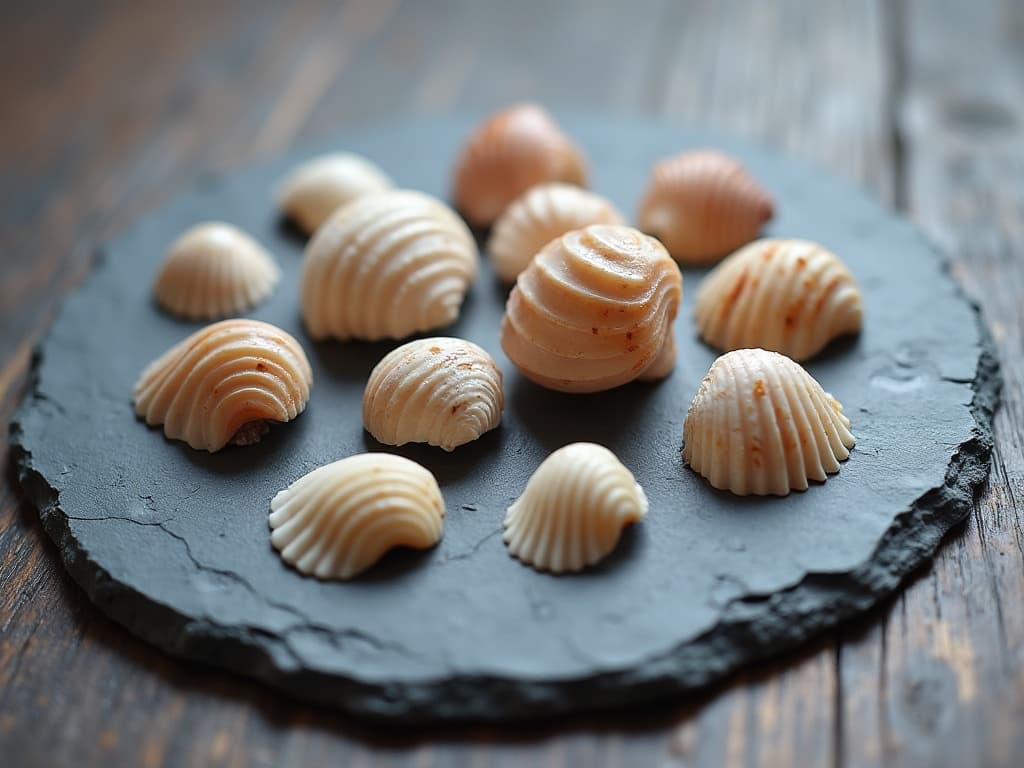
Tekoäly-kuvamuokkain yhdellä silmäyksellä
- Muokkaa
- Vain maskattu alue, ei koko kuva-alaa
- Säilyttää
- Kaikki maskin ulkopuoliset pikselit
- Toiminnot
- Inpainting, outpainting, korvaa, poista
- Vesileima
- Ei latauksessa
- Toimii
- Selaimessa — ei Creative Cloudia
- Ilmainen taso
- Kyllä
Käytännössä
Muokkaus tarkoittaa, että valitsemattomat osat pysyvät ennallaan
Muokkaimen ydin on se, mitä se jättää rauhaan. Maskeeraa alue, muuta vain sitä, ja jokainen maskin ulkopuolinen pikseli on alkuperäistä — siksi maskattuun muokkaukseen voi luottaa, kun valokuvan pitää säilyä täsmällisenä.
Regenerointi tekee päinvastoin. Se neuvottelee koko kuvan uusiksi, joten käden korjaus muuttaa samalla hienovaraisesti kasvoja, taustaa ja valoa. Tämä ero on tekoälykuvatyön suurin piilokustannus ajassa.

Kolme tapaa aloittaa
Millainen muokkaus?
Otetaan jokin pois
Yleisin pyyntö ja anteeksiantavin, koska mallin tarvitsee keksiä vain uskottava tausta. Suuremmat poistot kaipaavat enemmän ympäröivää kontekstia, josta mallintaa.
- Maskeeraa reilusti kohteen ympäriltä.
- Sisällytä varjo, muuten poisto näyttää keinotekoiselta.
- Monimutkainen tausta on vaikeampi kuin tasainen.

Vaihdetaan yksi asia toiseen
Vaikeampi, koska uuden elementin on istuttava samaan valon suuntaan ja värilämpöön. Valon sanoittaminen promptissa auttaa selvästi.
- Kuvaile olemassa oleva valo.
- Sovita perspektiivi, ei vain kohde.
- Pienet vaihdot ovat huomattavasti luotettavampia.
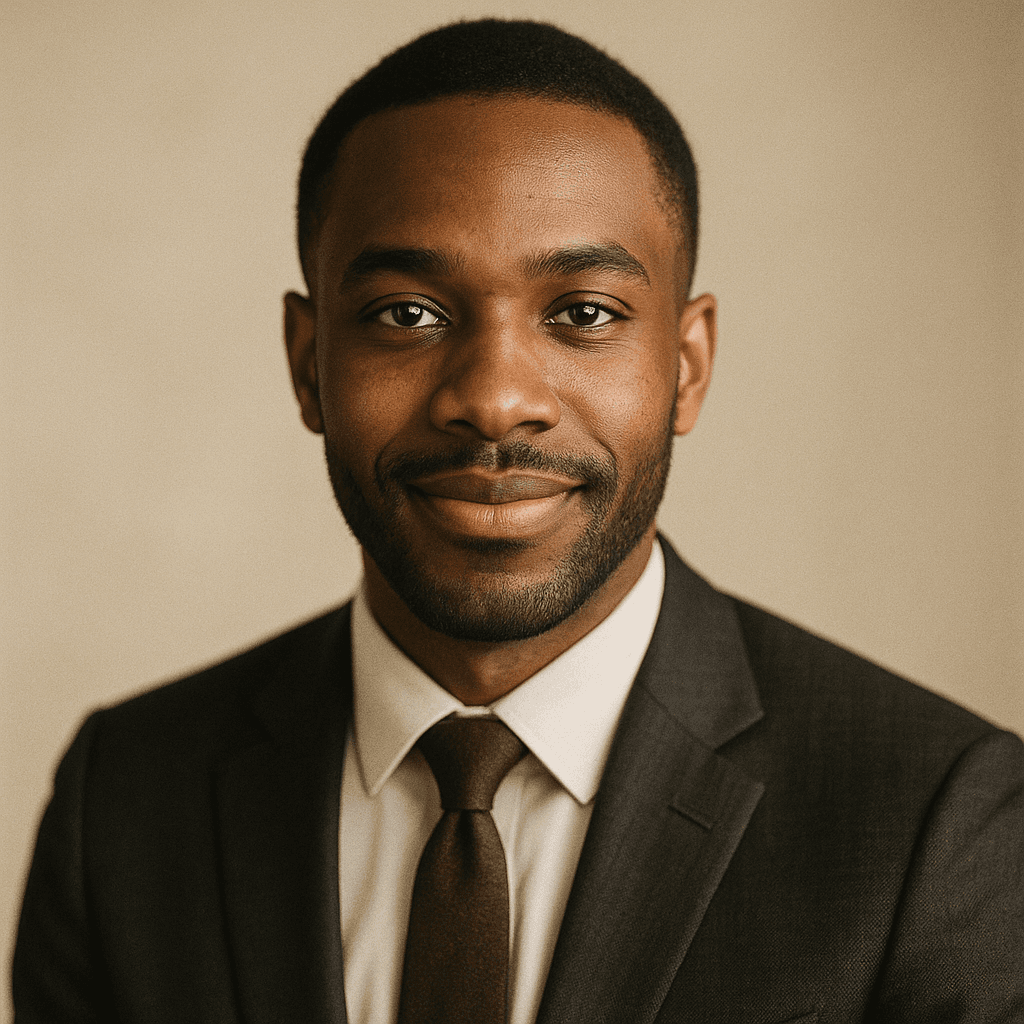
Lisätään kuvan reunojen yli
Outpainting luo uutta sisältöä alkuperäisten reunojen ulkopuolelle — näin muotokuvasta saa bannerin rajaamatta kohdetta ulos.
- Laajenna mieluiten yksinkertaisiin alueisiin.
- Luo vaiheittain, ei yhtenä suurena hyppäyksenä.
- Pidä alkuperäinen keskusta koskemattomana.

Yksityiskohta
Mitä kuvamuokkain hoitaa
Ne muokkaukset, joita ihmiset oikeasti tuovat — ja niiden vaikeus.
Henkilön poistaminen taustasta
Luotettavaa, kun tausta heidän takanaan on yksinkertainen. Vilkas tausta pakottaa mallin keksimään paljon, ja katse tarttuu juuri keksittyyn yksityiskohtaan.
Tuotteen värin muuttaminen
Toimii, mutta listakuvassa värin on vastattava toimitettavaa tuotetta. Varmista aitoon esineeseen, älä luota renderiin.
Käsien korjaus generoituun kuvaan
Maskeeraa vain käsi ja regeneroi matalalla voimakkuudella. Koko kuvan regenerointi rikkoo yleensä jotain muuta.
Tekstin muokkaus valokuvassa
Epäluotettavaa. Kirjaimet ovat symbolisia ja palaavat hienoisesti väärinä; vaihda teksti mieluummin päällekkäisenä elementtinä.
Onko muu tiedosto todella koskematon
On — maskin ulkopuolella alkuperäiset pikselit säilyvät täsmälleen. Tämä erottaa muokkauksen regeneroinnista.
Aiheeseen liittyvät
Työkalut, jotka täydentävät muokkausta
Jatka tutkimista
Kaikki generaattorit muokkaimen ympärillä
Muokkaus muuttaa kuvaa. Nämä luovat sen.
- ilmainen kuvankoon muuttaja
- kuvamuunnin
- kuvapakkaaja
- rajaa kuva
- kuvan väripaletti
- leikkaa kohde irti
- tarkista EXIF-tiedot
- tekoäly-prompt-generaattori
- tee anime-taidetta
- sarjakuva-tekoälygeneraattori
- tee pikselitaidetta
- järjestetty vertailu
- LaFoto vs Midjourney
- Leonardo AI -vaihtoehto
- Ideogram-vaihtoehto
- verrattuna Canvahan
- mikä on seed
- mikä on denoise strength
- muokkaus maskin sisällä
- LaFoton julkaisu
Tekoälykuvankäsittely yhdellä silmäyksellä
- Toimii
- Selaimessasi — ei asennettavaa
- Tili
- Ei vaadita aloittamiseen
- Vesileima
- Ei latauksessa
- Muoto
- PNG, JPEG tai WebP
- Kaupallinen käyttö
- Sallittu selkokielisin ehdoin
- Koulutus
- Kuviasi ei koskaan lisätä koulutusdataan
Jatka tutkimista
Työkalut, jotka tukevat tekoälykuvankäsittely
Kaikki toimivat samalla moottorilla, joten tulos siirtyy niiden välillä ilman uudelleenlähetystä.
Aloita luominen tänään
Luo ensimmäinen kuvasi parhaalla tekoälykuvageneraattorilla.
Muunna lause valmiiksi, fotorealistiseksi kuvaksi sekunneissa — ja hio jokaista yksityiskohtaa. Ei asennusta, ei Discordia, ei GPU:ta.
Liity 4 200+ tekijän joukkoon, jotka käyttävät LaFotoa