Ilmaiset kuvatyökalut
Ilmaiset, yksityiset kuvatyökalut, jotka toimivat selaimessasi.
Ei lähetyksiä, ei rekisteröitymistä. Jokainen työkalu käsittelee kuvasi omalla laitteellasi — ja sopii yhteen rakenteilla olevan tekoälykuvageneraattorimme kanssa.
Kuvasi eivät poistu laitteeltasi
Koon muutos ja rajaus
Muunnos ja pakkaus
Kuvamuunnin
Muunna PNG, JPG ja WebP keskenään — selaimessasi.
Avaa työkaluKuvanpakkaaja
Kutista kuvat laatusäätimellä ja ennen/jälkeen-vertailulla.
Avaa työkaluKuva → PDF -muunnin
Yhdistä kuvat yhdeksi PDF:ksi — selaimessasi, mitään lähettämättä.
Avaa työkaluPDF → kuva -muunnin
Renderöi jokainen PDF-sivu PNG:ksi tai JPG:ksi jopa 300dpi:llä.
Avaa työkaluVärit ja irrotus
Mitä jokainen LaFoton kuvatyökalu takaa
- Toimii
- Selaimessasi — mitään ei lähetetä
- Tili
- Ei vaadi
- Hinta
- Ilmainen, ei vesileimaa
- Toimii offline-tilassa
- Sivun latauduttua
- Tiedostomuodot
- JPEG, PNG, WebP
- Tiedostorajoitus
- Laitteesi muisti, ei kiintiötä
Miksi selainpohjaisuus on olennaista
Ilmainen kuvatyökalu, joka ei koskaan näe tiedostoasi
Kuudessa kahdeksasta työkalusta tiedosto luetaan suoraan sivulla eikä bittiäkään lähetetä palvelimelle. Se ei ole lupaus, johon täytyy luottaa sokeasti — avaa selaimen verkko-välilehti, kokoa kuvaa uudelleen ja huomaat, ettei lähetyspyyntöjä tule lainkaan.
Se muuttaa myös sen, mitä ”ilmainen” voi tarkoittaa. Työkalu, joka lataa tiedoston palvelimeen, maksaa kaistasta ja tallennuksesta, minkä vuoksi ilmaistasoissa on rajat koolle ja määrälle. Työkalu, joka pyörii omalla koneellasi, ei aiheuta marginaalikustannusta, joten raja on laitteesi muisti, ei kenenkään hinnoittelusivu.
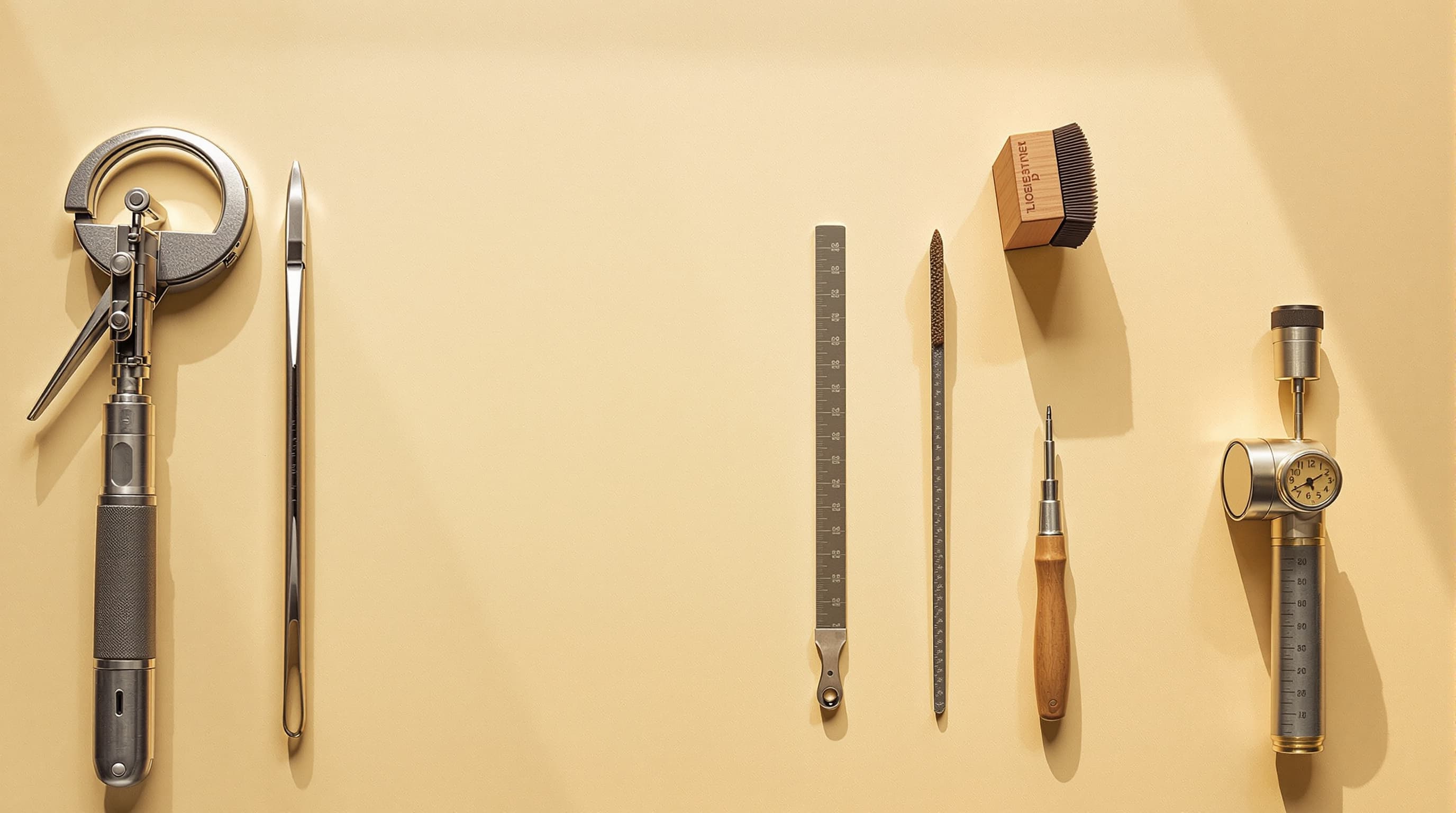
Valitse työn mukaan
Mitä ilmaista kuvatyökalua oikeasti tarvitset?
Koon muuttaminen ja pakkaus — eivät sama asia
Koon muuttaminen muuttaa pikselimitat: 4000 px valokuvasta tulee 1200 px ja tiedosto pienenee, koska pikseleitä on aidosti vähemmän. Pakkaus säilyttää mitat, mutta heittää kuvainformaatiota pois, vaihtaen näkyvää laatua tavuiksi.
Verkossa tarvitset lähes aina molemmat, juuri tässä järjestyksessä. 4000 px kuvan pakkaaminen kokotavoitteeseen tuhoaa enemmän laatua kuin sen ensin pienentäminen.
- Muuta koko ensin, pakkaa vasta sitten — ei koskaan toisin päin.
- Älä suurennä resizerilla yli alkuperäisen — se on upscalea.
- Uudelleenkoodaus pehmentää kuvaa lisää, joten työskentele alkuperäisestä tiedostosta.

Muuntaminen JPEGin, PNG:n ja WebP:n välillä
Valinta riippuu siitä, mitä kuva sisältää, ei siitä, mikä formaatti on uudempi. JPEG sopii valokuviin, joissa häviöllinen pakkaus ei näy ja koot ovat pieniä. PNG sopii tasagrafiikkaan ja läpinäkyvyyttä vaativiin, koska se on häviötön ja säilyttää alfakanavan.
WebP hoitaa molemmat pienemmillä tiedostokokoilla ja on nykyään tuettu kaikkialla olennaisessa. Ainoa syy pysyä JPEGissä tai PNG:ssä on kohde, joka nimenomaisesti vaatii sitä — jotkin kauppapaikat ja tulostuspalvelut edelleen vaativat.
- Valokuvat JPEG- tai WebP-muotoon; tasagrafiikka ja läpinäkyvyys PNG:hen.
- Häviölliseen muotoon muuntaminen uudelleenkoodaa — pieni laadun menetys on odotettavissa.
- Metatiedot, mukaan lukien GPS, poistuvat uudelleenkoodauksessa.
Mitä tiedosto oikeasti kantaa mukanaan
Valokuva kantaa muutakin kuin pikseleitä. EXIF tallentaa kameran, objektiivin, valotuksen, usein käsittelyohjelman ja — jos sijainti oli päällä — tarkan kuvauspaikan.
Tällä on kaksi merkitystä: se on aidosti hyödyllistä, kun haluat oppia, millä asetuksilla pidit tuloksesta, ja se on yksityisyyshuoli, jos jaat tiedoston tietämättä, että tiedot ovat siellä.
- Tarkista EXIF ennen kuin jaat kuvan, jota et itse ottanut.
- Värinäyte antaa HEX- ja RGB-arvot suunnittelua varten.
- Uudelleenkoodaus muuntimessa poistaa metatiedot sivuvaikutuksena.

Käytännön kysymyksiä
Mihin ilmaiset kuvatyökalut riittävät
Tapaukset, joita niille oikeasti tuodaan, ja missä raja kulkee.
Sähköpostiin liian suuri valokuva
Aseta pisin sivu 1600 pikseliin — koko alittaa yleensä postirajat ja pysyy terävänä millä tahansa näytöllä.
Logo, josta pitää saada läpinäkyvä tausta
Taustanpoisto hoitaa tasaiset, yhtenäiset taustat siististi. Vilkkaassa ympäristössä kuvattu kohde tarvitsee tekoälyeditorin.
Kuva, jonka kauppapaikka hylkäsi koon vuoksi
Tarkista ohjeista sekä vähimmäispikselimitat että enimmäistiedostokoko — ne ovat erillisiä rajoja, ja kumpaankin tarvitaan eri työkalu.
Värin täsmääminen valokuvasta
Poimi pikseli väripoimurilla saadaksesi tarkan HEX-arvon, mutta pidä sitä painotuotteissa lähtökohtana, ei määräyksenä.
Näyttökuva, joka pehmenee suurennettuna
Mikään selain työkalu ei korjaa tätä. Suurentaminen vaatii yksityiskohtien rekonstruointia — siihen on tekoälyn image upscaler.

Kaikki kahdeksan työkalua
Ilmaiset verkkotyökalut kuville, tehtävän mukaan
Selaintyökalujen jälkeen
Mitä tekoälykuvageneraattori tuo lisää
Työt, jotka vaativat mallin, jota ei voi ajaa omalla koneellasi.
- muuta kuvan kokoa
- muunna kuvan formaatti
- pakkaa kuva
- rajaa tiettyyn kuvasuhteeseen
- värinpoiminta kuvasta
- poista tausta
- lue kuvan metatiedot
- jäsennä prompt
- anime-kuvatyyli
- sarjakuva-tekoälygeneraattori
- pikselitaidegeneraattori
- järjestetty vertailu
- verrattuna Midjourneyhin
- LaFoto vs Leonardo AI
- verrattuna Ideogramiin
- LaFoto vs Canva
- seedit selitettynä
- mikä on denoise strength
- inpainting selitettynä
- oppaat ja selitykset
Ilmaiset kuvatyökalut
Ilmaisen verkkokuvatyökalun kysymyksiä
- Ovatko LaFoton kuvatyökalut oikeasti ilmaisia?
- Kyllä, eikä tiliä tarvita. Kuudesta kahdeksasta työkaluista toimii kokonaan selaimessa, joten mitään ei ladata palvelimelle — ei siis myöskään käyttömaksuja tai per-käyttö -rajoituksia. Mikään ei ole umpeutuva kokeilu tai vesileiman lisäävä esikatselu.
- Lähetetäänkö kuvani palvelimelle, kun käytän näitä työkaluja?
- Koonmuuttaja, muunnin, pakkaaja, rajaus, värivalitsin ja EXIF-katselin eivät lähetä tiedostoasi minnekään — ne lukevat sen suoraan sivulla. Vain tekoäly-prompt-generaattori kutsuu palvelintamme, koska tekstin generointi vaatii mallin. Voit varmistaa tämän selaimesi verkko-välilehdeltä.
- Millä ilmaisella työkalulla pienennän tiedoston kokoa?
- Kaksi eri tehtävää, kaksi eri työkalua. Pakkaaja säilyttää pikselimitat ja pienentää tiedostokokoa laadusta tinkimällä; koonmuuttaja pienentää itse pikselimittoja. Verkkosivulle teet yleensä ensin koonmuutoksen ja sitten pakkauksen.
- Mitä kuvatiedostomuotoja työkalut tukevat?
- JPEG, PNG ja WebP kaikkialla, ja AVIF tuettuna muunnoksen ulostulona. Muunnin hoitaa siirtymät näiden välillä; EXIF-katselin lukee metatiedot JPEGistä ja TIFF-pohjaisista RAW-tiedostoista, joissa kamera on kirjoittanut standardiotsakkeen.
- Toimivatko työkalut offline-tilassa?
- Selainpohjaiset toimivat, kun sivu on latautunut. Ne ovat tavallista JavaScriptiä, joka käsittelee valitsemaasi tiedostoa, joten pätkivä yhteys ei pysäytä koonmuutosta tai rajausta. Prompt-generaattori tarvitsee verkon.
- Onko tiedostokoolla raja?
- Käytännön raja on laitteesi muisti, ei meidän asettamamme sääntö. Hyvin suuret tiedostot — suunnilleen yli 50 megapikseliä — voivat olla hitaita puhelimissa, koska koko kuva puretaan muistiin kerralla. Työpöytäselaimet jaksavat selvästi enemmän.
- Poistavatko työkalut EXIF- ja sijaintitiedot?
- Muunnin ja pakkaaja pudottavat metatiedot oletuksena uudelleenkoodauksen yhteydessä, mikä poistaa samalla GPS-koordinaatit. Käytä ensin EXIF-katselinta, jos haluat nähdä mitä tiedosto sisältää ennen jakamista.
- Voinko käyttää ilmaisia työkaluja kaupallisesti?
- Kyllä. Ne käsittelevät tiedostoja, jotka jo omistat, eikä niihin liity vaateita lopputulokseen. Koska useimmat ajavat laitteellasi, emme saa tiedostoa lainkaan, joten meillä ei ole mitään oikeuksia vaadittavaksi.
Aloita luominen tänään
Luo ensimmäinen kuvasi parhaalla tekoälykuvageneraattorilla.
Muunna lause valmiiksi, fotorealistiseksi kuvaksi sekunneissa — ja hio jokaista yksityiskohtaa. Ei asennusta, ei Discordia, ei GPU:ta.
Liity 4 200+ tekijän joukkoon, jotka käyttävät LaFotoa