Ilmainen työkalu
Värinpoimija — Hae kuvasta HEX- ja RGB-arvot
Poimi minkä tahansa pikselin tarkka väri ja muodosta paletti kuvasta.
Napsauta mistä tahansa poimiaksesi värin
Mitä tämä työkalu tekee
Etsitkö työkalua, jolla poimit värin kuvasta? Lataa mikä tahansa valokuva ja klikkaa mitä tahansa pikseliä — saat sen tarkan värin HEX-koodina ja RGB-arvoina heti. Ilmainen, ja kaikki pyörii selaimessasi ilman lähetyksiä. Nopein tapa napata kuvassa näkyvä täsmäväri.
Tarvitsetko yksittäisen pikselin sijaan kuvan yleisen värimaailman? Työkalu poimii myös automaattisesti kuvasta dominanttiväripaletin, jolloin näet päävärit yhdellä silmäyksellä ja voit käyttää niitä suunnittelussa, brändipaketissa, esityksessä tai moodboardissa. Täydellinen, kun sovitat sivuston logoon, rakennat paletin lempivalokuvasta tai olet vain utelias, mistä sävyistä kuvan tunnelma syntyy.
Jokainen värikoodi on yhden klikkauksen päässä leikepöydällesi. Klikkaa pikseliä lukeaksesi sen värin tai valitse paletin värimalli ja kopioi HEX- tai RGB-arvo liitettäväksi suoraan suunnittelusovellukseen, CSS:ään, dokumenttiin tai chattiin. Ei pitkien koodien näppäilyä eikä näppäilyvirheiden riskiä.
Koska kaikki toimii 100 % selaimessasi, kuva ei poistu laitteeltasi eikä mitään lähetetä palvelimelle. Voit poimia värejä yksityisistä kuvista, asiakastöistä tai julkaisemattomista designeista täydessä rauhassa — tiedostot pysyvät koko ajan omalla koneellasi. Olitpa suunnittelija, kehittäjä, markkinoija tai vain pidät tietystä sävystä valokuvassa, tämä värinpoiminta antaa täsmäarvot ilman kitkaa tai tietosuojaongelmia.
Värinpoiminnan hyöty syntyy siitä, mihin arvoa käytät — ja kahdella yleisimmällä tehtävällä on eri tarpeet. Brändivärin täsmäys vaatii yksittäisen pikselin arvon ilman keskiarvoistusta, tasaiselta alueelta eikä liukuväristä tai JPG-artefaktista. Paletin rakentaminen taas on päinvastaista: haluat kuvan hallitsevat sävyt, joten poimittu paletti ryhmittelee samankaltaiset tonet sen sijaan, että palauttaisi jokaisen yksilöllisen arvon tiedostosta.
Käytännön huomio värin lukemisesta valokuvasta: ruudulla näkyvä väri on jo kulkenut kameran valkotasapainon, tiedoston väriprofiilin ja oman näyttösi kalibroinnin läpi. Suunnitteluun se on yleensä riittävä. Jos värin täytyy toistua fyysisesti — paino, maali, kangas — pidä HEX-arvoa hyvänä lähtökohtana, ei lopullisena speksinä, ja vahvista sävy fyysisen näytteen kanssa.
Näin käytät
Näin poimit värit kuvasta
- 01
Lataa kuvasi
Valitse tai vedä kuva työkaluun. Se avautuu selaimessasi ilman, että sitä lähetetään millekään palvelimelle.
- 02
Klikkaa pikseliä poimiaksesi värin
Klikkaa missä tahansa kohdassa kuvaa lukeaksesi kyseisen pikselin tarkan värin HEX-koodina ja RGB-arvoina.
- 03
Tarkista dominanttipaletti
Katso automaattisesti poimittu paletti nähdäksesi kuvan päävärit yhdellä silmäyksellä.
- 04
Kopioi värikoodi
Klikkaa HEX- tai RGB-arvoa kopioidaksesi sen leikepöydälle.
- 05
Käytä projektissasi
Liitä väri suoraan suunnittelutyökaluun, CSS:ään tai dokumenttiin.
Tekoälykuvien tekijöille
Värit määrittävät kuvan tunnelman. Täydellisen sävyn poimiminen referenssistä on yksi tapa suunnitella ilme — toisen saat, kun luot kokonaan uuden kuvan saman ilmeen ympärille.
LaFoto on tekeillä oleva tekoälyvalokuvageneraattori, joka herättää visuaaliset ideasi eloon pelkällä kuvauksella. Alkuperäisten kuvien generointi on ilmaista aloittaa julkaisun yhteydessä.
Usein kysytyt kysymykset
- Onko värinpoiminta kuvasta ilmainen?
- Kyllä. Värien poiminta ja palettien luonti on täysin ilmaista ja toimii suoraan selaimessa.
- Saanko sekä HEX- että RGB-arvot?
- Kyllä. Pikseliä klikkaamalla näet sekä HEX-koodin että RGB-arvot täsmälleen kyseisestä väristä, ja voit kopioida kumman tahansa leikepöydälle.
- Mikä on dominanttiväripaletti?
- Se on joukko päävärejä, jotka poimitaan automaattisesti kuvastasi. Saat nopean yleiskuvan kuvan värimaailmasta ilman yksittäisten pikselien klikkailua.
- Voinko kopioida värikoodeja nopeasti?
- Kyllä. Jokaisen värikoodin voi kopioida yhdellä klikkauksella leikepöydälle ja liittää minne tahansa.
- Lähetetäänkö kuvaa minnekään?
- Ei. Työkalu toimii 100 % selaimessasi, joten kuva ei poistu laitteeltasi eikä mitään lähetetä.
- Mitä kuvamuotoja voin käyttää?
- Voit avata yleiset muotoilut kuten PNG ja JPG ja poimia värit mistä tahansa kuvan pikselistä.
Lisää ilmaisia työkaluja
Värinpoiminta yhdellä silmäyksellä
- Toimii
- Selaimessasi — mitään ei lähetetä
- Tili
- Ei vaadita
- Hinta
- Ilmainen, ei vesileimaa
- Toimii offline-tilassa
- Sivun latauduttua
- Tiedostomuodot
- JPEG, PNG, WebP
- Tiedostoraja
- Laitteesi muisti, ei kiintiötä
Värin lukeminen valokuvasta
Mitä HEX-arvo kuvasta oikeasti kertoo
Näyte on jo kulkenut usean muunnoksen läpi: kameran valkotasapaino, tiedoston väriprofiili ja oman näyttösi kalibrointi. Se on täsmällinen lukema siitä, mitä näytölläsi näkyy — mikä ei ole aivan sama kuin miltä kohde todellisuudessa näytti.
Ruudulle tehtävässä työssä erolla on harvoin väliä — sama tiedosto näyttää vierailijoillesi samalta. Kaikkeen, mikä toistetaan fyysisesti printtinä, maaleina tai kankaana, suhtaudu näytteeseen tarkkana lähtökohtana ja varmista sävy oikeaa mallia vasten.
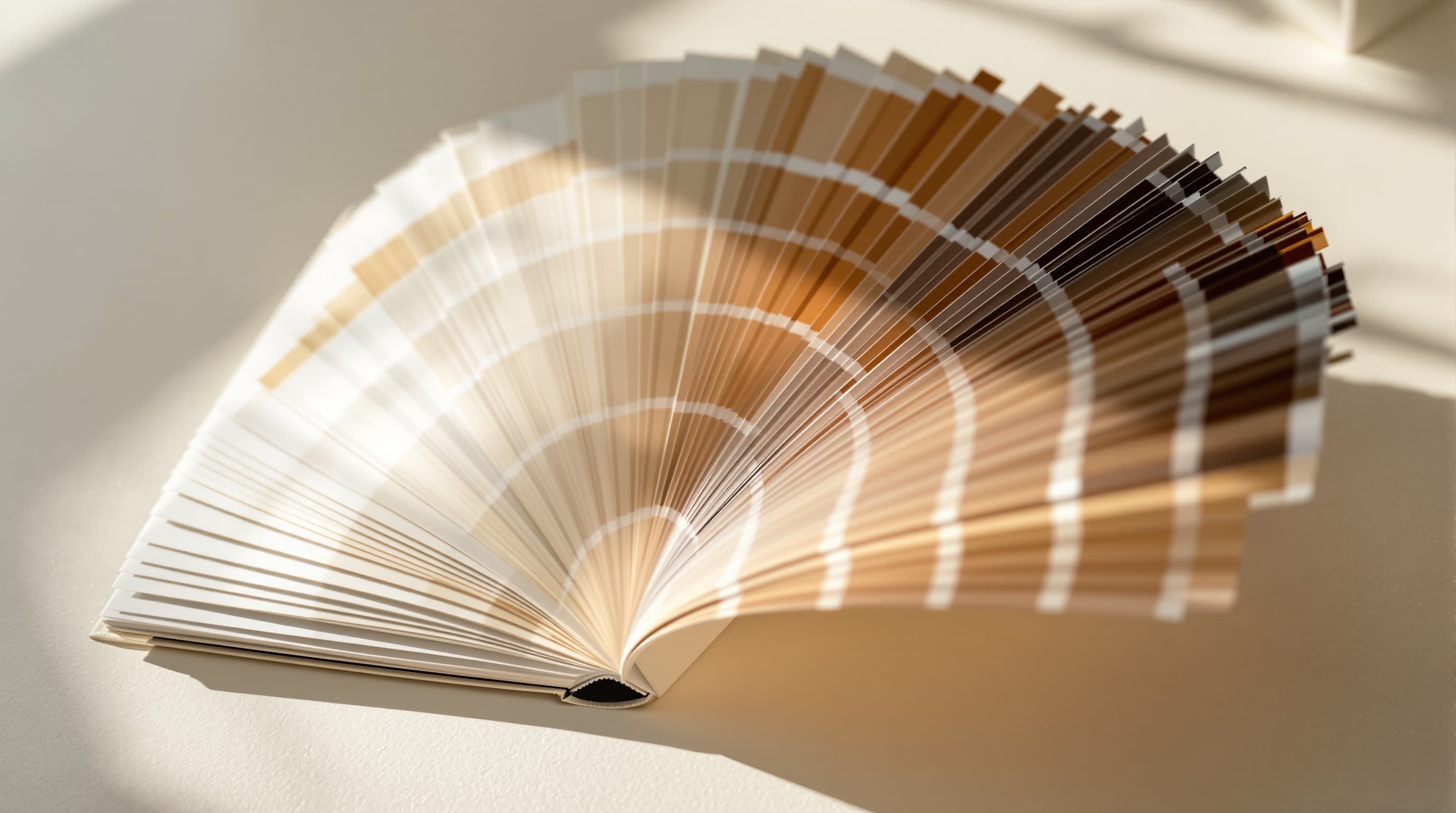
Kolme värityötä
Mihin tarkoitukseen näytteet otat?
Yksi arvo täsmälleen oikein
Ota näyte niin suurelta tasaiselta alueelta kuin löydät. Reunat sisältävät anti-aliasointia, joka sekoittaa kahta väriä, ja JPEG pakkaa väriä matalammalla resoluutiolla, joten saat arvon, joka on lähellä mutta väärä.
Jos lähde on verkkosivun logo, auktoritatiivinen arvo on sen CSS:ssä tai brändiohjeissa — ei kuvakaappauksessa.
- Poimi tasaisista sisäpinnoista, älä reunoista.
- JPEG:n kromin alinäytteistys siirtää väriä rajojen lähellä.
- Suosi julkaistua brändiarvoa näytteestä otetun sijaan.

Kaavion johdattaminen kuvasta
Valokuva, josta pidät, sisältää jo koherentin paletin, koska valo, jolla se syntyi, oli koherentti. Vallitsevien värien poiminta on nopea tapa saada toimiva kaavio ilman arvailua väriteoriasta.
Hyödyllinen rakenne on kolme roolia viiden tasavertaisen sijaan: dominoiva, joka kattaa suurimman pinta-alan; toissijainen, joka rakentaa muotoa; ja yksi aksentti, jota käytetään säästeliäästi.
- Määritä roolit — dominoiva, toissijainen, aksentti.
- Aksentti toimii, koska se on harvinainen, ei koska se on kirkas.
- Testaa parin kontrasti ennen kuin sitoudut tekstiin sen päällä.

Varmista, että teksti pysyy luettavana
Kun poimit sekä tekstin värin että taustan, jolla se on, saat kaksi arvoa kontrastisuhteen laskemiseen. WCAG edellyttää vähintään 4,5:1 leipätekstille ja 3:1 isokokoiselle teksille.
Väri, joka näyttää hyvältä kalibroidulla näytöllä kirkkaassa huoneessa, voi epäonnistua pahasti puhelimessa ulkona — siellä suurin osa oikeasti lukee.
- 4,5:1 leipätekstille, 3:1 isotekstille.
- Poimi todelliselta taustalta, ei siltä, jonka tarkoitit.
- Tarkista pahin tapaus, älä keskiarvoa.

Väriakysymyksiä
Mitä värinpoiminta hoitaa
Käytännön tapaukset ja missä näytevärin luotettavuus loppuu.
Väri näyttää erilaiselta suunnittelutyökalussa
Lähes aina kyse on väriprofiilista. Samat RGB-numerot piirtyvät eri tavalla sRGB:ssä ja Display P3:ssa, ja kuvakaappaukset kadottavat profiilin usein kokonaan.
Näytteen ottaminen verkkosivun kuvakaappauksesta
Toimii, mutta kuvakaappaus on voitu pakata uudelleen. Brändivärissä ota arvo sivun CSS:stä mieluummin kuin kuvakaappauksesta.
Värin hankkiminen painoon
Näyttöväri on valon additiivinen sekoitus, paino musteen subtraktiivinen; joitain näyttövärejä ei voi painaa lainkaan. Käytä näytettä briiffinä painotalolle, älä spesifikaationa.
Paletin poiminta tummasta valokuvasta
Low key -kuvista palaa useita lähes mustia näytteitä, jotka ovat teknisesti vallitsevia mutta käyttökelvottomia. Poimi tarkoituksella valaistuilta alueilta sen sijaan.
Värin täsmäys kahden valokuvan välillä
Jos ne on kuvattu eri valossa, yksikään arvo ei täsmää molempiin. Korjaa ensin valkotasapaino — sen tekoälykuvan parantaja hoitaa.

Maksuttomat lisätyökalut
Värityön kanssa toimivat työkalut
Väristä kuvaan
Laita paletti töihin
Värien nimeäminen promptissa on luotettavin ohjauskeino.
- skaalaa tarkkoihin pikseleihin
- JPG, PNG ja WebP
- kuvapakkaaja
- kuvanrajaustyökalu
- värinpoiminta kuvasta
- poista tausta
- EXIF-katselin
- tekoäly-prompt-generaattori
- anime-tekoälygeneraattori
- muuta kuva sarjakuvaksi
- pikselitaidetyyli
- parhaat tekoälykuvageneraattorit
- LaFoto vs Midjourney
- verrattuna Leonardohon
- Ideogram-vaihtoehto
- LaFoto vs Canva
- mikä on seed
- kuinka kauas tulos voi ajautua
- inpainting selitettynä
- tekoälykuvauksen oppaat
Aloita luominen tänään
Luo ensimmäinen kuvasi parhaalla tekoälykuvageneraattorilla.
Muunna lause valmiiksi, fotorealistiseksi kuvaksi sekunneissa — ja hio jokaista yksityiskohtaa. Ei asennusta, ei Discordia, ei GPU:ta.
Liity 4 200+ tekijän joukkoon, jotka käyttävät LaFotoa