Kuvanparantaja
Tekoälykuvanparantaja: korjaa valotus, kohina ja epäterävyys yhdellä kertaa
Aloita ilmaiseksi — ei luottokorttia.
Mitä kuvanlaadun parannus oikeasti korjaa
Useimmat väärältä näyttävät valokuvat ovat pielessä neljällä erillisellä tavalla: valotus, valkotasapaino, kohina ja mikro-kontrasti. Yksi globaali liukusäädin liikuttaa kaikkia kerralla, siksi vastavalossa otetun potretin kirkastus tuottaa harmaan taivaan ja yhä lattean kasvon.
Aluekohtainen parannus käsittelee kasvot, taustan ja huiput eri ongelmina. Varjoja nostetaan siellä, missä palautettavaa tietoa on, ja jätetään nostamatta siellä, missä se vain vahvistaisi kohinaa. Tämä yksi ero on suurin syy siihen, miksi parannettu kuva näyttää luonnolliselta eikä vain kirkastetulta.
Vanhat kuvat kuntoon: skannaukset, haalistuma ja fyysiset vauriot
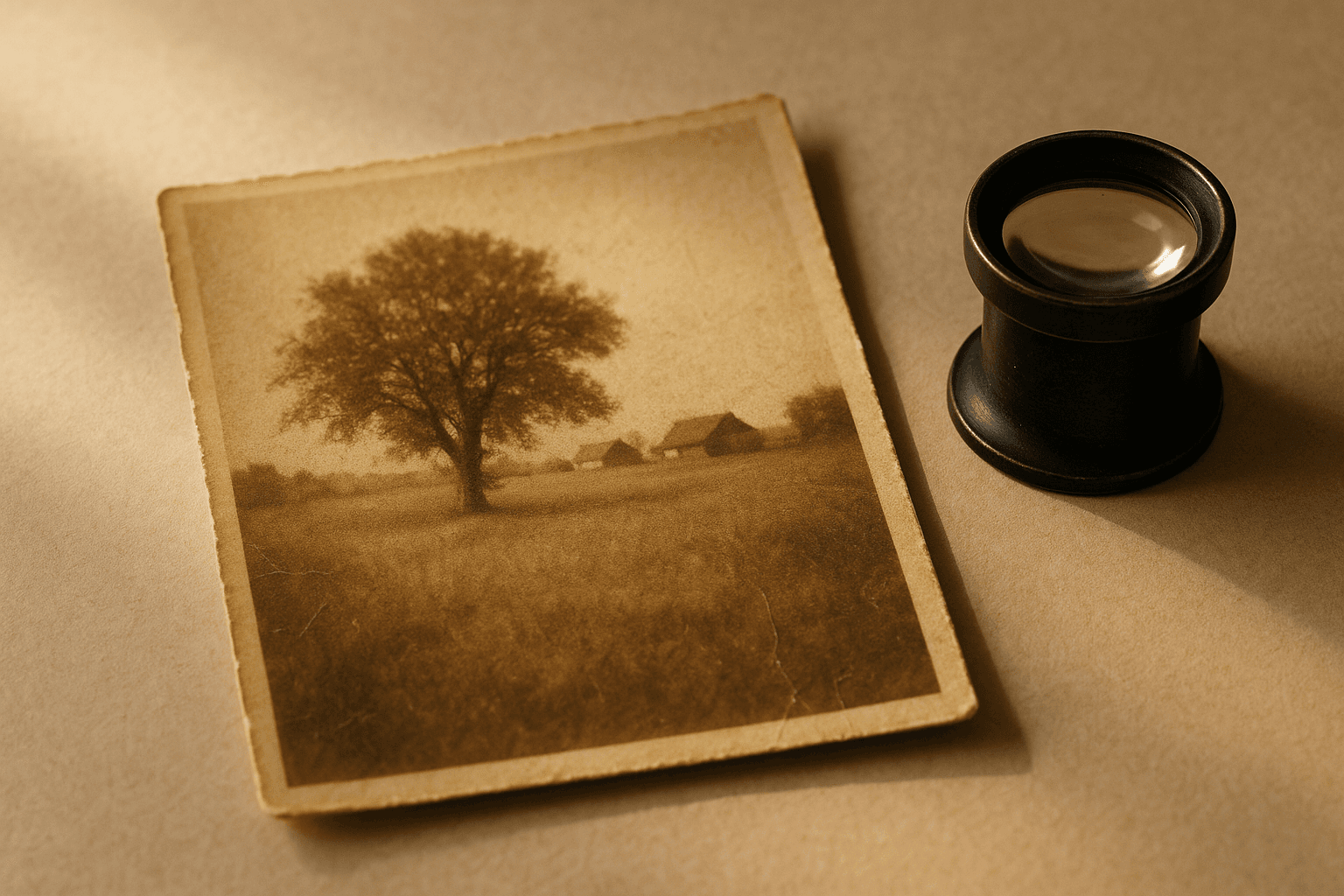
Vanhat valokuvat vaativat toisenlaista työtä kuin parannus, vaikka työkalu on sama. 1970-luvun printin skannissa on kolme ongelmaa kerralla: väriaine on siirtynyt (yleensä magentaan tai keltaiseen), paperissa on fyysisiä vaurioita ja itse skannaus lisäsi oman kohinansa ja pehmeytensä.
Väri-shift on korjattavin — malli tietää, miltä iho, taivas ja lehvästö kuuluvat näyttää, joten se voi perua vuosikymmenten haalistumaa varmemmin kuin valkotasapainosäädin. Repeämät ja puuttuvat kulmat ovat inpainting-työtä: ympäröivä tekstuuri rekonstruoidaan, ei palauteta, joten tulos on uskottava eikä kirjaimellisesti tosi. Tällä erolla on merkitystä, jos valokuva on todistusaineistoa eikä muistoesine.
Ilmainen kuvanlaadun parantaja verkossa, ilman asennusta
Parannus on yleisin tehtävä, jonka kukaan haluaa kuvilleen tehdä, eikä sen pitäisi vaatia tilausta tai 2 Gt työpöytäsovellusta. LaFoto ajaa parannuksen selainpolussa, joten ilmainen kuvanparantaja on aidosti ilmainen käyttöhetkellä.
LaFoton tietoinen valinta: parannin ei salaa silottele ihoa, kavennä kasvoja tai kyllästä auringonlaskua yli sen, mitä kohtaus sisälsi. Ne ovat editointeja, eivät parannusta, ja niiden piilottaminen "enhance"-napin taakse on juuri se, miten valokuvat lakkaavat olemasta valokuvia.
Tekoälykuvanparantaja ilmaiseksi ja vanhojen kuvien entisöinti verkossa
Ilmainen tekoälykuvanparantaja kattaa yleisimmät tapaukset: alivalottunut puhelinkuva, kohinainen sisäkuva, skanni jonka väri on ajautunut. Se toimii selaimessa, eikä latauksessa ole vesileimaa.
Tekoälyllä tehtävä valokuvien entisöinti on sama kyvykkyys toiseen ongelmaan, ja toisin kuin laitekohtainen entisöintisovellus, se omaa laskentatehon kunnolliseen rekonstruktioon — ja on hyvä tietää, mikä on luotettavaa. Väriaineen haalistuman peruminen on vahvaa, koska malli tietää, miltä iho ja taivas näyttävät. Skannauskohinan siivous on vahvaa. Repeämän korjaus on inpainting-työtä — tulos on uskottava eikä palautettu, mikä on tärkeää, jos valokuva on todistusaineistoa eikä muistoesine.
Näin se toimii
Tekoälykuvanparantaja
- 01
Paranna ennen rajausta
Anna mallille koko kuva. Valotus- ja valkotasapainopäätökset ovat parempia, kun työkalu näkee koko sävyalueen — myös ne osat, jotka aiot rajata pois.
- 02
Arvioi ihon ja taivaan perusteella
Näissä ylikäsittely näkyy ensin — muovinen iho tai porrastunut liukuma. Jos kumpikin näyttää oikealta, muu on yleensä kunnossa.
- 03
Paranna ensin, suurenna sitten
Aja parannus ennen suurentamista. Kohinaisen kuvan suurentaminen kasvattaa kohinan uskollisesti.
What people use the kuvanparantaja for
Alivalottuneet puhelinkuvat
Sisä- ja iltakuvat, joissa kohde on tumma ja valonlähde palaa puhki.
Perheen arkistoskannit
Vedokset ja negatiivit, joiden väri on vuosikymmenissä ajautunut ja joiden skannit lisäsivät pehmeyttä.
Ilmoituskuvat
Markkinapaikka- ja kiinteistökuvat, joissa on sekavaloa ja valkotasapaino taistelee päivänvalon ja hehkun välillä.
Tapahtumakuvat huonossa valossa
Korkean ISO:n otokset keikoilta ja tilaisuuksista, joissa vaihtoehto olisi muuten hylätä muutoin hyvät kuvat.
Usein kysytyt kysymykset
- Mitä kuvanparantaja tekee?
- Kuvanparantaja parantaa olemassa olevaa kuvaa: valotus, valkotasapaino, kohina ja terävyys. Toisin kuin generaattori se ei lisää uutta sisältöä — se palauttaa ja korjaa sen, minkä kamera tallensi mutta toisti heikosti.
- Onko kuvanparantaja ilmainen?
- Kyllä, selainpolku on ilmainen ilman vesileimaa. Eräkäsittely ja erittäin suuret tiedostot kuuluvat maksulliseen tasoon, koska niissä laskentakulu on todellinen.
- Voiko se entisöidä vanhoja kuvia?
- Kyllä. Väriaineen haalistuman peruminen ja skannauskohinan siivous ovat luotettavimpia, koska malli tietää, miltä iho ja taivas näyttävät. Repeämän korjaus on inpainting-työtä, joten rekonstruoitu alue on uskottava, ei kirjaimellisesti palautettu.
- Saako parannus kuvan näyttämään keinotekoiselta?
- Voi, jos työkalu liioittelee. LaFoto ei tietoisesti silottele ihoa, muotoile kasvoja eikä työnnä kylläisyyttä yli sen, mitä kohtaus sisälsi — ne ovat editointia, eivät parannusta, ja niiden piilottaminen enhance-napin taakse on se, miten valokuvat lakkaavat olemasta valokuvia.
- Mikä ero on parantamisella ja suurentamisella?
- Parantaminen korjaa laatua nykyisessä koossa — valotusta, kohinaa, väriä. Suurentaminen muuttaa kokoa. Aja parannus ensin: kohinaisen kuvan suurentaminen kasvattaa kohinan.
- Voiko se korjata tärähtäneen kuvan?
- Se voi palauttaa pehmeyttä, joka syntyi kohinanpoistosta tai hienoisesta tarkennusvirheestä. Se ei voi kumota liike-epäterävyyttä tai pahasti ohi mennyttä tarkennusta, koska yksityiskohta ei koskaan tallentunut — terävöitys vain vahvistaa olemassa olevaa kohinaa.
- Toimiiko se skannatuilla negatiiveilla?
- Kyllä, mutta skannauksen laatu ratkaisee. Litteäpöytäinen skannaus 1200dpi:llä tai enemmän antaa parantimelle oikeaa tietoa; puhelinkuva vedoksesta antaa paljon vähemmän.
- Käytetäänkö kuviani mallien koulutukseen?
- Ei. Parantamasi kuvat käsitellään pyyntöäsi varten, eikä niitä lisätä opetusdataan. Tämä on tietoinen tuoteratkaisu, ei asetus, joka sinun pitää löytää ja kytkeä pois.
Kuvaparannin pähkinänkuoressa
- korjaa
- Valotus, valkotasapaino, kohina, pehmeys
- menetelmä
- Aluekohtainen, ei yksi globaali liukusäädin
- entisöinti
- Väriaineen haalistuma, skannauskohina, fyysiset vauriot
- ei tee
- Ihon silottelu tai kasvojen muotoilu
- vesileima
- Ei vesileimaa ladattavassa tiedostossa
- ilmainen taso
- Kyllä
Käytännössä
Miksi kirkastaminen yleensä huonontaa kuvaa
Yleinen valotusliukusäädin siirtää kaikkia pikseleitä saman verran. Siksi vastavaloinen muotokuva muuttuu harmaaksi taivaaksi ja kasvoiksi, jotka ovat yhä litteät. Kuvassa oli kaksi eri ongelmaa ja sai yhden ratkaisun.
Aluekohtainen parannus käsittelee kasvot, taustan ja huiput erillisinä ongelmina. Varjoja nostetaan siellä, missä tietoa on palautettavissa, ja jätetään nostamatta siellä, missä se vain vahvistaisi kohinaa — se on ero parannetun ja vain kirkastetun välillä.
Kolme reittiä sisään
Millaisen ongelman korjaat?
Alivalottuneet ja vastavalotetut ruudut
Sisätilat ja ilta, joissa kohde on tumma ja takana oleva ikkuna puhki. Tätä varten aluekohtainen käsittely on rakennettu, ja parannus on yleensä dramaattinen.
- Paranna koko kuva ennen rajausta.
- Arvioi tulos ensin ihon ja taivaan perusteella.
- Palauta huiput ennen varjojen nostoa.

Korkea ISO ja hämärän rakeisuus
Kohinanvaimennus on aina vaihtokauppa tekstuurin kanssa. Tavoite on poistaa kennokohina säilyttäen kankaan kudos ja ihonhuokoset — juuri siinä karkea denoise epäonnistuu.
- Tarkista kankaat ja hiukset ylitasoituksen varalta.
- Denoise ennen suurennusta, ei sen jälkeen.
- Pieni rakeisuus on rehellisempää kuin muovinen iho.
Haalistuneet printit ja vanhat skannaukset
Printtiskannit tuovat kerralla kolme ongelmaa: värisiirtymä, fyysiset vauriot ja skannerin tuoma pehmeys. Ne reagoivat prosessin eri osiin.
- Skannaa 1200dpi:llä tai suuremmalla, jos voit.
- Värikorjaus on luotettava; vauriokorjaus on keksittyä.
- Säilytä retusoimaton skanni arkistokopiona.

Yksityiskohdat
Mitä kuvaparannin hoitaa
Valokuvat, joita tuodaan — ja mitä niistä on realistista palauttaa.
Tumma kuva valaistulta lavalta
Huippujen palautus on tärkeämpää kuin varjojen nosto. Puhki palaneissa huipuissa ei ole lainkaan tietoa — suojaa ne ensin.
Ryhmäkuva sekavalolla
Sisällä tungstenia ja ikkunasta päivänvalo — yhtä valkotasapainoa ei voi sovittaa kaikkiin. Aluekohtainen korjaus on ainoa toimiva ratkaisu.
Skanni, jossa kulma on repeytynyt
Inpainting rekonstruoi uskottavan ympäröivän tekstuurin. Kerro tämä, jos kuvaa käytetään dokumenttina eikä muistona.
Kuva näyttää muoviselta parannuksen jälkeen
Ylilyöntiä. LaFoto ei tarkoituksella silota ihoa, mutta mikä tahansa denoise liian pitkälle vietynä poistaa tekstuurin.
Epäterävä kuva
Kohinanvaimennuksen pehmentämä terävyys on palautettavissa; liike-epäterävyys ja harhaan tarkennus eivät. Yksityiskohta ei koskaan tallentunut.

Liittyvät
Työkalut, jotka täydentävät parannusta
Jatka tutkimista
Kaikki generaattorit parantimen taustalla
Parannus korjaa olemassa olevan. Nämä luovat sen, mitä ei ole.
- ilmainen kuvankoon muuttaja
- muunna kuvan formaatti
- pienennä tiedostokokoa
- rajaa tiettyyn kuvasuhteeseen
- poimi värejä kuvasta
- poista tausta
- tarkista EXIF-tiedot
- jäsennä prompt
- tee anime-taidetta
- sarjakuva-kuvatyyli
- pikselitaidegeneraattori
- parhaat tekoälykuvageneraattorit
- Midjourney-vaihtoehto
- LaFoto vs Leonardo AI
- verrattuna Ideogramiin
- Canva-vaihtoehto kuville
- kuvan toistaminen
- denoise strength selitettynä
- muokkaus maskin sisällä
- tekoälykuvauksen oppaat
Kuvanparantaja yhdellä silmäyksellä
- Toimii
- Selaimessasi — ei asennettavaa
- Tili
- Ei vaadita aloittamiseen
- Vesileima
- Ei latauksessa
- Muoto
- PNG, JPEG tai WebP
- Kaupallinen käyttö
- Sallittu selkokielisin ehdoin
- Koulutus
- Kuviasi ei koskaan lisätä koulutusdataan
Jatka tutkimista
Työkalut, jotka tukevat kuvanparantaja
Kaikki toimivat samalla moottorilla, joten tulos siirtyy niiden välillä ilman uudelleenlähetystä.
Aloita luominen tänään
Luo ensimmäinen kuvasi parhaalla tekoälykuvageneraattorilla.
Muunna lause valmiiksi, fotorealistiseksi kuvaksi sekunneissa — ja hio jokaista yksityiskohtaa. Ei asennusta, ei Discordia, ei GPU:ta.
Liity 4 200+ tekijän joukkoon, jotka käyttävät LaFotoa